Como estender a tela do seu Mac usando as configurações do macOS com o 1001 TVs
O macOS permite estender a área de trabalho para um monitor externo usando as configurações de exibição do sistema.
Com a ajuda de 1001 TVs, Esse recurso pode ser expandido ainda mais, permitindo que você estenda a tela do seu Mac para um monitor externo e vários monitores virtuais para uma configuração mais flexível de várias telas.
Todas as telas conectadas exibem a mesma área de trabalho estendida. No entanto, apenas a tela do Mac e a tela estendida principal são interativas; as telas virtuais adicionais espelham a tela estendida principal e não podem ser controladas de forma independente.
Tutorial
1. Conecte um monitor externo usando o macOS
Em seu Mac, vá para Configurações > Monitores e clique no + ícone.
Selecione o dispositivo de exibição sem fio que deseja usar (por exemplo, um iPad ou outro Mac). Não é necessário nenhum cabo.
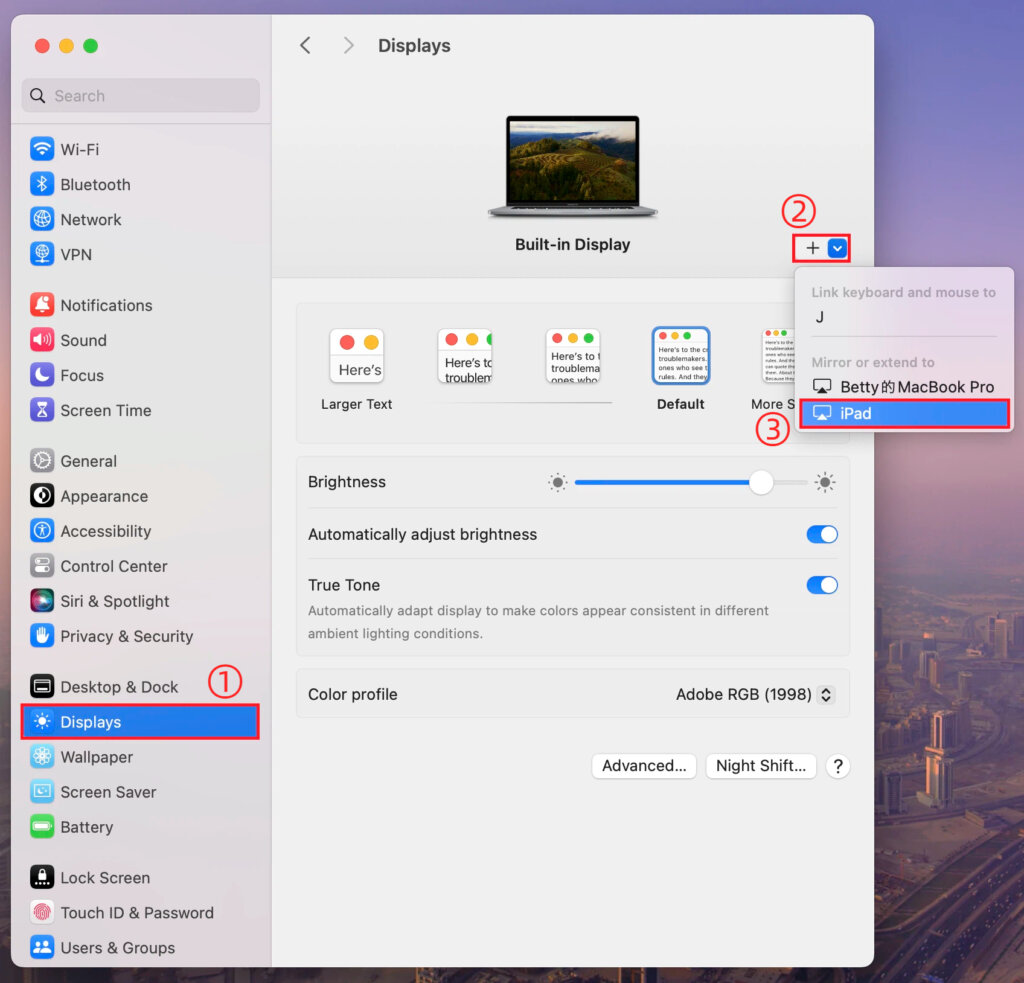
Em seguida, selecione a tela conectada (por exemplo, seu iPad, Apple TV) e abra o Utilizar como menu.
Selecione “Exibição estendida” (não “Espelho para…”) para usar a segunda tela como uma extensão. Você também pode definir qualquer uma das telas como a Tela principal.
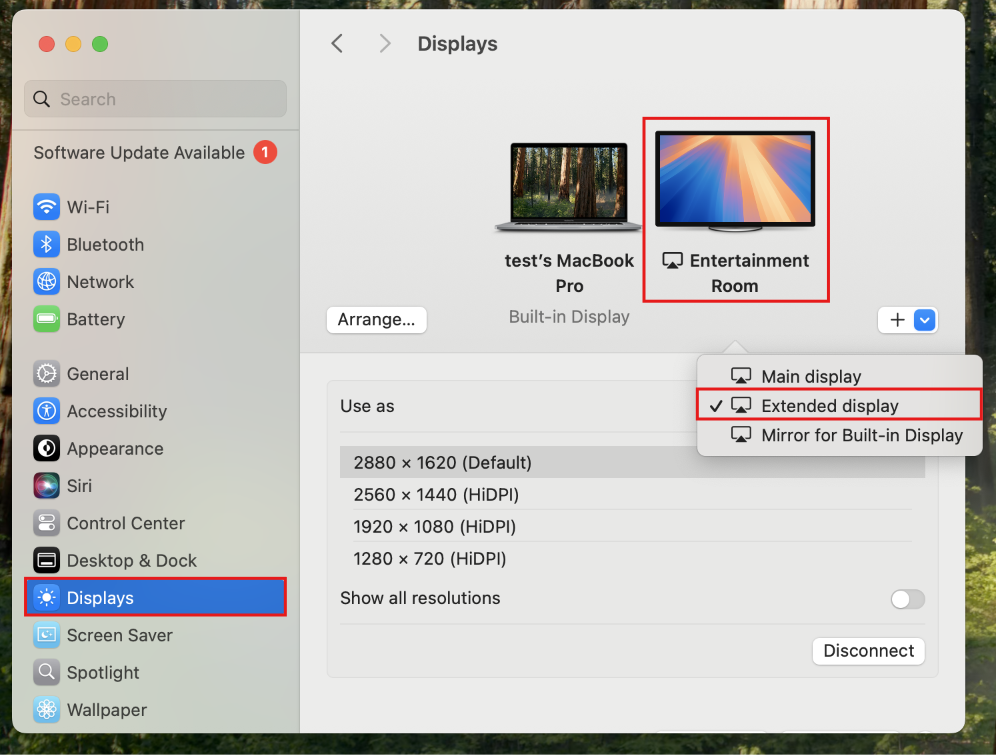
Uma vez concluído, a área de trabalho do Mac será estendida com sucesso para uma segunda tela.
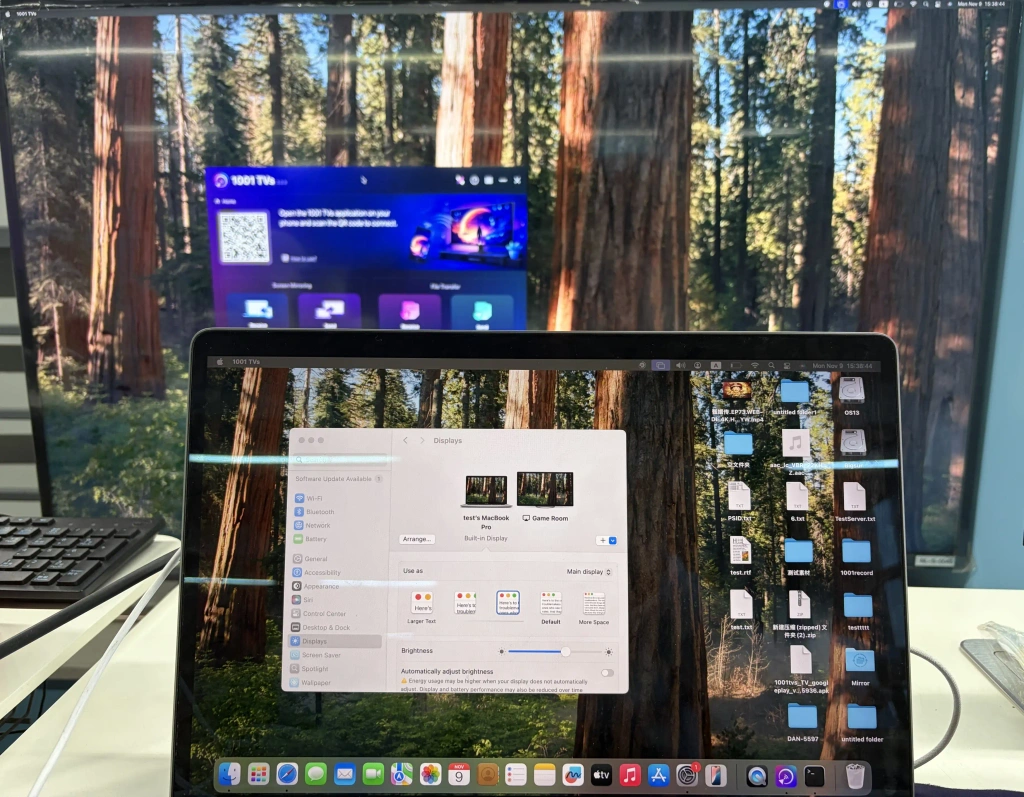
2. Adicione vários monitores virtuais com o 1001 TVs
Depois de conectar seu Mac a um monitor externo, você pode usar 1001 TVs para estender o mesma área de trabalho para dispositivos adicionais como monitores virtuais.
1) Conecte-se à mesma rede Wi-Fi
Certifique-se de que seu Mac e todos os dispositivos de destino estejam conectados à mesma rede Wi-Fi.
Para obter o melhor desempenho, um Rede Wi-Fi de 5 GHz é recomendado.
2) Instale e abra o 1001 TVs
Instalar e iniciar 1001 TVs no Mac e em todos os dispositivos que deseja usar como telas virtuais.
📥 Aplicativo para Mac: Baixe o 1001 TVs para Mac
Aplicativo para PC: Baixar de Microsoft Store
Para obter etapas detalhadas, consulte o Guia de instalação do PC.
📥 Aplicativo de TV: Como instalar o 1001 TVs em sua TV
3) Iniciar o modo de exibição estendida
No 1001 TVs em seu Mac, selecione Enviar, escolha Expandir a tela, e, em seguida, selecione os dispositivos de destino (como PC, Mac, telefone ou TV).
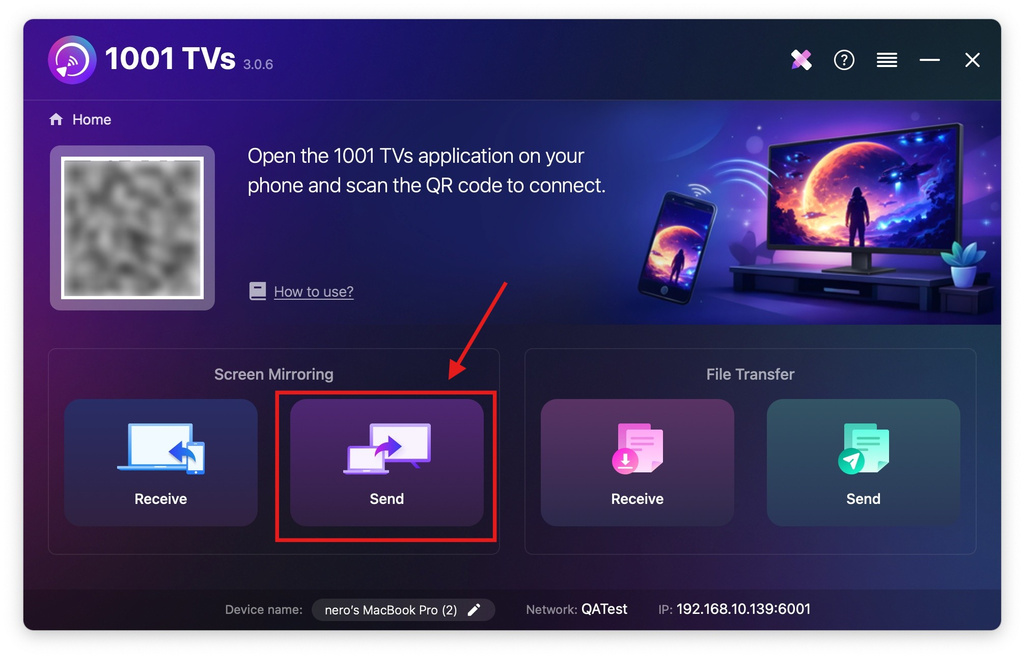
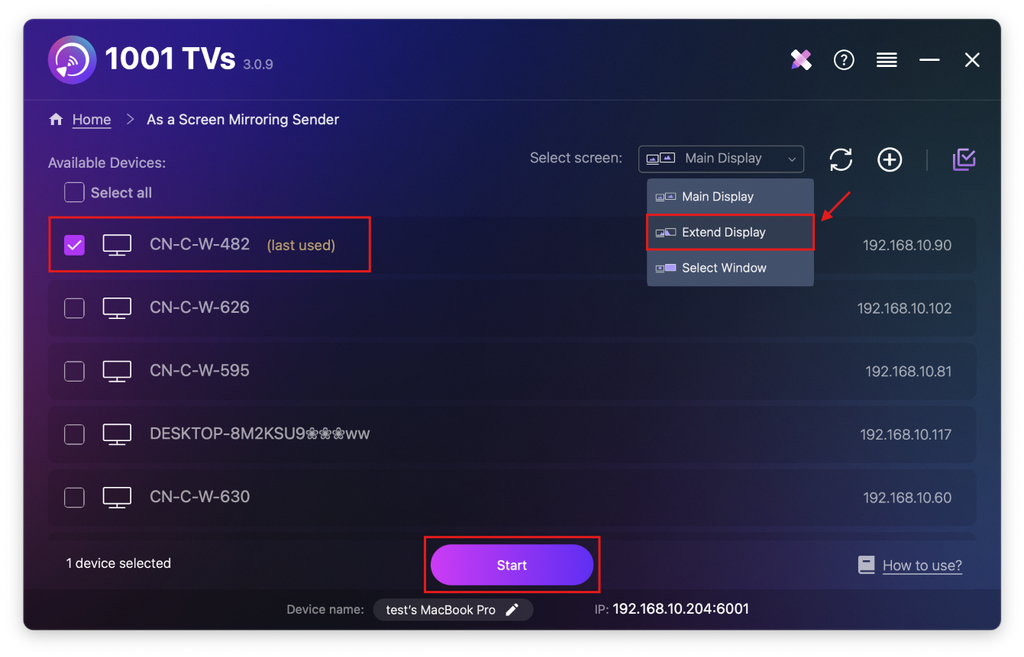
Você pode clicar no botão + Adicionar para conectar mais dispositivos, conforme necessário.
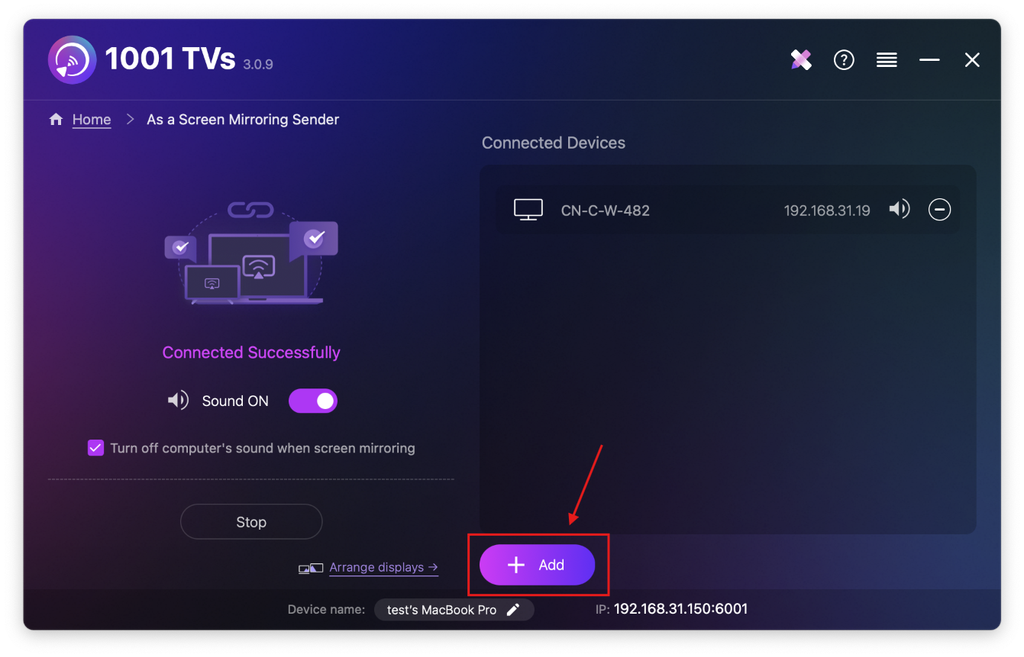
Configuração concluída
Apenas a tela principal do Mac e a tela estendida principal são interativas.
Todos os outros dispositivos conectados simplesmente replicar a tela principal estendida.
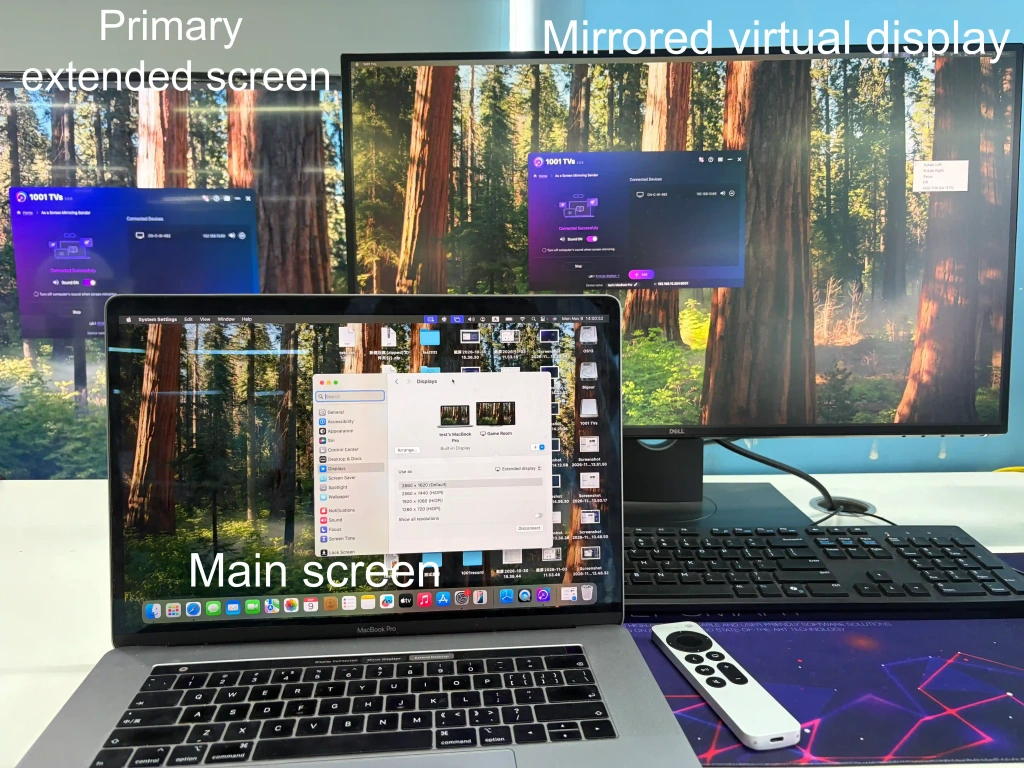
Essa configuração proporciona uma experiência de área de trabalho estendida, permitindo mover janelas entre o Mac e a tela estendida principal, mantendo o conteúdo da tela principal privado.
Para a configuração básica do Extend Display em uma única tela e a instalação do DMG, consulte o tutorial: [Como estender a tela do seu Mac para outro dispositivo].
Quer espelhar a tela do seu computador sem limites?

Leia mais
 Nova configuração: não aparecem mais janelas pop-up quando o espelhamento termina
Quando você espelha a tela do PC na TV e encerra a sessão usando o controle remoto da TV, a janela do 1001 TVs reaparece...
 Como capturar o espelhamento de tela no OBS (Android e iPhone)
Quer gravar a transmissão da tela no OBS para jogos em dispositivos móveis, tutoriais ou conteúdo ao vivo? Com o 1001 TVs, você pode espelhar facilmente a tela do seu celular...

