O Fire TV Casting não está funcionando? Soluções rápidas e o que tentar em seguida

Se a sua Fire TV não aparecer quando você tentar transmitir, ou se a conexão falhar, o problema geralmente se resume a uma dessas duas possibilidades: os dispositivos não conseguem se localizar pela rede Wi-Fi, ou a sua Fire TV não é compatível com o método de transmissão usado pelo seu celular ou computador. O primeiro problema é fácil de resolver. O segundo não pode ser resolvido nas configurações, mas há outras maneiras de exibir a tela do seu celular ou computador na TV.
A resposta curta: Conecte seu celular e a Fire TV à mesma rede Wi-Fi, reinicie os dois dispositivos e o roteador e tente novamente. Se ainda assim não funcionar, verifique se a Fire TV é compatível com o seu dispositivo: iPhones, celulares Google Pixel e muitos Fire TV Sticks não funcionam juntos de forma nativa.
Experimente primeiro estas soluções rápidas
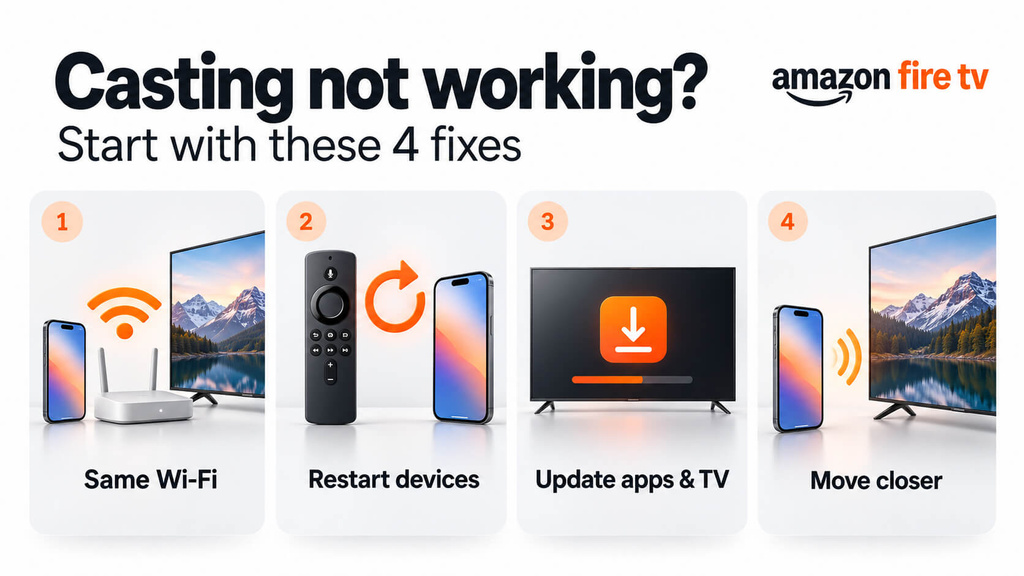
Tente fazer o lançamento novamente após cada etapa. A maioria dos problemas é resolvida com as duas primeiras etapas.
- Use a mesma rede Wi-Fi. Seu celular e a Fire TV devem estar na mesma rede. Desative os dados móveis e qualquer VPN no seu celular e não utilize uma rede de visitantes. Você pode ver a rede da Fire TV em Configurações > Rede.
- Reinicie tudo. Reinicie o Fire TV (Configurações > Minha Fire TV > Reiniciar), seu celular ou computador e seu roteador. No caso do roteador, desconecte-o da tomada por cerca de um minuto e, em seguida, conecte-o novamente.
- Atualize o Fire TV e o aplicativo. Na Fire TV, acesse Configurações > Minha Fire TV > Sobre > Verificar atualizações. Atualize também o aplicativo do qual você está transmitindo no seu celular.
- Chegue mais perto. A Amazon recomenda manter o celular a uma distância de até 30 pés (10 metros) do Fire TV ao espelhar a tela.
Se o seu Fire TV já aparecer, está tudo pronto. Caso contrário, veja qual é a sua situação abaixo.
Ainda não está funcionando? Veja qual é a sua situação
O botão “Transmitir” em um aplicativo não exibe sua Fire TV
Apenas alguns aplicativos permitem transmitir para a Fire TV, como o YouTube e o Prime Video. Muitos aplicativos só permitem transmitir para dispositivos Chromecast ou Google TV; portanto, sua Fire TV nunca aparecerá na lista desses aplicativos.
Se o aplicativo for compatível com o Fire TV:
- Primeiro, abra o mesmo aplicativo na Fire TV e faça login.
- Para acessar o Prime Video, faça login no aplicativo do celular com a mesma conta da Amazon que você usa na Fire TV.
- No YouTube, emparelhe com um código: no aplicativo do YouTube da Fire TV, abra Configurações > Vincular com o código da TV, depois toque no botão “Transmitir” no seu celular e escolha Link com código de TV, e digite o código.
Netflix não oferece mais suporte à conversão de tipos de celulares à maioria das TVs e dispositivos de streaming. Em vez disso, abra o aplicativo da Netflix na sua Fire TV.
Seu celular Android não consegue localizar o Fire TV para espelhar a tela
Primeiro, ative o espelhamento na Fire TV. Acesse Configurações > Tela e sons > Ativar espelhamento de tela (em alguns modelos, isso é chamado de Tela e Áudio). Mantenha essa tela aberta, pois o Fire TV só aceita uma conexão enquanto ela estiver exibida.
Em seguida, abra a opção de compartilhamento de tela do seu celular. O nome dessa opção varia de acordo com a marca, como, por exemplo, Visão inteligente na Samsung ou Elenco, Gravação da telaou Exibição sem fio em outros aparelhos. Selecione sua Fire TV na lista.
Há duas coisas que podem impedir que isso funcione completamente:
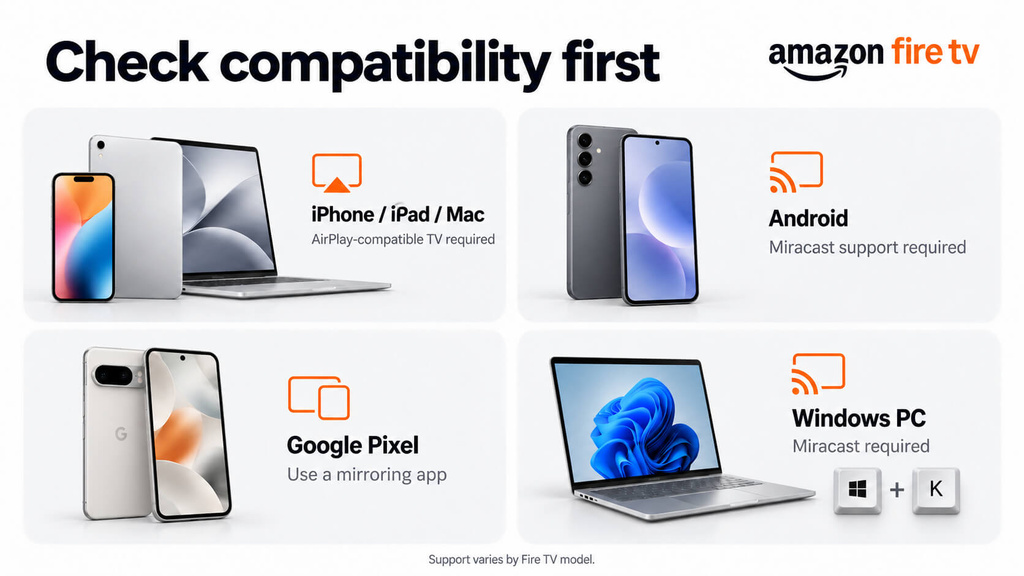
- A opção “Ativar espelhamento de tela” não está no menu. De acordo com a Amazon, isso significa que sua Fire TV não oferece suporte ao espelhamento de tela.
- Você tem um celular Google Pixel. Os celulares Pixel utilizam um método diferente do Fire TV, por isso não é possível espelhar a tela diretamente nele.
Seu iPhone, iPad ou Mac não consegue localizar o Fire TV
Os iPhones, iPads e Macs utilizam o AirPlay, que a maioria dos dispositivos Fire TV — incluindo a maioria dos Fire TV Sticks — não suporta. Apenas algumas smart TVs Fire TV oferecem esse suporte.
Para verificar, acesse as configurações da sua Fire TV e procure por Apple AirPlay e HomeKit. Se estiver disponível, ative o AirPlay e, em seguida, abra Centro de controle No seu dispositivo Apple, toque em Espelhar tela, e selecione o Fire TV. Se essa configuração não estiver disponível, seu Fire TV não poderá receber AirPlay. Confira as opções abaixo.
Seu PC com Windows não consegue se conectar
Ligar Ativar espelhamento de tela na Fire TV, em seguida, pressione Win + K no seu PC e selecione o Fire TV. Se ele não aparecer ou se a conexão continuar falhando, atualize os drivers de Wi-Fi e de vídeo do seu PC no site do fabricante. Em redes de trabalho ou escolares, esse tipo de conexão às vezes é bloqueado.
Ele se conecta, mas a imagem fica preta
Se você conseguir ouvir o som, mas a tela ficar preta, isso significa que o serviço de streaming está bloqueando o compartilhamento de tela para proteger seu conteúdo. A Netflix e a Disney+ fazem isso, e nenhum método de transmissão consegue contornar essa restrição. Use o próprio aplicativo do serviço na Fire TV.
Se a sua Fire TV não for compatível com o seu dispositivo
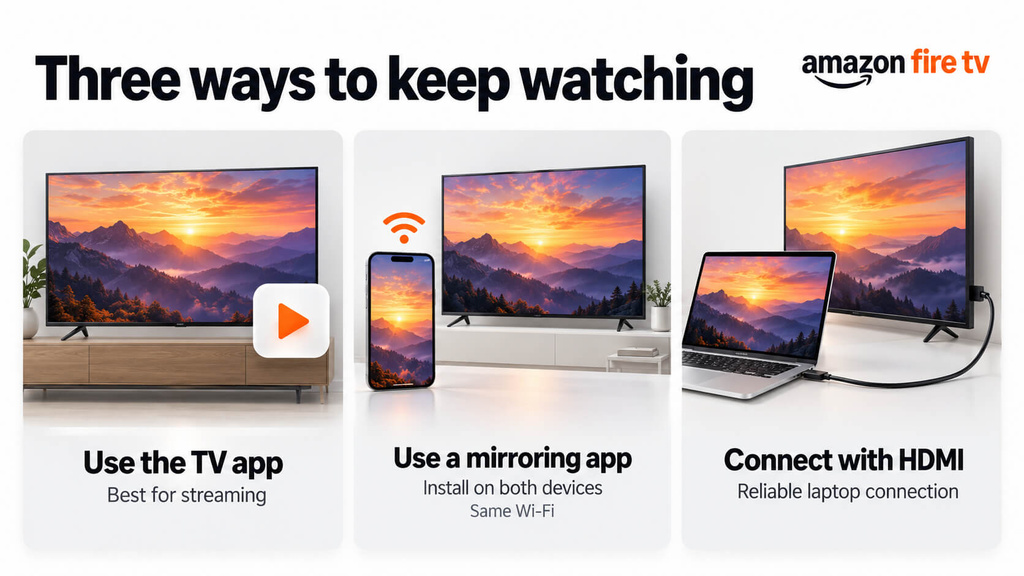
Se nenhum dos métodos integrados funcionar para os seus dispositivos, você tem três opções:
- Use o aplicativo na Fire TV. Para a Netflix, o Prime Video, o YouTube e outros serviços de streaming, o aplicativo Fire TV costuma oferecer a melhor qualidade de imagem.
- Use um aplicativo de espelhamento de tela. Aplicativos como 1001 TVs estão instalados tanto na Fire TV quanto no seu celular ou computador, por isso funcionam mesmo quando os dois dispositivos não compartilham um método integrado. Isso é útil para um iPhone ou celular Pixel e um Fire TV Stick. Você pode baixá-lo na Página de download do 1001 TVs. Ambos os dispositivos ainda precisam estar conectados à mesma rede Wi-Fi. Para obter instruções passo a passo sobre a configuração, consulte Como fazer o espelhamento de tela para a Amazon Fire TV a partir de qualquer dispositivo.
- Use um cabo HDMI. No caso de um laptop, um cabo conectado diretamente à TV é a opção mais confiável e não apresenta atrasos.
Se seus dispositivos estiverem na mesma rede Wi-Fi, forem compatíveis entre si e ainda assim não conseguirem se conectar, o problema provavelmente está nas configurações do seu roteador. Consulte o [[link interno: guia de solução de problemas da rede doméstica]] para saber os próximos passos.
Perguntas frequentes
Por que meu celular não consegue transmitir para o meu Firestick?
Geralmente, isso ocorre porque o celular e o Firestick estão em redes Wi-Fi diferentes, ou porque o celular usa um método de transmissão que o Firestick não suporta. Os iPhones e os celulares Google Pixel não conseguem espelhar a tela na maioria dos Firesticks sem um aplicativo adicional.
O Fire TV é compatível com o Chromecast?
Não. Os aplicativos que só transmitem para o Chromecast não exibirão sua Fire TV. Alguns aplicativos, como o YouTube e o Prime Video, ainda podem transmitir diretamente para a Fire TV.
Posso transmitir do iPhone para um Fire TV Stick?
Não com as ferramentas integradas, pois a maioria dos Fire TV Sticks não é compatível com o AirPlay. Você pode transmitir a partir de aplicativos compatíveis com o Fire TV, como o YouTube, ou usar um aplicativo de espelhamento de tela instalado nos dois dispositivos.
Preciso de internet para transmitir para a Fire TV?
Para espelhar a tela, basta que os dois dispositivos estejam conectados à mesma rede Wi-Fi. Para transmitir vídeos online a partir de um aplicativo, a Fire TV também precisa de uma conexão com a internet.

Leia mais
 Screen Mirroring x Casting: qual é a diferença?
Tanto o espelhamento de tela quanto a transmissão enviam conteúdo do seu celular ou computador para uma TV, e muitos fabricantes de dispositivos usam os dois termos de forma intercambiável....
Screen Mirroring x Casting: qual é a diferença?
Tanto o espelhamento de tela quanto a transmissão enviam conteúdo do seu celular ou computador para uma TV, e muitos fabricantes de dispositivos usam os dois termos de forma intercambiável....
 Como assistir à NBA na TV nos EUA
Assistir aos jogos da NBA na TV nos EUA é mais fácil quando você toma duas decisões nessa ordem: primeiro, verifique qual serviço autorizado transmite...
Como assistir à NBA na TV nos EUA
Assistir aos jogos da NBA na TV nos EUA é mais fácil quando você toma duas decisões nessa ordem: primeiro, verifique qual serviço autorizado transmite...

