Jak wyświetlać obraz z urządzenia na telewizorze Sony Bravia (Google TV)
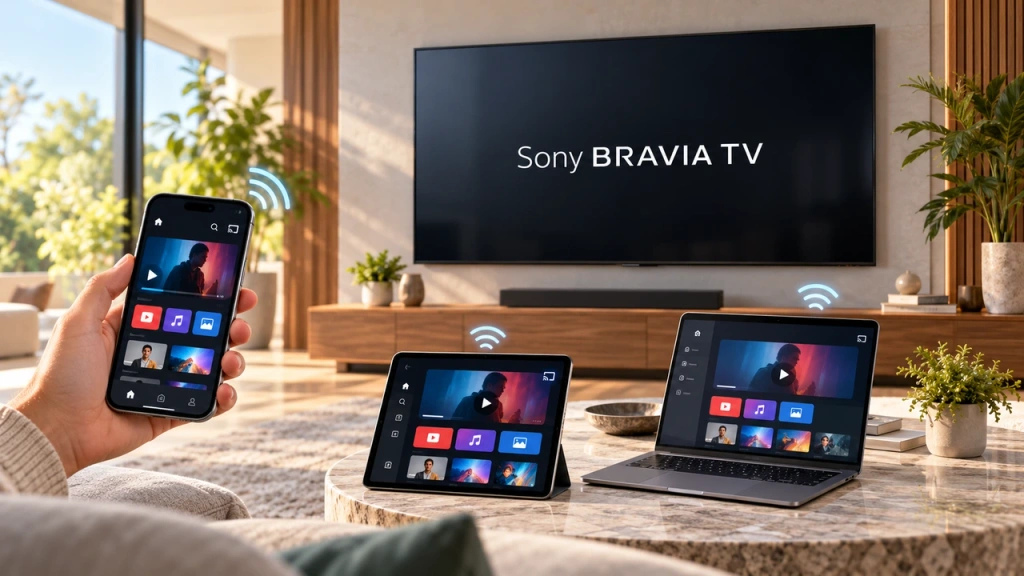
Telewizor Sony Bravia z Google TV nie korzysta z jednej uniwersalnej metody “Screen Mirroring” dla wszystkich telefonów i komputerów. Właściwy wybór zależy zarówno od posiadanego urządzenia, jak i od tego, co chcesz wyświetlić. Urządzenia Apple wykorzystują AirPlay do wyświetlania obrazu na pełnym ekranie. Google Cast obsługuje treści z obsługiwanych aplikacji, a także umożliwia przesyłanie karty przeglądarki Chrome lub ekranu komputera. Własne rozwiązanie firmy Sony Odzwierciedlanie ekranu ta funkcja opiera się na technologii Miracast, a Modele Google TV nie obsługują tej funkcji.
Skorzystaj z poniższej tabeli, aby dopasować swoje urządzenie i cel wyświetlania do odpowiedniej metody.
Którą metodę wybrać?
| Urządzenie lub sytuacja | Cel | Najlepsza ścieżka dopasowania |
| iPhone lub iPad | Pełny ekran | AirPlay w modelach Google TV |
| Mac | Pełny ekran | AirPlay w modelach Google TV |
| Telefon lub tablet z systemem Android | Treści z aplikacji obsługującej funkcję Cast | Google Cast — a nie Sony Miracast |
| Telefon lub tablet z systemem Android | Cały ekran | Zależy od urządzenia; w razie potrzeby należy użyć kompatybilnego zamiennika |
| Windows PC | Karta przeglądarki lub pulpit | Google Cast z przeglądarki Chrome — a nie Win + K |
| W starszym poradniku firmy Sony mowa jest o “duplikowaniu ekranu” | Pełny ekran | Najpierw sprawdź generację telewizora; może to dotyczyć starszego modelu BRAVIA lub telewizora z systemem Android TV |
AirPlay, Google Cast i Miracast nie są zamiennymi nazwami tej samej funkcji. Jeśli chcesz jedynie obejrzeć film, przeglądać zdjęcia lub odtworzyć muzykę z obsługiwanej aplikacji, przesyłanie tych treści jest zazwyczaj prostsze niż wyświetlanie całego ekranu urządzenia. Zadania wymagające pełnego ekranu — takie jak wyświetlanie prezentacji, okna przeglądarki lub aplikacji dostępnej wyłącznie na telefonie — wymagają rozwiązania obsługującego cały ekran.
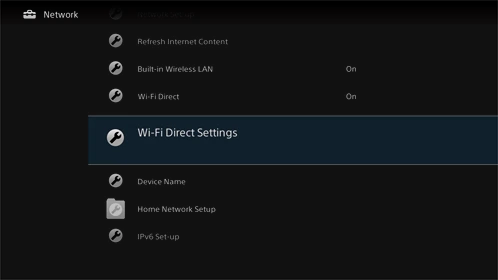
Nie masz internetu? Niektóre modele telewizorów Sony BRAVIA obsługują również funkcję Wi-Fi Direct, umożliwiającą udostępnianie zdjęć, filmów i muzyki bez połączenia z Internetem. Nie jest to jednak funkcja pełnoekranowego odzwierciedlania obrazu; zapoznaj się z poniższą uwagą dotyczącą produktów Sony.
Dlaczego nie można znaleźć funkcji “Screen Mirroring” firmy Sony w Google TV
To właśnie ta specyficzna dla Sony pułapka stoi za wieloma nieudanymi próbami konfiguracji. Firma Sony stosuje Odzwierciedlanie ekranu jako nazwa funkcji opartej na technologii Miracast, jednak jej dostępność różni się w zależności od generacji telewizora.
| Typ telewizora Sony | Sony Miracast – “Kopiowanie ekranu” |
| Google TV | Nie |
| Android TV wprowadzony na rynek w 2020 roku lub później | Nie |
| Niektóre telewizory z systemem Android TV wprowadzone na rynek w 2019 roku lub wcześniej | Może być obsługiwane |
Właśnie dlatego dwa poradniki dotyczące telewizorów Sony BRAVIA mogą zawierać zupełnie różne instrukcje, niekoniecznie odnoszące się do tej samej generacji telewizorów. Starszy poradnik dotyczący telewizorów BRAVIA lub wczesnych modeli z systemem Android TV może zawierać wskazówkę, aby otworzyć Odzwierciedlanie ekranu, podczas gdy w obecnej wersji Google TV ta opcja nie jest dostępna.
W przypadku telewizora Sony Bravia z systemem Google TV należy używać funkcji AirPlay do wyświetlania obrazu z urządzeń Apple lub Google Cast do przesyłania obsługiwanych treści oraz treści z komputerów z przeglądarką Chrome. Jeśli w instrukcji pojawia się polecenie rozpoczęcia sesji Miracast, przed wykonaniem tej czynności należy sprawdzić generację telewizora.
Metoda 1: Korzystanie z funkcji AirPlay na urządzeniach iPhone, iPad i Mac
Modele Google TV obsługują technologie Apple AirPlay 2 i HomeKit, więc w przypadku urządzeń Apple tej generacji telewizorów najlepszym rozwiązaniem jest korzystanie z funkcji AirPlay w trybie pełnoekranowym. Upewnij się, że telewizor jest włączony, funkcja AirPlay jest dostępna w jego ustawieniach, a urządzenie Apple i telewizor są podłączone do tej samej sieci Wi-Fi.
iPhone lub iPad
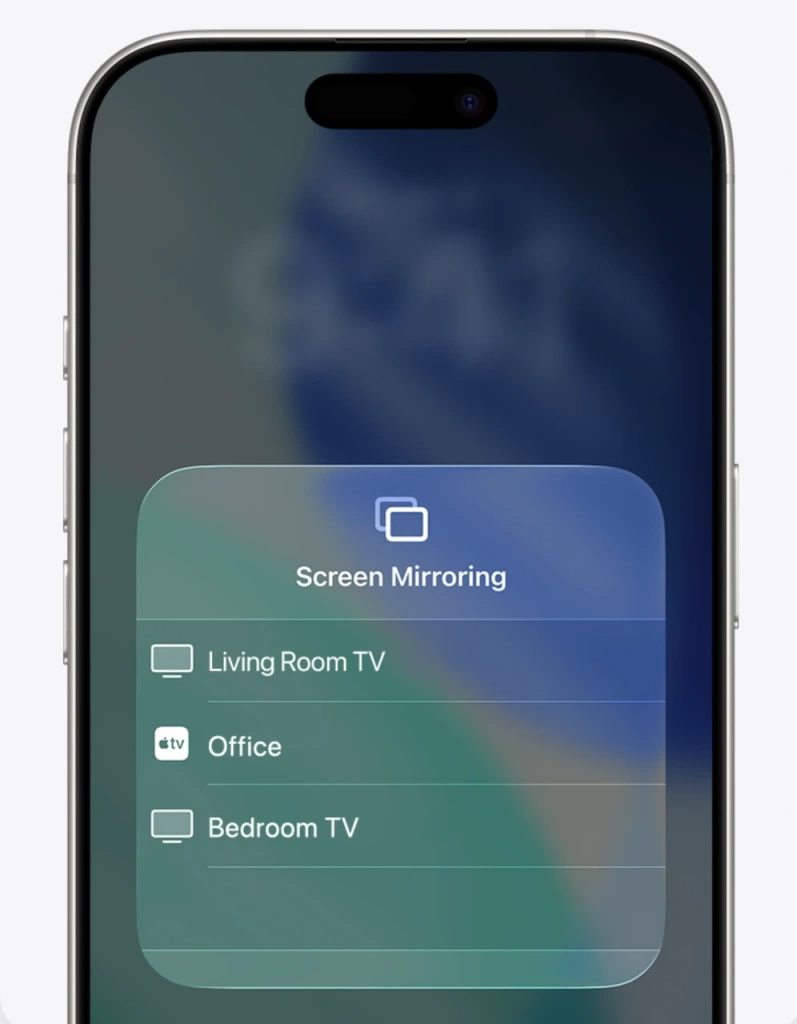
Otwarty Centrum sterowania > Screen Mirroring, wybierz swój telewizor Sony BRAVIA i wprowadź kod wyświetlony na ekranie, jeśli pojawi się odpowiedni komunikat.
Mac
Otwarty Centrum sterowania > Klonowanie Ekranu, następnie wybierz telewizor Sony i wykonaj wszystkie instrukcje dotyczące parowania.
Jeśli telewizor nie wyświetla się, sprawdź połączenie Wi-Fi, ustawienia funkcji AirPlay w telewizorze oraz dostępne aktualizacje oprogramowania. Nie przełączaj się na tryb Miracast ani Wireless Display — nie są to alternatywy dla funkcji AirPlay.
Uwaga dotycząca modelu Sony: Seria W8K oraz X74K/X75K wymaga aktualizacji oprogramowania w celu uzyskania obsługi AirPlay 2 i HomeKit. Przed założeniem, że funkcja AirPlay jest gotowa do użycia, sprawdź aktualną stronę pomocy technicznej dla swojego modelu.
Metoda 2: Korzystanie z Google Cast na systemach Android i Windows
Google Cast to kolejna podstawowa funkcja w telewizorach Sony Google TV. Nie jest to funkcja Miracast firmy Sony służąca do lustrzanego odtwarzania ekranu. Zamiast tego umożliwia ona kompatybilnej aplikacji lub przeglądarce Chrome przesyłanie wybranych treści, karty lub — w przypadku obsługiwanych konfiguracji komputerowych — całego ekranu do telewizora.
Przesłane z aplikacji na Androida
W przypadku filmów, muzyki, zdjęć i innych treści w aplikacji na Androida obsługującej funkcję Cast:
- Podłącz telefon z systemem Android oraz telewizor Sony Bravia Google TV do tej samej sieci Wi-Fi.
- Otwórz aplikację obsługującą funkcję Cast i wybierz treść, którą chcesz odtworzyć.
- Stuknij przycisk Obsada ikona.
- Wybierz swój telewizor Sony Bravia z Google TV.
Aplikacja przesyła obsługiwane treści do telewizora, podczas gdy telefon zazwyczaj pełni rolę kontrolera. Nie oznacza to jednak automatycznie, że każdy telefon z systemem Android może wyświetlać cały swój interfejs na ekranie telewizora. Jeśli chcesz wyświetlić aplikację dostępną wyłącznie na telefonie, prezentację lub pełny ekran systemu Android, skorzystaj z metody sprawdzonej dla danego telefonu i konfiguracji lub rozważ przedstawioną poniżej alternatywę w trybie pełnoekranowym.
Przesyłaj kartę lub ekran z komputera z systemem Windows
W przypadku telewizora Sony Bravia z systemem Google TV nie należy zaczynać od Win + K, „Połącz” lub „Wyświetlanie bezprzewodowe”. Te funkcje systemu Windows są powiązane z technologią Miracast, natomiast opisana tutaj metoda wykorzystuje Google Cast. Zamiast tego, Google Chrome umożliwia przesyłanie obrazu z karty przeglądarki lub całego ekranu komputera do telewizora z funkcją Google Cast.
- Podłącz komputer z systemem Windows oraz telewizor Sony Bravia Google TV do tej samej sieci Wi-Fi.
- Otwórz przeglądarkę Google Chrome.
- Wybierz Więcej > Przekaż, zapisz i udostępnij > Obsada.
- Otwarty Źródła, a następnie wybierz kartę przeglądarki lub Ekran odlewany.
- Wybierz swój telewizor Sony Bravia z Google TV.
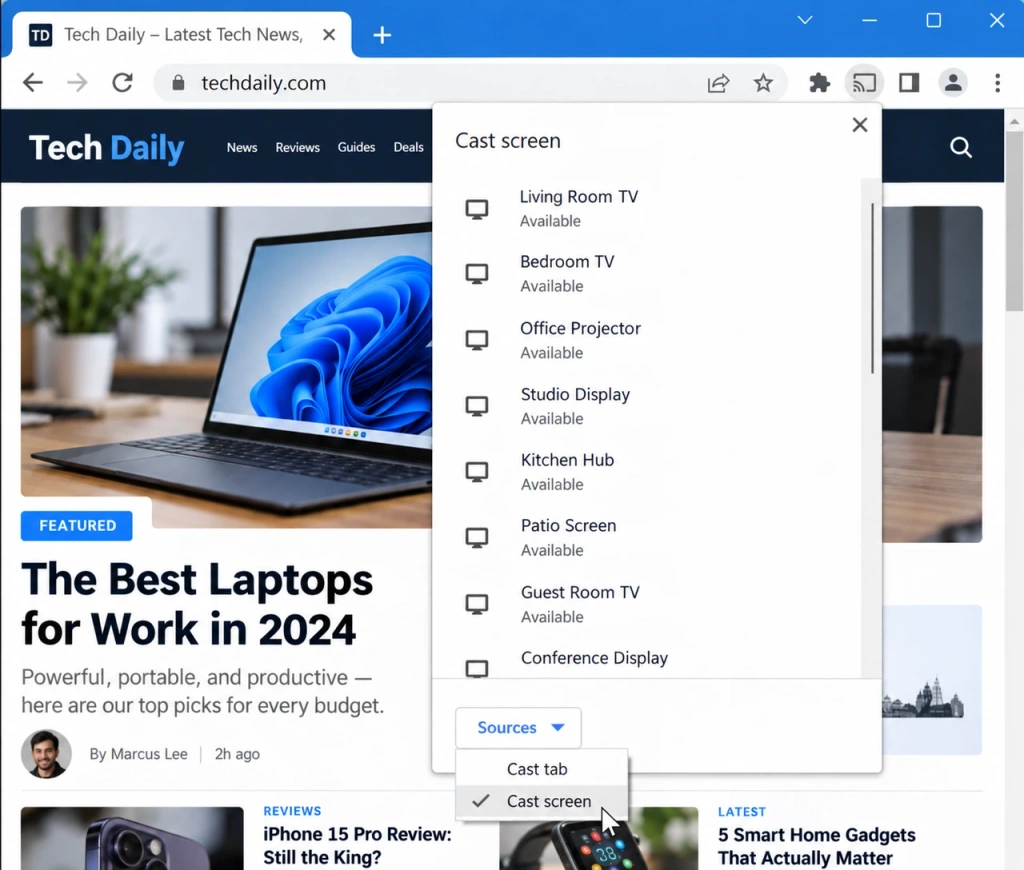
Wybierz kartę przeglądarki, jeśli chcesz udostępnić tylko stronę internetową i chcesz, by dźwięk z niej był odtwarzany na telewizorze. Za pomocą Ekran odlewany, Google zwraca uwagę, że odtwarzanie dźwięku na komputerze może trwać nadal. Jest to nadal połączenie Google Cast, a nie natywna funkcja Miracast systemu Windows.
Metoda 3: Skorzystaj z alternatywnego rozwiązania, gdy wbudowane opcje nie spełniają Twoich potrzeb
Czasami dostępna wbudowana opcja nie odpowiada potrzebom danego zadania. Być może trzeba wyświetlić cały ekran urządzenia z systemem Android lub Windows, ale nadawca nie oferuje odpowiedniej, zweryfikowanej opcji, albo funkcja Chrome Cast nie jest odpowiednia dla danej konfiguracji.
W takiej sytuacji należy skorzystać z narzędzia do kopiowania ekranu, które obsługuje konkretną kombinację nadawcy i odbiorcy. 1001 TVs jest jedną z opcji dla kompatybilnych konfiguracji. Na stronie poświęconej Android TV podano, że urządzenie umożliwia przesyłanie obrazu z telefonów, tabletów i komputerów na Android TV, a wśród kompatybilnych marek Android TV wymieniono Google TV i Sony.
Przed rozpoczęciem korzystania z aplikacji zapoznaj się z aktualnymi instrukcjami i informacjami dotyczącymi zgodności dla konkretnego modelu urządzenia, systemu operacyjnego i wersji aplikacji. Jeśli wbudowane opcje nie są kompatybilne z Twoimi urządzeniami, alternatywnym rozwiązaniem umożliwiającym wyświetlanie obrazu na całym ekranie może być narzędzie do mirroringu innej firmy. Nie stanowi to jednak obejścia zabezpieczeń treści, systemu DRM, ograniczeń wynikających z praw autorskich ani wszystkich problemów z połączeniem.
Nie masz dostępu do Internetu? Sprawdź, czy Twój telewizor Sony obsługuje funkcję Wi-Fi Direct
Jeśli telewizor Sony BRAVIA nie jest podłączony do Internetu, a chcesz jedynie przesłać zdjęcia, filmy lub muzykę, sprawdź, czy dany model obsługuje Wi-Fi Direct. Dzięki temu powstaje bezpośrednie połączenie bezprzewodowe między urządzeniem a telewizorem, bez konieczności korzystania z sieci domowej ani połączenia z Internetem.
Wi-Fi Direct nie umożliwia wyświetlania obrazu na całym ekranie, więc nie należy oczekiwać takiego samego efektu jak w przypadku funkcji AirPlay lub Cast w przeglądarce Chrome. Firma Sony informuje, że funkcja Wi-Fi Direct nie jest obsługiwana w modelach wprowadzonych na rynek w 2024 roku lub później, ani w seriach A95L, W8K i X75K. Przed skorzystaniem z tej funkcji sprawdź stronę pomocy technicznej dotyczącą danego modelu telewizora.
Co sprawdzić, jeśli telewizor Sony się nie wyświetla
- Wybierz trasę odpowiadającą zadaniu: AirPlay w celu wyświetlania obrazu z urządzeń Apple, Google Cast w przypadku obsługiwanych treści z aplikacji na Androida przeglądarka Chrome Zakładka „Obsada” lub Ekran odlewany dla systemu Windows oraz Wi-Fi Direct wyłącznie dla obsługiwanych modeli Sony, które wymagają udostępniania multimediów w trybie offline. Nie należy traktować Miracast, Smart View ani
Win + Kjako domyślną ścieżkę dostępu do Sony Google TV. - Sprawdź połączenie sieciowe, stan zasilania telewizora oraz odpowiednie ustawienia funkcji AirPlay lub Cast dla wybranej metody.
- Uruchom ponownie funkcję AirPlay lub Cast, a następnie, w razie potrzeby, zrestartuj telewizor i urządzenie wysyłające.
- Zainstaluj dostępne aktualizacje i upewnij się, że oba urządzenia obsługują wybraną trasę.
Jeśli telewizor nadal się nie wyświetla, w kolejnym etapie diagnostyki skorzystaj z przewodnika dotyczącego rozwiązywania problemów specyficznego dla urządzeń Sony lub ogólnego przewodnika dotyczącego udostępniania ekranu, zamiast próbować losowo wszystkich opcji wyświetlania bezprzewodowego.
Wybierz odpowiednią trasę dla swojego telewizora Sony BRAVIA
Kopiowanie ekranu na telewizorze Sony BRAVIA z systemem Google TV polega przede wszystkim na wyborze metody połączenia obsługiwanej zarówno przez telewizor, jak i urządzenie źródłowe. Użyj AirPlay do wyświetlania obrazu na pełnym ekranie z urządzeń Apple, Google Cast do treści z obsługiwanych aplikacji lub przesyłania z przeglądarki Chrome, a także kompatybilnej alternatywy, gdy wbudowane opcje nie spełniają wymagań. Co najważniejsze, nie należy mylić tych metod z starszą technologią Sony opartą na Miracast Odzwierciedlanie ekranu funkcja, która nie jest obsługiwana w modelach Google TV.
Jeśli instrukcja dotycząca funkcji mirroringu firmy Sony zaczyna się od opisu technologii Miracast, przed zastosowaniem się do niej sprawdź, dla której generacji telewizorów BRAVIA została napisana.

Czytaj więcej
 [2026] Jak wyłączyć AirPlay na iPhonie, iPadzie, Macu i telewizorze
Aby zatrzymać wyświetlanie obrazu z iPhone’a lub iPada, otwórz Centrum sterowania, dotknij opcji „Wyświetlanie ekranu”, a następnie dotknij opcji „Zatrzymaj wyświetlanie”. Jeśli odtwarzasz tylko film lub...
 AirPlay – brak dźwięku w telewizorze? Jak naprawić dźwięk, gdy obraz działa
Jeśli funkcja AirPlay wyświetla obraz na telewizorze, ale nie słychać dźwięku, sprawdź najpierw, czy odtwarzacz nie jest wyciszony, jakie wyjście audio zostało wybrane oraz czy telewizor...

