Jak rozszerzyć ekran komputera Mac za pomocą ustawień macOS z 1001 TVs
System macOS umożliwia rozszerzenie pulpitu na zewnętrzny wyświetlacz za pomocą systemowych ustawień wyświetlania.
Z pomocą 1001 TVs, Możliwości te można jeszcze bardziej rozszerzyć, dzięki czemu ekran komputera Mac można powiększyć do jeden wyświetlacz zewnętrzny i wiele wyświetlaczy wirtualnych dla bardziej elastycznej konfiguracji wieloekranowej.
Wszystkie podłączone wyświetlacze pokazują ten sam rozszerzony pulpit. Jednak tylko ekran komputera Mac oraz główny ekran rozszerzony umożliwiają interakcję; dodatkowe ekrany wirtualne są kopią lustrzaną głównego ekranu rozszerzonego i nie można nimi sterować niezależnie.
Samouczek
1. Podłącz zewnętrzny monitor w systemie macOS
Na komputerze Mac przejdź do Ustawienia > Wyświetlacze i kliknij przycisk + ikona.
Wybierz urządzenie wyświetlające, z którego chcesz skorzystać (np. iPad lub inny komputer Mac). Nie jest potrzebny żaden kabel.
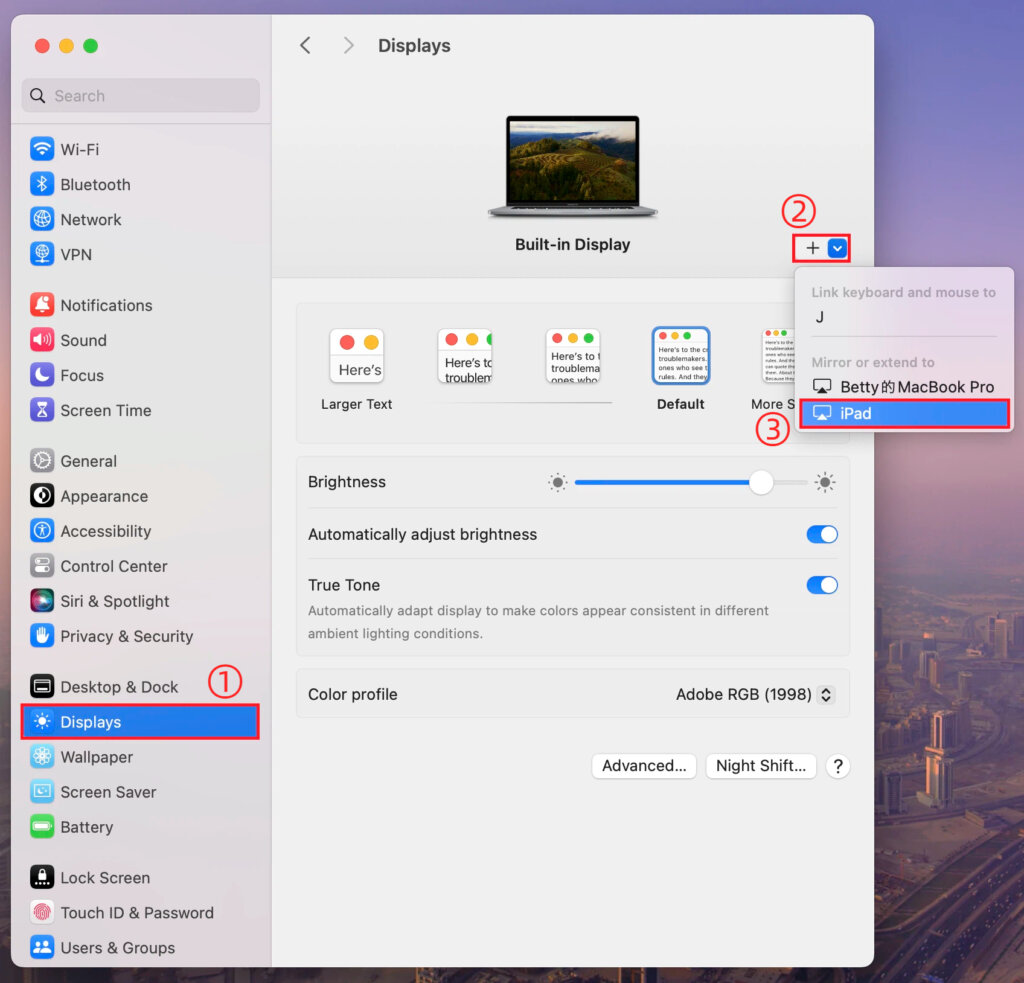
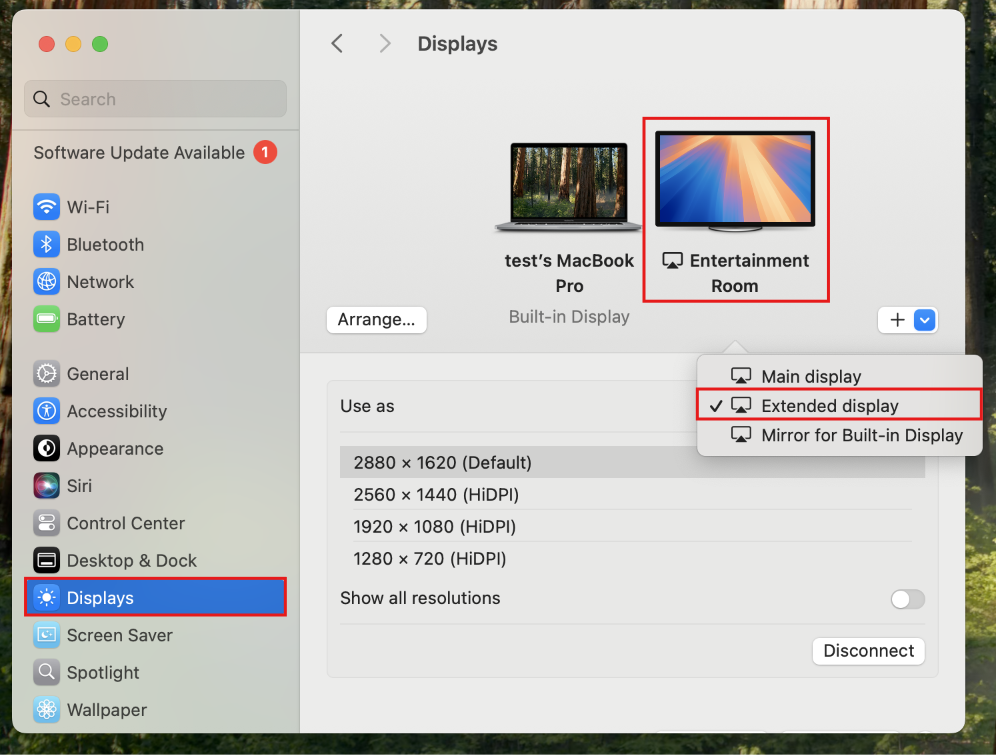
Następnie wybierz podłączony wyświetlacz (np. iPada, Apple TV) i otwórz Zastosowanie jako menu.
Wybierz tryb rozszerzonego wyświetlania (nie “Mirror for…”) w celu wykorzystania drugiego ekranu jako rozszerzenia. Można również ustawić dowolny ekran jako Ekran główny.
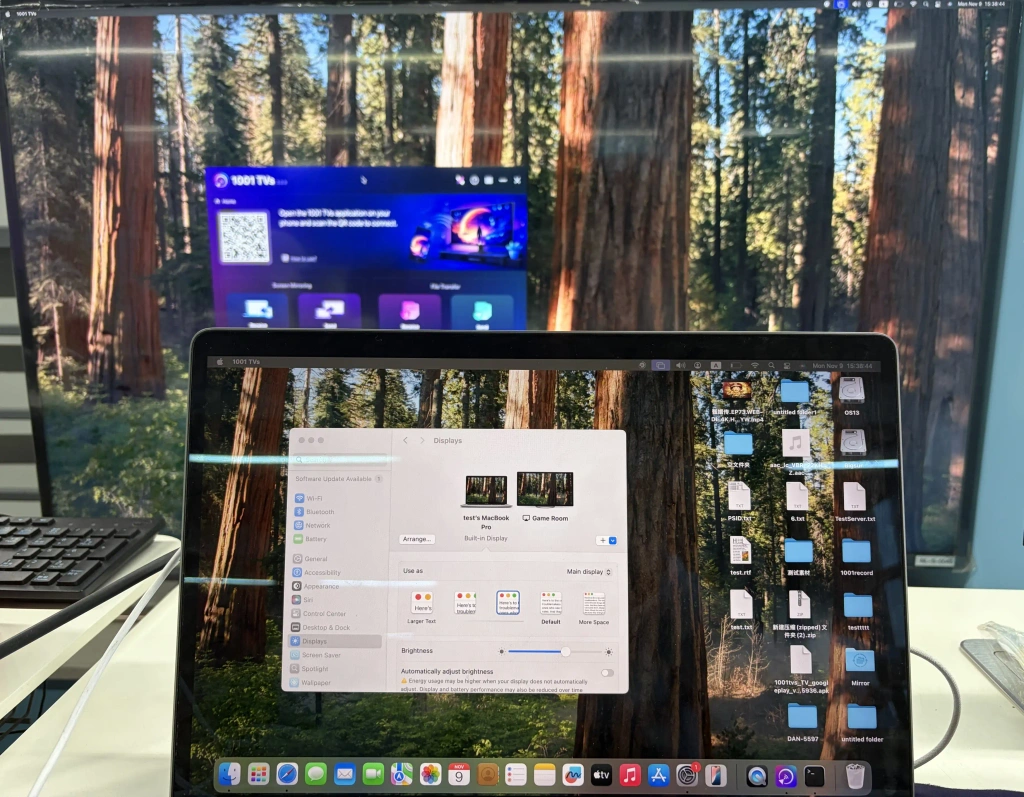
Po zakończeniu pulpit komputera Mac zostanie pomyślnie rozszerzony na drugi ekran.
2. Dodawanie wielu wirtualnych wyświetlaczy za pomocą 1001 TVs
Po podłączeniu komputera Mac do zewnętrznego monitora możesz korzystać z 1001 TVs aby rozszerzyć ten sam pulpit do dodatkowych urządzeń jako wirtualne wyświetlacze.
1) Połącz się z tą samą siecią Wi-Fi
Upewnij się, że komputer Mac i wszystkie urządzenia docelowe są podłączone do tej samej sieci Wi-Fi.
Aby uzyskać najlepszą wydajność Sieć Wi-Fi 5 GHz jest zalecane.
2) Zainstaluj i otwórz 1001 TVs
Instalacja i uruchomienie 1001 TVs na komputerze Mac i na wszystkich urządzeniach, których chcesz używać jako wirtualnych wyświetlaczy.
📥 Aplikacja dla komputerów Mac: Pobierz program 1001 TVs na komputery Mac
Aplikacja na PC: Pobierz z Microsoft Store
Szczegółowe informacje można znaleźć w sekcji Podręcznik instalacji na PC.
📥 Aplikacja TV: Jak zainstalować 1001 TVs na telewizorze
3) Uruchom tryb rozszerzonego wyświetlania
W aplikacji 1001 TVs na komputerze Mac wybierz opcję Wyślij, wybrać Rozszerz ekran, a następnie wybierz urządzenia docelowe (takie jak komputer PC, Mac, telefon lub telewizor).
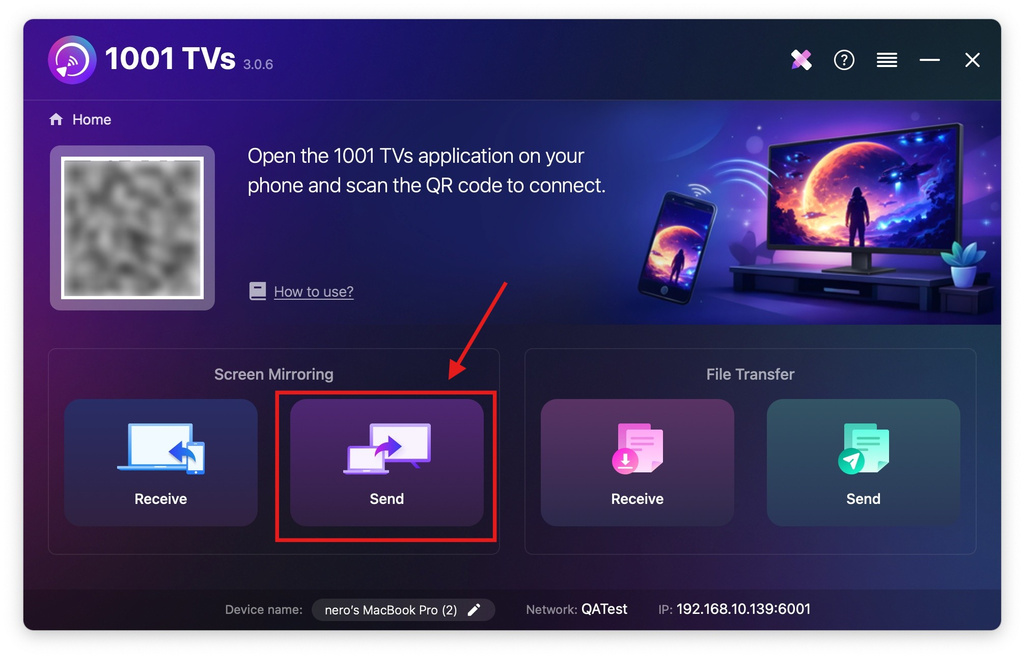
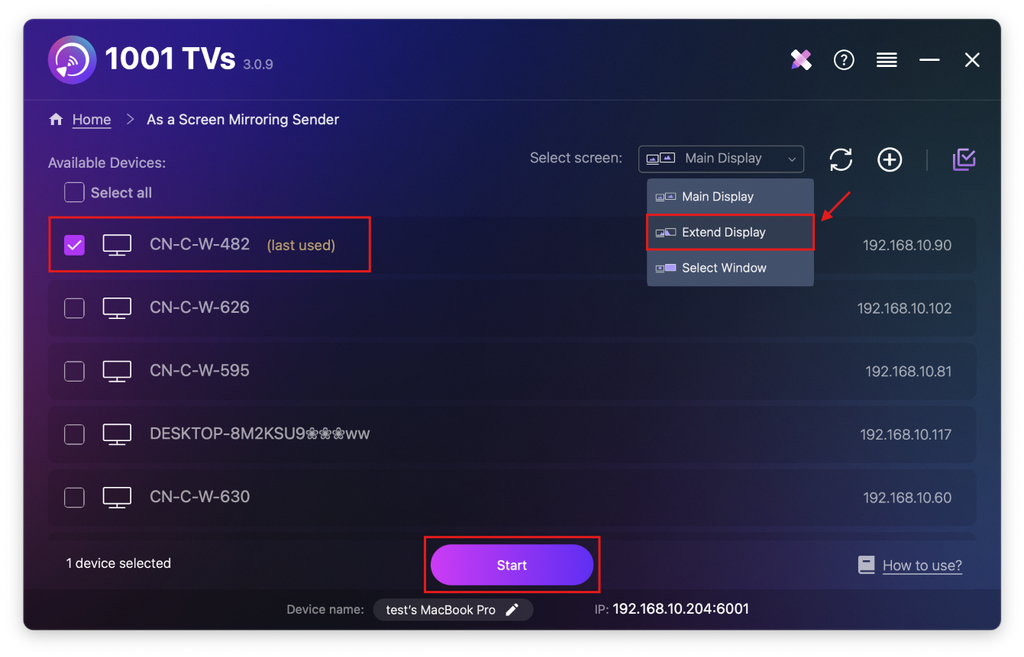
Można kliknąć przycisk + Dodaj aby w razie potrzeby podłączyć więcej urządzeń.
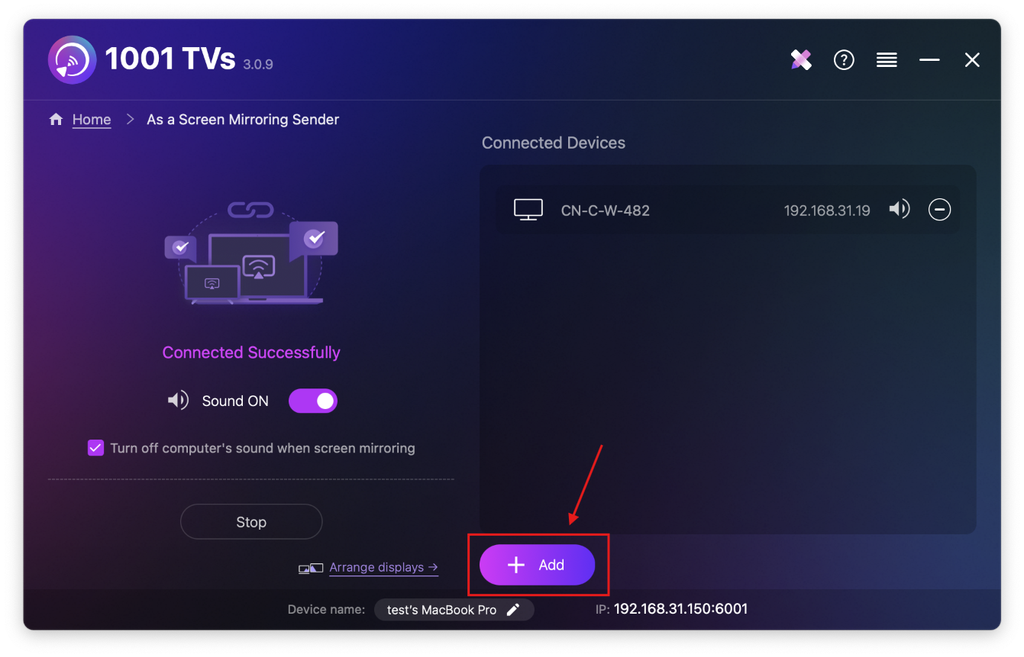
Konfiguracja zakończona
Interaktywne są wyłącznie główny ekran komputera Mac oraz główny ekran rozszerzony.
Wszystkie pozostałe podłączone urządzenia po prostu odzwierciedlać główny ekran rozszerzony.
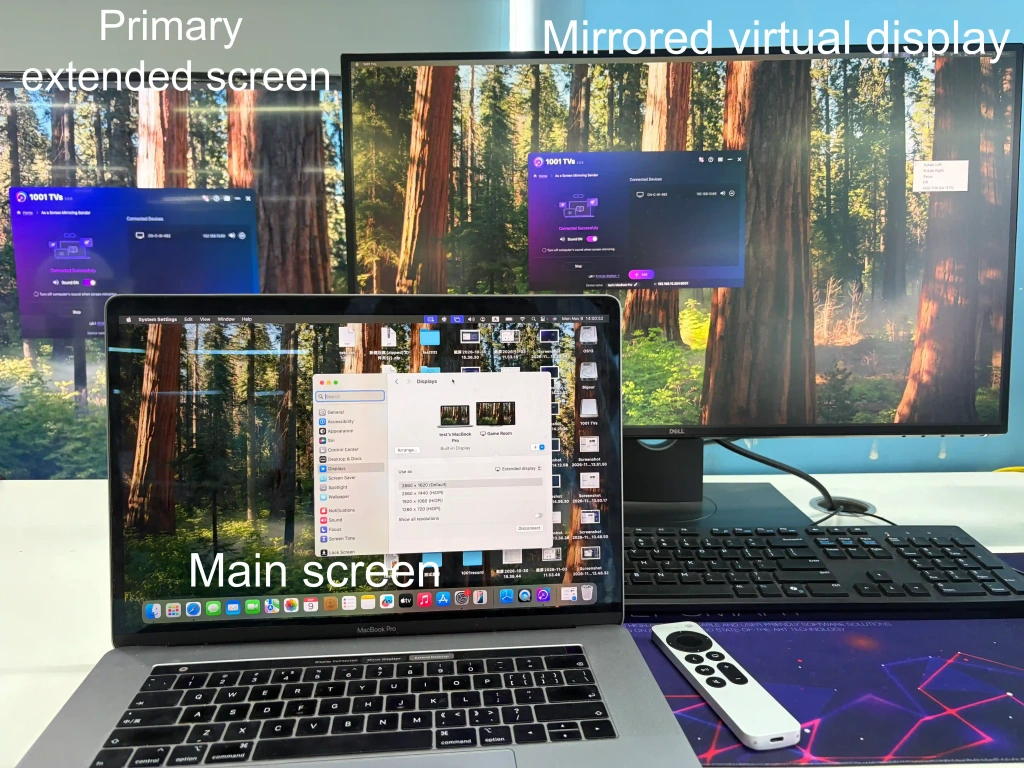
Ta konfiguracja zapewnia rozszerzony pulpit, umożliwiając przenoszenie okien między komputerem Mac a głównym rozszerzonym ekranem, przy jednoczesnym zachowaniu prywatności zawartości ekranu głównego.
Aby zapoznać się z podstawową konfiguracją funkcji „Rozszerz wyświetlacz” na jednym ekranie oraz instalacją pliku DMG, zapoznaj się z samouczkiem: [Jak wyświetlić obraz z ekranu komputera Mac na innym urządzeniu].
Chcesz korzystać z nieograniczonego przesyłania obrazu z komputera?

Czytaj więcej
 Nowe ustawienie: brak wyskakujących okienek po zakończeniu funkcji lustrzanego odbicia
Gdy wyświetlasz obraz z ekranu komputera na telewizorze i przerywasz sesję za pomocą pilota do telewizora, ponownie pojawia się okno 1001 TVs...
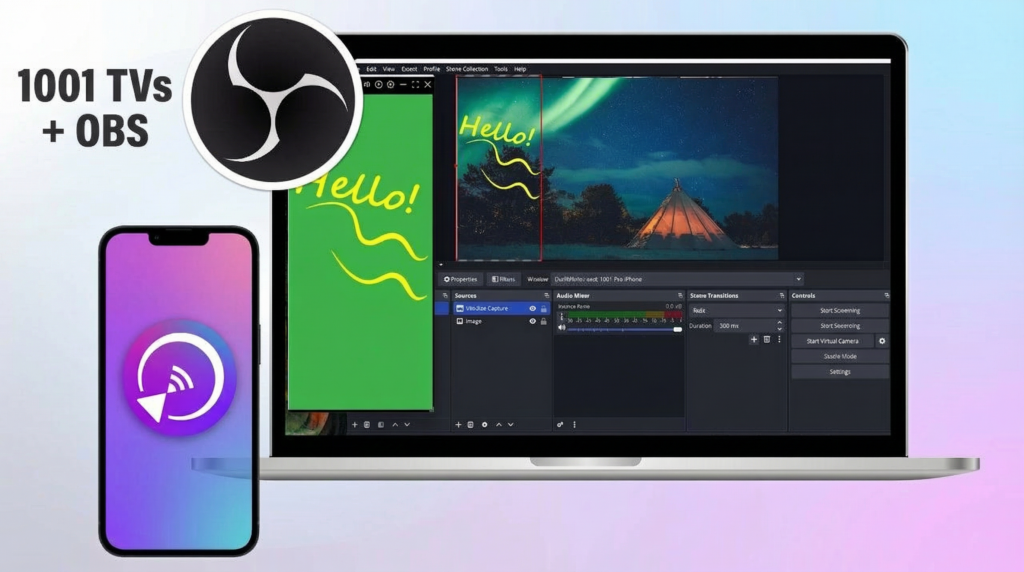 Jak przechwycić dublowanie ekranu w OBS (Android i iPhone)
Chcesz nagrywać obraz z ekranu w programie OBS podczas grania na telefonie, tworzenia samouczków lub transmisji na żywo? Dzięki aplikacji 1001 TVs możesz z łatwością wyświetlać obraz z ekranu telefonu...

