화면 미러링 화질을 개선하는 방법: 해상도 설정 조정하기
1001 TVs 화면 미러링을 사용 중인데 디스플레이 화질이 흐릿하거나 예상보다 선명하지 않은 경우, 고급 옵션에서 해상도 설정을 미세 조정하여 시각적 출력을 향상시킬 수 있습니다. 이 가이드에서는 최대 너비 및 최대 높이 매개변수를 조정하여 더 선명하고 섬세한 화질을 얻는 방법을 안내합니다.
자세한 설정 단계
1단계. 미러 설정으로 이동하기
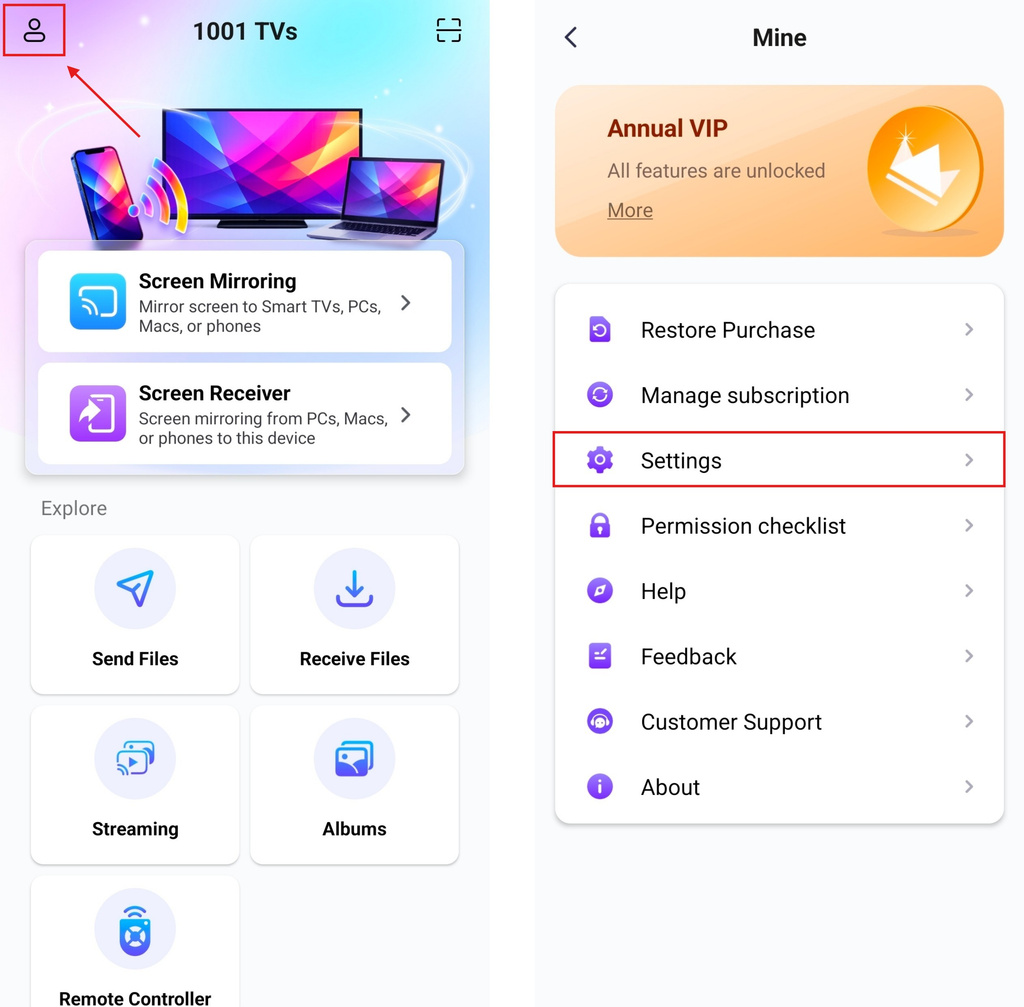
1001 TVs 앱을 열고 프로필 아이콘 를 클릭합니다.
“광산” 페이지에서 다음을 찾아 탭합니다. 설정.
2단계. 고급 설정 활성화
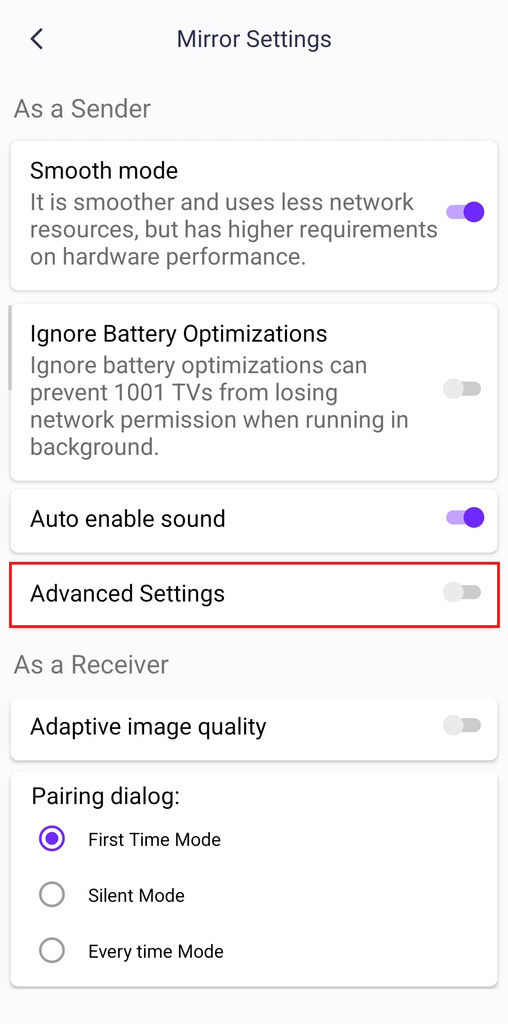
‘설정’ 페이지에서 아래로 스크롤하여 고급 설정 옵션을 선택합니다.
오른쪽의 토글 스위치를 탭하여 켭니다(활성화하면 스위치가 보라색으로 바뀝니다).
활성화하면 아래에 추가 구성 옵션이 표시됩니다.
3단계. 해상도 매개변수 조정
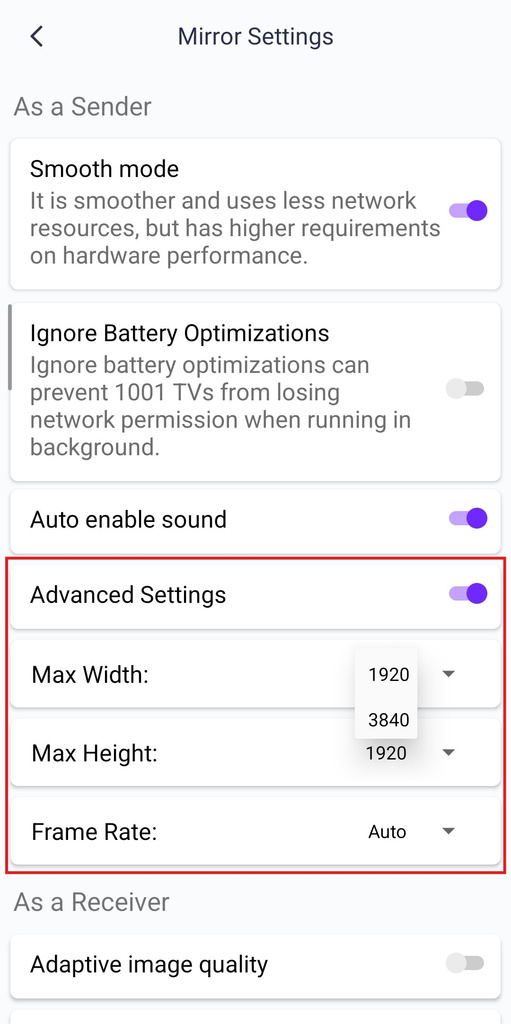
고급 설정 섹션에는 세 가지 중요한 매개변수가 표시됩니다. 값이 높을수록 이미지 품질이 향상되지만 더 강력한 네트워크 성능이 필요합니다:
1. 최대 너비
- 기본값: 1920(픽셀)
- 사용 가능한 옵션: 1920, 3840
2. 최대 높이
- 기본값: 1920(픽셀)
- 사용 가능한 옵션 1080, 1920, 3840
3. 프레임 속도
- 기본값: 자동
- 사용 가능한 옵션: 자동/24/30/35/45/60 fps
도움이 필요하세요?
앱 사용 중 문제가 발생하면 언제든지 지원팀에 문의하세요:
- 더 많은 튜토리얼: 안내
- 이메일: 1001tvs@nero.com
- 웹사이트: www.1001tvs.com




