Sådan forbedrer du kvaliteten af skærmspejling: Justering af indstillinger for opløsning
Hvis du bruger 1001 TVs-skærmspejling, og skærmkvaliteten virker sløret eller mindre klar end forventet, kan du forbedre det visuelle output ved at finjustere opløsningsindstillingerne i de avancerede indstillinger. Denne vejledning viser dig, hvordan du justerer parametrene for maksimal bredde og maksimal højde for at opnå en skarpere og mere detaljeret billedkvalitet.
Detaljerede opsætningstrin
Trin 1. Åbn indstillingerne for spejling
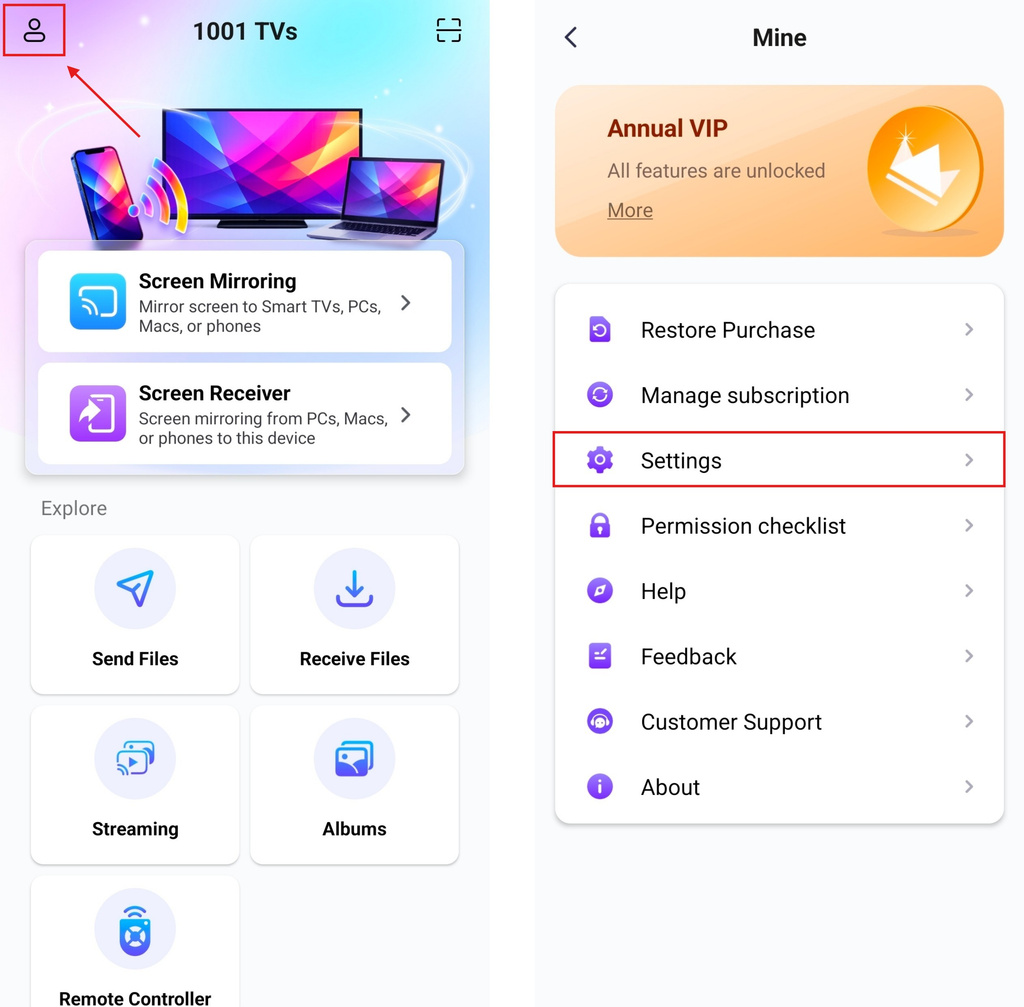
Åbn 1001 TVs-appen, og tryk på Profilikon i øverste venstre hjørne.
På siden “Mine” skal du finde og trykke på Indstillinger.
Trin 2. Aktivér avancerede indstillinger
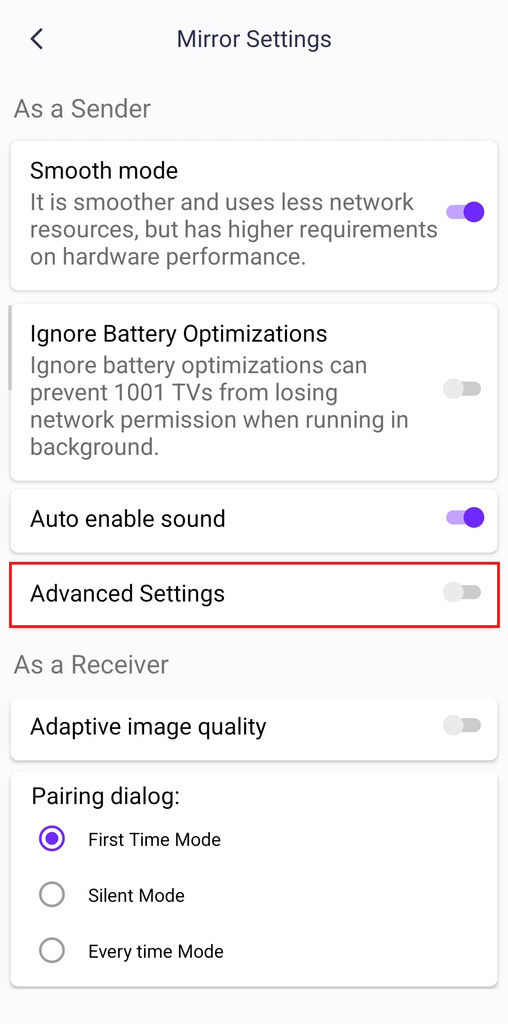
På siden »Indstillinger« skal du rulle ned for at finde Avancerede indstillinger mulighed.
Tryk på vippekontakten til højre for at slå den til (kontakten bliver lilla, når den er aktiveret).
Når den er aktiveret, vises yderligere konfigurationsmuligheder nedenfor.
Trin 3. Juster opløsningsparametrene
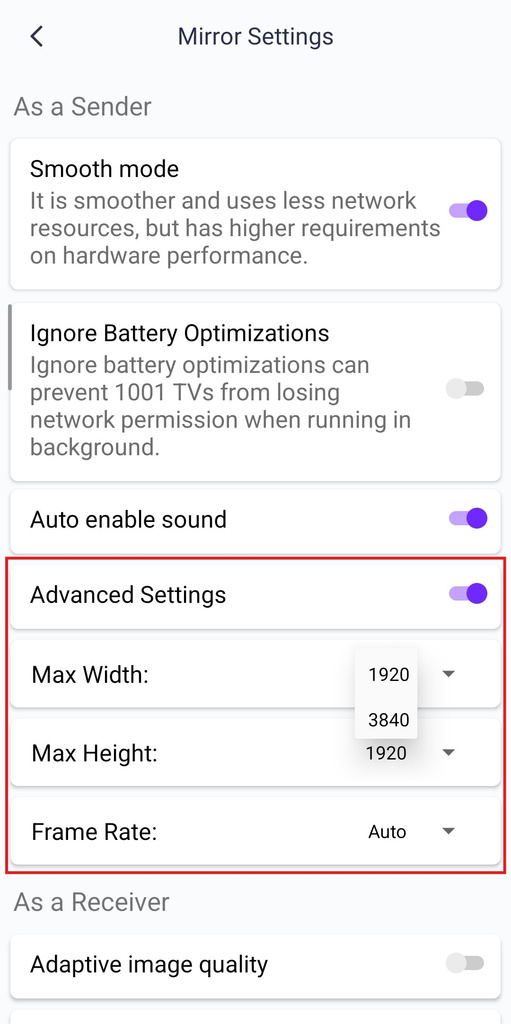
I afsnittet Avancerede indstillinger kan du se tre vigtige parametre. Højere værdier giver bedre billedkvalitet, men kræver en stærkere netværksydelse:
1. Maks. bredde
- Standardværdi: 1920 (pixels)
- Tilgængelige muligheder: 1920, 3840
2. Maks. højde
- Standardværdi: 1920 (pixels)
- Tilgængelige muligheder: 1080, 1920, 3840
3. Billedfrekvens
- Standardværdi: Auto
- Tilgængelige indstillinger: Auto/24/30/35/45/60 fps
Har du brug for hjælp?
Hvis du støder på problemer, mens du bruger appen, er du velkommen til at kontakte vores supportteam:
- Flere vejledninger: Vejledning
- E-mail: 1001tvs@nero.com
- Hjemmeside: www.1001tvs.com

Læs mere
 Ny indstilling: Ingen pop-up-vinduer længere, når spejling afsluttes
Når du spejler din pc-skærm til et tv og afbryder forbindelsen med tv-fjernbetjeningen, dukker 1001 TVs-vinduet op igen...
Ny indstilling: Ingen pop-up-vinduer længere, når spejling afsluttes
Når du spejler din pc-skærm til et tv og afbryder forbindelsen med tv-fjernbetjeningen, dukker 1001 TVs-vinduet op igen...
 Sådan optager du skærmspejling i OBS (Android & iPhone)
Vil du optage skærmdele i OBS til mobilspil, vejledninger eller liveindhold? Med 1001 TVs kan du nemt dele din telefonskærm...
Sådan optager du skærmspejling i OBS (Android & iPhone)
Vil du optage skærmdele i OBS til mobilspil, vejledninger eller liveindhold? Med 1001 TVs kan du nemt dele din telefonskærm...

