スクリーンミラーリングの品質を向上させる方法:解像度設定の調整
1001 TVsスクリーンミラーリングを使用していて、ディスプレイの画質がぼやけて見えたり、期待したよりも鮮明でない場合、詳細オプションで解像度設定を微調整することにより、ビジュアル出力を向上させることができます。このガイドでは、最大幅と最大高さのパラメータを調整して、より鮮明で詳細な画質を実現する方法を説明します。.
詳細なセットアップ手順
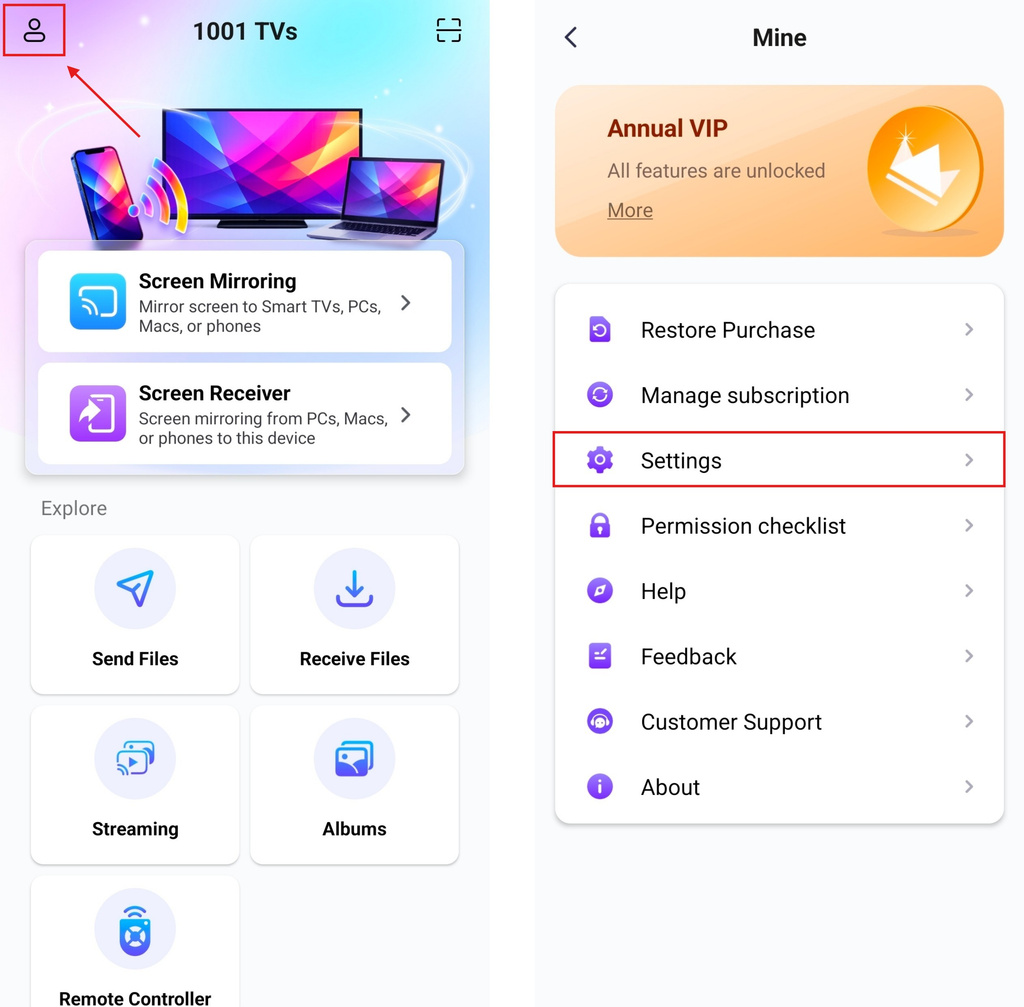
手順 1. ミラー設定を開く
1001 TVsアプリを開き、以下をタップします。 プロフィールアイコン を左上に置く。.
Mine “ページで、以下の場所を探してタップする。 設定.
ステップ 2. 詳細設定を有効にする
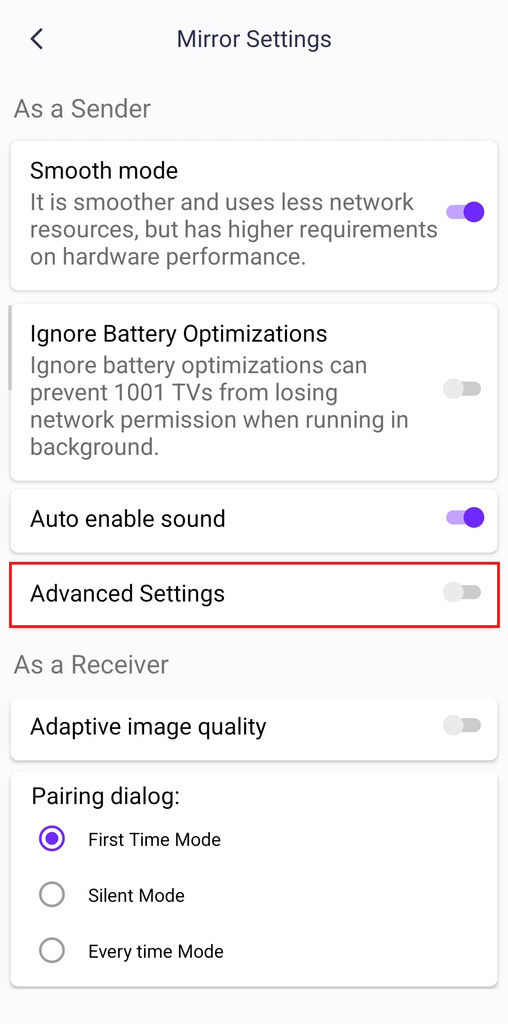
「設定」ページで、下にスクロールして 詳細設定 オプションがある。
右側のトグルスイッチをタップしてオンにする(有効になるとスイッチが紫色になる)。.
有効にすると、下に追加の設定オプションが表示されます。.
ステップ 3. 解像度のパラメータを調整する
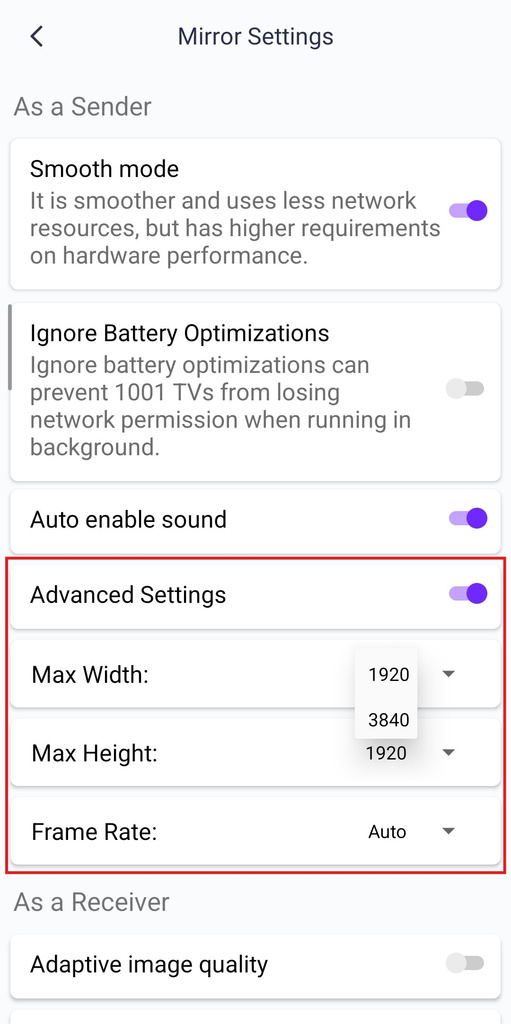
詳細設定セクションには、3つの重要なパラメータが表示されます。値を高くすると画質が向上しますが、より強力なネットワークパフォーマンスが必要になります:
1.最大幅
- デフォルト値:1920(ピクセル)
- 利用可能なオプション:1920, 3840
2.高さ
- デフォルト値:1920(ピクセル)
- 利用可能なオプション:1080, 1920, 3840
3.フレームレート
- デフォルト値:自動
- 利用可能なオプション:自動/24/30/35/45/60 fps
お困りですか?
アプリの使用中に問題が発生した場合は、お気軽にサポートチームまでご連絡ください:
- その他のチュートリアル: ガイダンス
- 電子メール: 1001tvs@nero.com
- ウェブサイト: www.1001tvs.com




