Näytön peilauksen laadun parantaminen: Resoluutioasetusten säätäminen
Jos käytät 1001 TVs-näytön peilausta ja näytön laatu näyttää epäselvältä tai epäselvemmältä kuin odotettiin, voit parantaa visuaalista tulosta hienosäätämällä tarkkuusasetuksia lisäasetuksissa. Tässä oppaassa käydään läpi maksimileveys- ja maksimikorkeusparametrien säätäminen terävämmän ja yksityiskohtaisemman kuvanlaadun saavuttamiseksi.
Yksityiskohtaiset asennusvaiheet
Vaihe 1. Avaa peilausasetukset
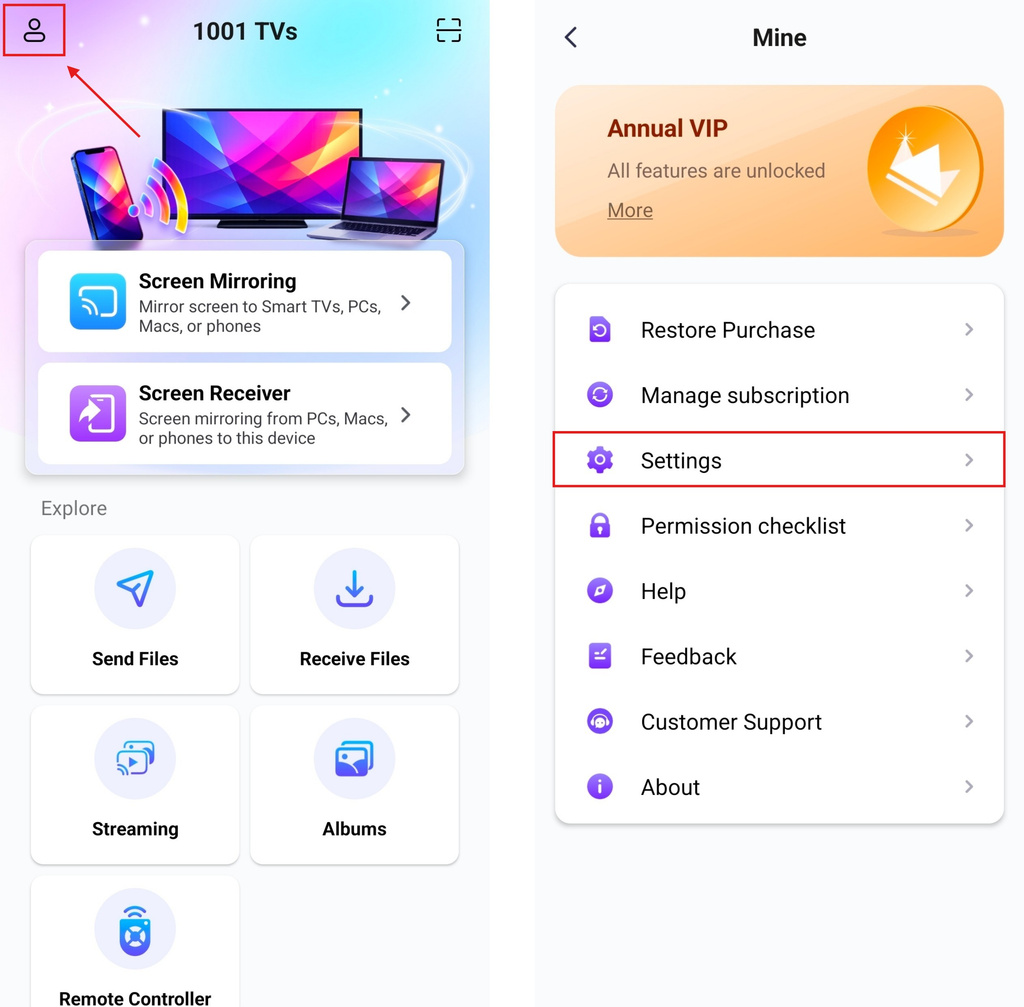
Avaa 1001 TVs-sovellus ja napauta painiketta Profiilikuvake vasemmassa yläkulmassa.
Etsi ja napauta “Mine”-sivulla kohtaa Asetukset.
Vaihe 2. Ota lisäasetukset käyttöön
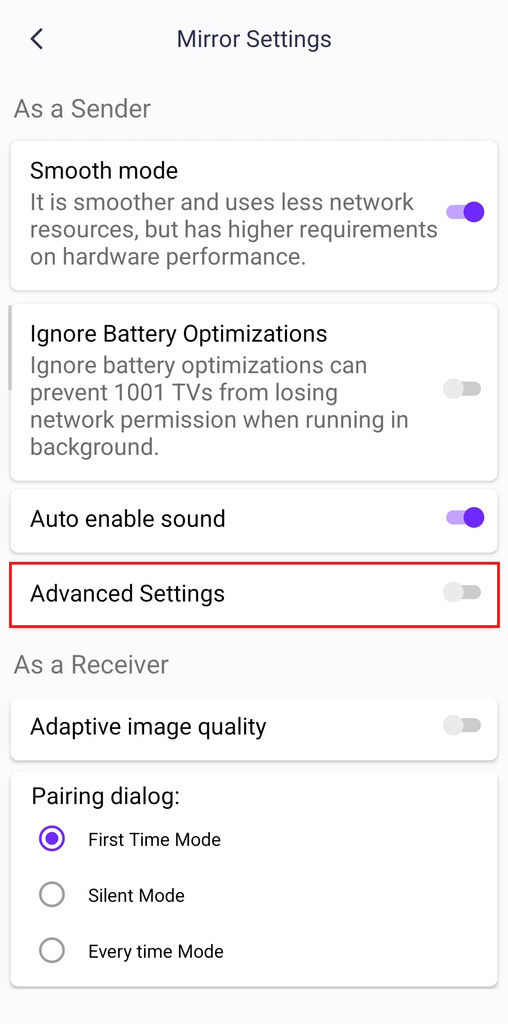
Vieritä Asetukset-sivulla alaspäin, kunnes löydät Lisäasetukset vaihtoehto.
Ota se käyttöön napauttamalla oikealla olevaa vaihtokytkintä (kytkin muuttuu violetiksi, kun se on käytössä).
Kun se on otettu käyttöön, alla näkyy lisää asetusvaihtoehtoja.
Vaihe 3. Säädä tarkkuusparametreja
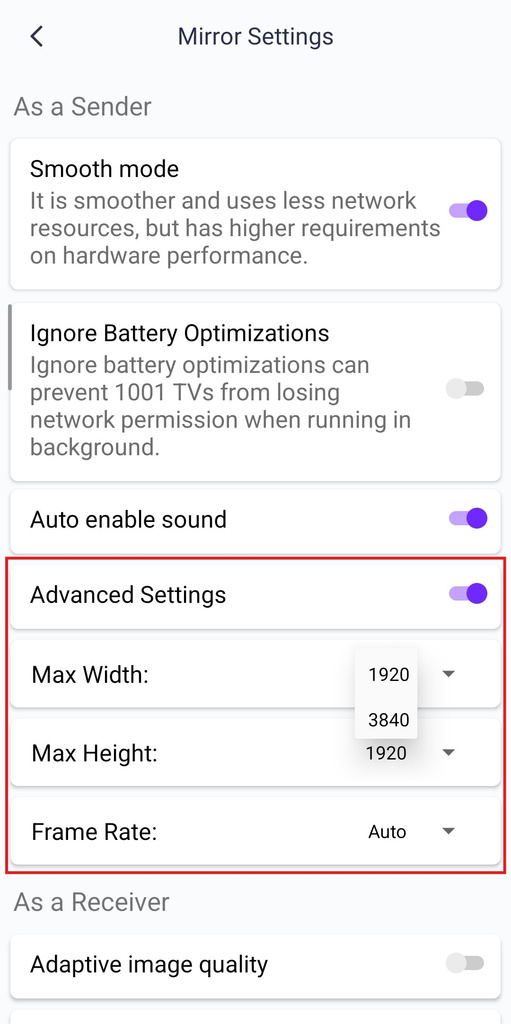
Lisäasetukset-osiossa näet kolme tärkeää parametria. Suuremmat arvot takaavat paremman kuvanlaadun, mutta vaativat vahvemman verkon suorituskyvyn:
1. Maksimi leveys
- Oletusarvo: 1920 (pikseliä)
- Saatavilla olevat vaihtoehdot: 1920, 3840
2. Maksimikorkeus
- Oletusarvo: 1920 (pikseliä)
- Saatavilla olevat vaihtoehdot: 1080, 1920, 3840
3. Kuvataajuus
- Oletusarvo: Auto
- Käytettävissä olevat vaihtoehdot: Auto/24/30/35/45/60 fps
Tarvitsetko apua?
Jos sinulla on ongelmia sovelluksen käytössä, ota rohkeasti yhteyttä tukitiimiimme:
- Lisää opetusohjelmia: Ohjeet
- Sähköposti: 1001tvs@nero.com
- Verkkosivusto: www.1001tvs.com

Lue lisää
 Uusi asetus: Ei enää ponnahdusikkunoita peilauksen päättyessä
Kun peilaat tietokoneen näytön televisioon ja lopetat istunnon television kaukosäätimellä, 1001 TVs-ikkuna avautuu jälleen...
Uusi asetus: Ei enää ponnahdusikkunoita peilauksen päättyessä
Kun peilaat tietokoneen näytön televisioon ja lopetat istunnon television kaukosäätimellä, 1001 TVs-ikkuna avautuu jälleen...
 Näytön peilauksen tallentaminen OBS:ssä (Android & iPhone)
Haluatko tallentaa näytön peilauskuvaa OBS:llä mobiilipelejä, opetusvideoita tai suoratoistosisältöä varten? 1001 TVs:n avulla voit helposti peilata puhelimesi näytön...
Näytön peilauksen tallentaminen OBS:ssä (Android & iPhone)
Haluatko tallentaa näytön peilauskuvaa OBS:llä mobiilipelejä, opetusvideoita tai suoratoistosisältöä varten? 1001 TVs:n avulla voit helposti peilata puhelimesi näytön...

