Ekran Yansıtma Kalitesi Nasıl İyileştirilir? Çözünürlük Ayarlarını Ayarlama
1001 TVs ekran yansıtma kullanıyorsanız ve görüntü kalitesi bulanık veya beklenenden daha az net görünüyorsa, gelişmiş seçeneklerdeki çözünürlük ayarlarında ince ayar yaparak görsel çıktıyı geliştirebilirsiniz. Bu kılavuz, daha keskin ve daha ayrıntılı görüntü kalitesi elde etmek için maksimum genişlik ve maksimum yükseklik parametrelerini ayarlama konusunda size yol gösterir.
Detaylı Kurulum Adımları
1. Adım: Ayna Ayarlarına Erişme
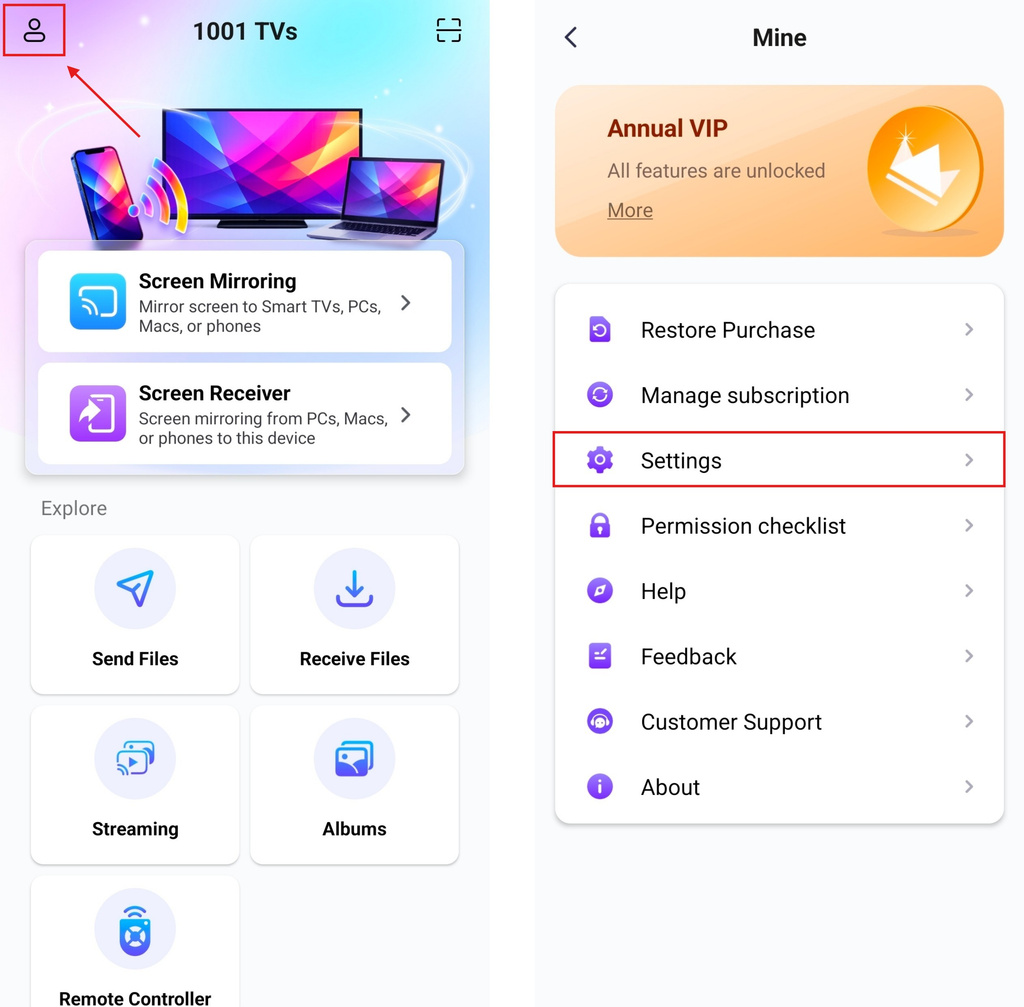
1001 TVs uygulamasını açın ve Profil simgesi sol üst köşede.
“Benim” sayfasında, öğesini bulun ve dokunun Ayarlar.
2. Adım. Gelişmiş Ayarları Etkinleştirin
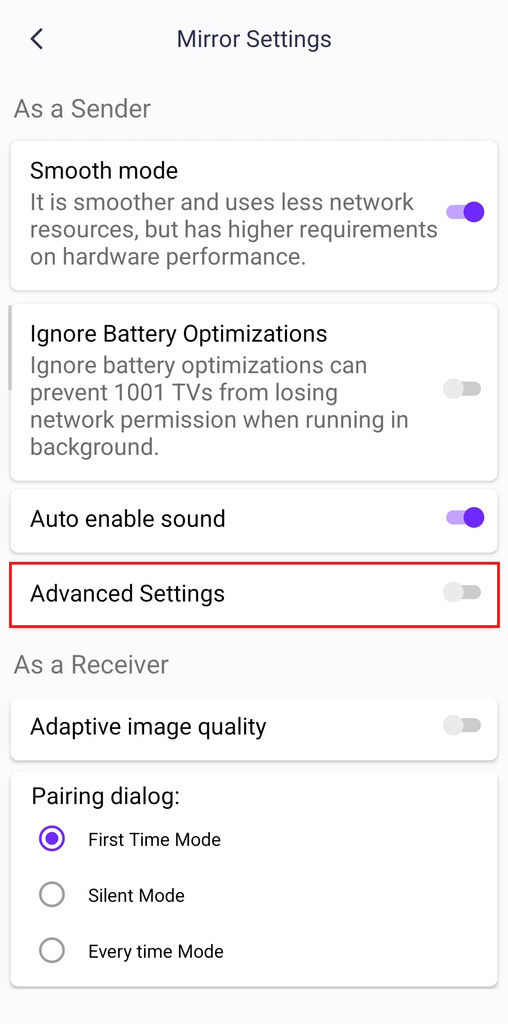
Ayarlar sayfasında, aşağı kaydırarak şunu bulun: Gelişmiş Ayarlar seçenek.
Açmak için sağdaki geçiş anahtarına dokunun (anahtar etkinleştirildiğinde mora döner).
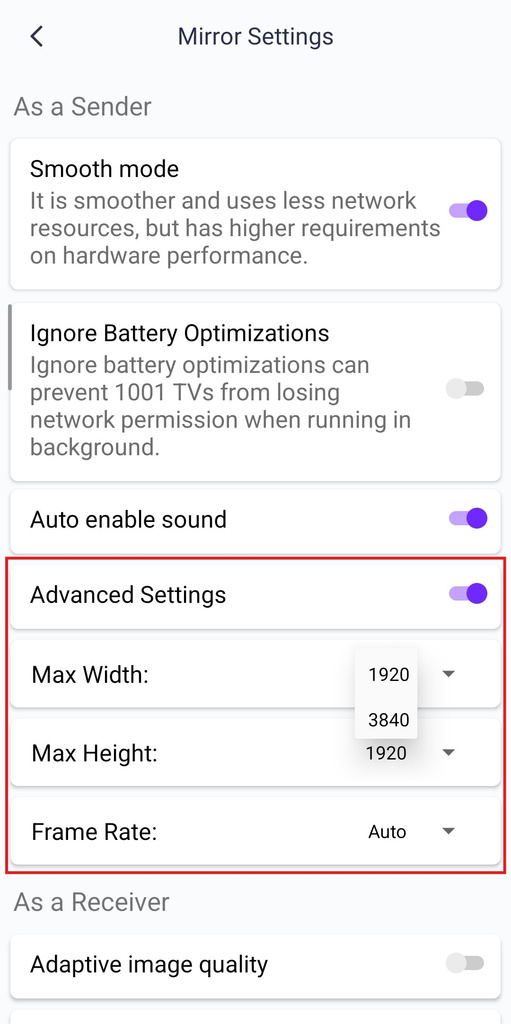
Etkinleştirildiğinde, aşağıda ek yapılandırma seçenekleri görünecektir.
3. Adım. Çözünürlük Parametrelerini Ayarlama
Gelişmiş Ayarlar bölümünde üç önemli parametre göreceksiniz. Daha yüksek değerler daha iyi görüntü kalitesi sağlar ancak daha güçlü ağ performansı gerektirir:
1. Maksimum Genişlik
- Varsayılan değer: 1920 (piksel)
- Mevcut seçenekler: 1920, 3840
2. Maksimum Yükseklik
- Varsayılan değer: 1920 (piksel)
- Mevcut seçenekler: 1080, 1920, 3840
3. Kare Hızı
- Varsayılan değer: Otomatik
- Mevcut seçenekler: Otomatik/24/30/35/45/60 fps
Yardıma mı ihtiyacınız var?
Uygulamayı kullanırken herhangi bir sorunla karşılaşırsanız, destek ekibimizle iletişime geçmekten çekinmeyin:
- Daha Fazla Öğretici: Kılavuz
- E-posta: 1001tvs@nero.com
- Web sitesi: www.1001tvs.com

Daha Fazla Bilgi
 Yeni Ayar: Ekran Yansıtma Sona Erdiğinde Artık Açılır Pencereler Görülmeyecek
Bilgisayar ekranınızı bir TV'ye yansıtıyorken oturumu TV uzaktan kumandasıyla sonlandırdığınızda, 1001 TVs penceresi tekrar açılır...
Yeni Ayar: Ekran Yansıtma Sona Erdiğinde Artık Açılır Pencereler Görülmeyecek
Bilgisayar ekranınızı bir TV'ye yansıtıyorken oturumu TV uzaktan kumandasıyla sonlandırdığınızda, 1001 TVs penceresi tekrar açılır...
 OBS'de Ekran Yansıtma Nasıl Yakalanır (Android ve iPhone)
Mobil oyun oynama, eğitim videoları veya canlı yayınlar için OBS'de ekran yansıtma kaydı yapmak mı istiyorsunuz? 1001 TVs ile telefon ekranınızı kolayca yansıtabilirsiniz...
OBS'de Ekran Yansıtma Nasıl Yakalanır (Android ve iPhone)
Mobil oyun oynama, eğitim videoları veya canlı yayınlar için OBS'de ekran yansıtma kaydı yapmak mı istiyorsunuz? 1001 TVs ile telefon ekranınızı kolayca yansıtabilirsiniz...

