如何改善螢幕鏡像品質:調整解析度設定
如果您正在使用 1001 TVs 螢幕鏡射,而顯示品質出現模糊或不如預期清晰,您可以透過微調進階選項中的解析度設定來強化視覺輸出。本指南將教您如何調整最大寬度和最大高度參數,以獲得更清晰、更細緻的影像品質。.
詳細設定步驟
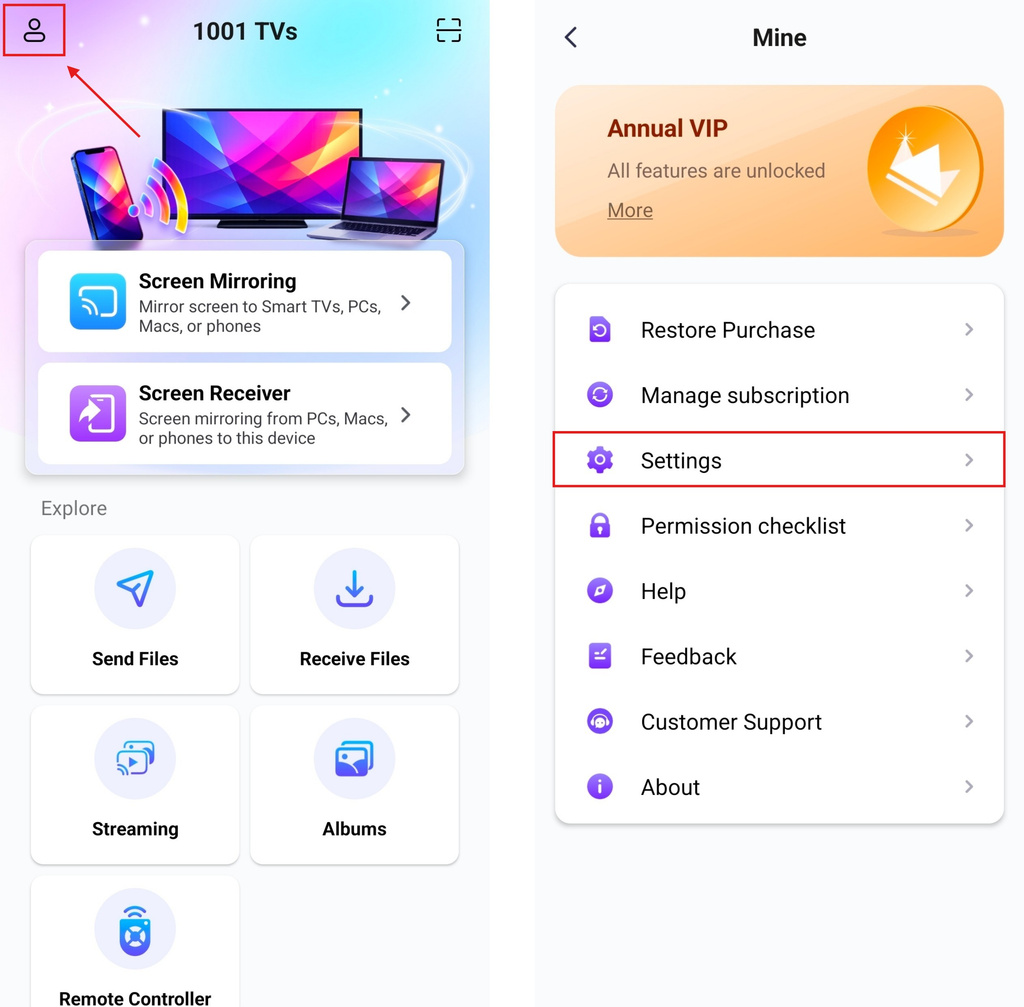
步驟 1. 進入鏡像設定
開啟 1001 TVs 應用程式,點選 個人資料圖示 在左上角。.
在「我的」頁面,找到並點選 设置.
步驟 2. 啟用進階設定
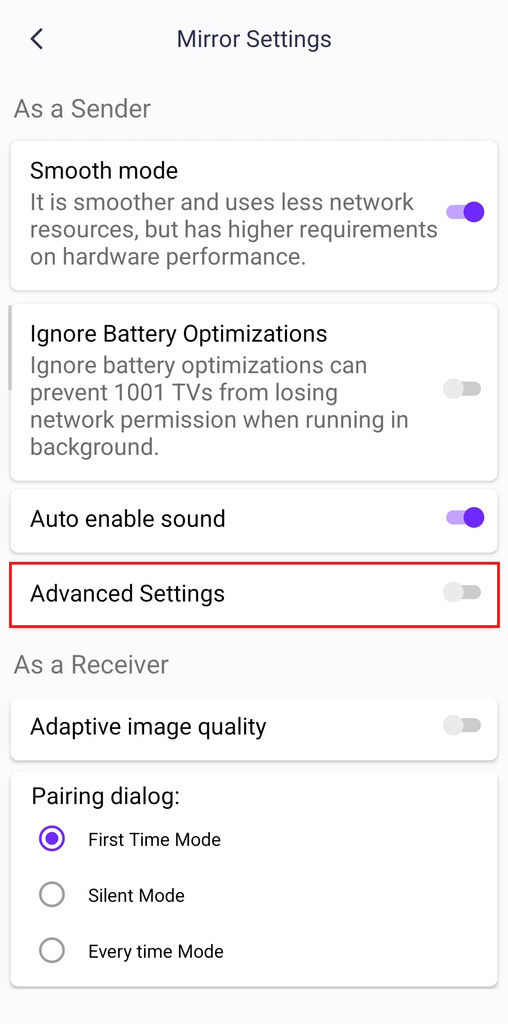
在「設定」頁面中,向下捲動以找到 進階設定 选择。
點選右邊的切換開關即可開啟 (開啟時開關變成紫色)。.
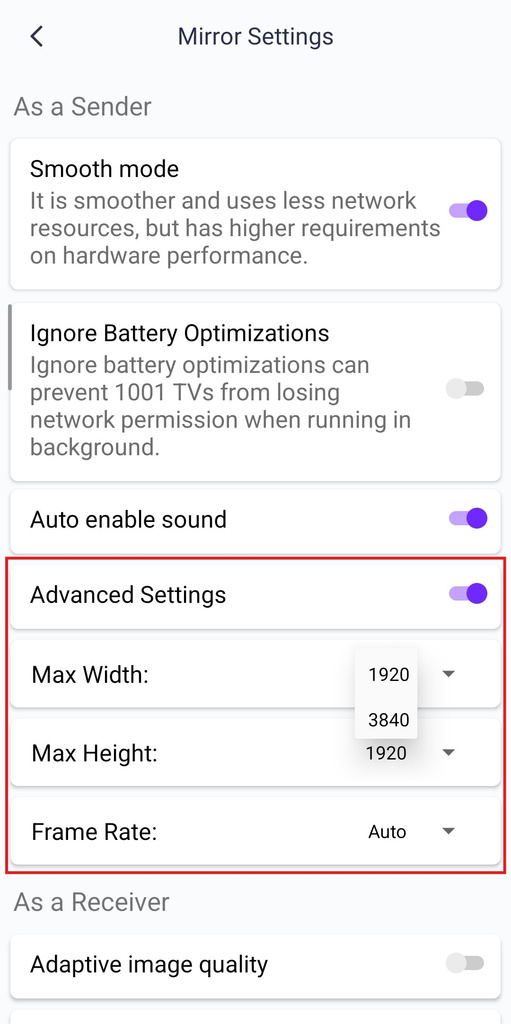
啟用後,下方會出現其他設定選項。.
步驟 3. 調整解析度參數
在 Advanced Settings(進階設定)部分,您會看到三個重要的參數。較高的數值可提供較佳的影像品質,但需要較強的網路效能:
1.最大寬度
- 預設值:1920 (像素)
- 可用選項:1920, 3840
2.最大高度
- 預設值:1920 (像素)
- 可用選項:1080, 1920, 3840
3.幀速率
- 預設值:自動
- 可用選項:自動/24/30/35/45/60 fps
需要協助嗎?
如果您在使用應用程式時遇到任何問題,請隨時聯絡我們的支援團隊:
- 更多教學: 使用指南
- 電子郵件: 1001tvs@nero.com
- 網站: www.1001tvs.com




