Så här förbättrar du kvaliteten på skärmspegling: Justera inställningar för upplösning
Om du använder 1001 TVs-skärmspegling och bildkvaliteten verkar suddig eller mindre tydlig än förväntat, kan du förbättra den visuella produktionen genom att finjustera upplösningsinställningarna i de avancerade alternativen. I den här guiden går vi igenom hur du justerar parametrarna för maxbredd och maxhöjd för att få en skarpare och mer detaljerad bildkvalitet.
Detaljerade installationssteg
Steg 1. Öppna spegelinställningarna
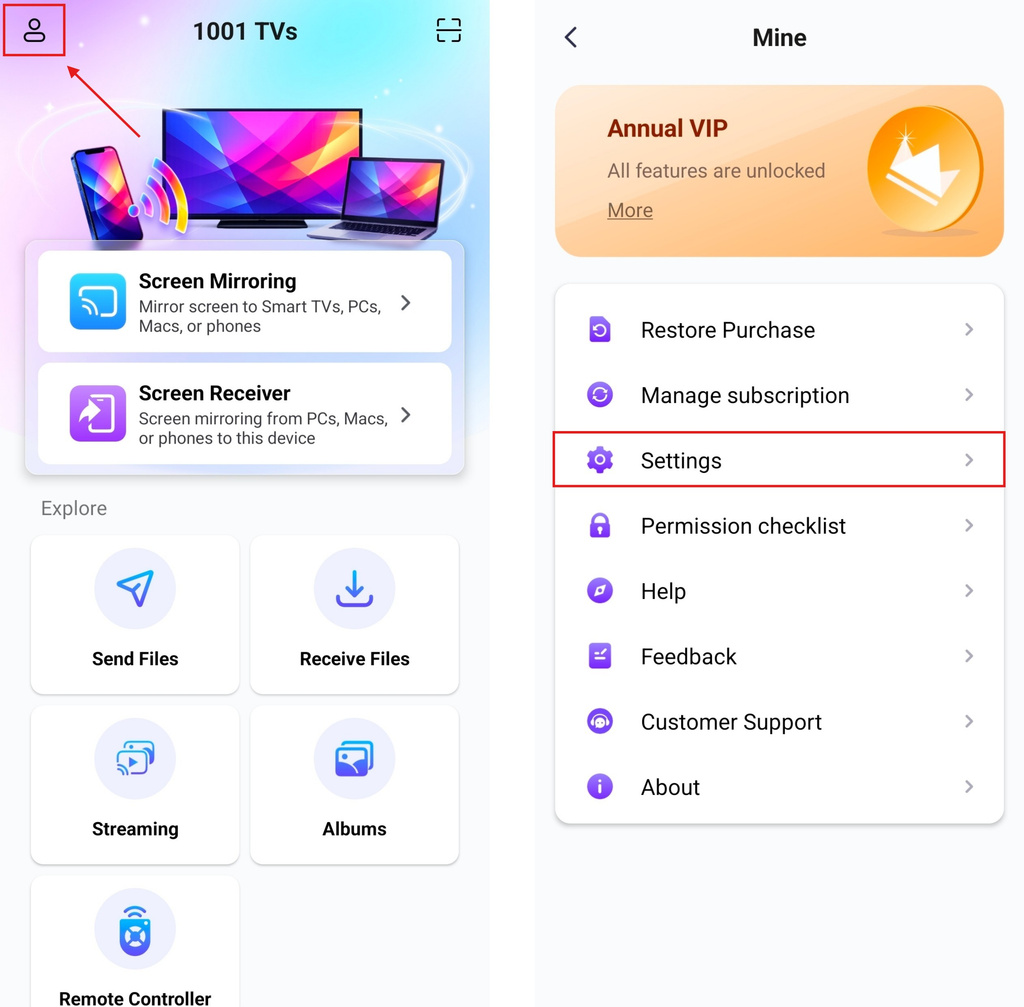
Öppna appen 1001 TVs och tryck på Profilikon i det övre vänstra hörnet.
På sidan “Mine”, leta reda på och tryck på Inställningar.
Steg 2. Aktivera avancerade inställningar
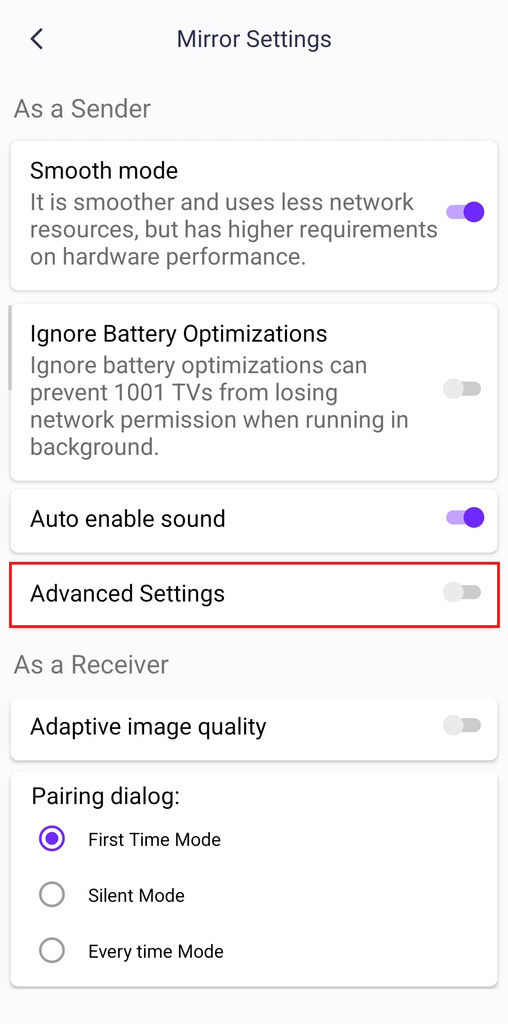
På sidan Inställningar bläddrar du nedåt för att hitta Avancerade inställningar alternativ.
Tryck på vippströmbrytaren till höger för att slå på den (strömbrytaren blir lila när den är aktiverad).
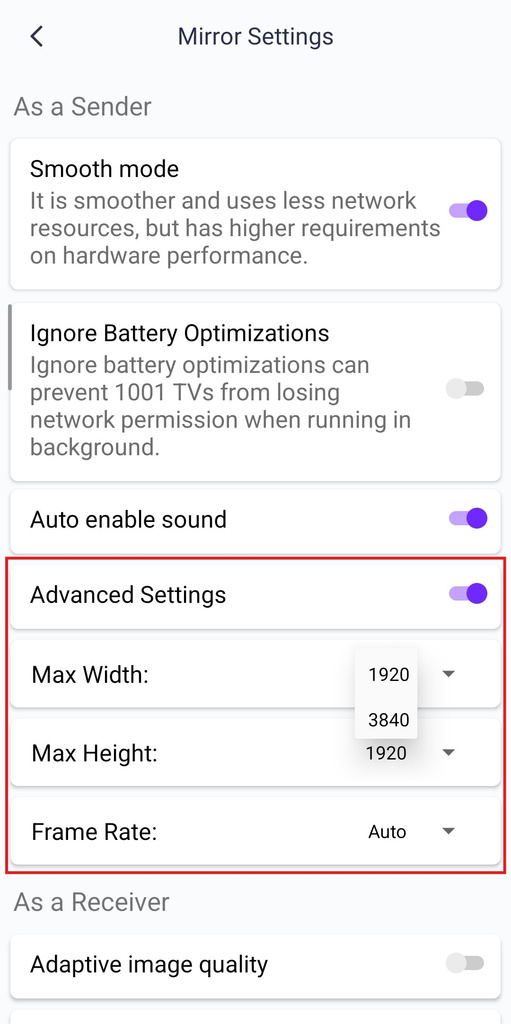
När den har aktiverats visas ytterligare konfigurationsalternativ nedan.
Steg 3. Justera upplösningsparametrarna
I avsnittet Advanced Settings finns tre viktiga parametrar. Högre värden ger bättre bildkvalitet men kräver starkare nätverksprestanda:
1. Max bredd
- Standardvärde: 1920 (pixlar)
- Tillgängliga alternativ: 1920, 3840
2. Max höjd
- Standardvärde: 1920 (pixlar)
- Tillgängliga alternativ: 1080, 1920, 3840
3. Bildfrekvens
- Standardvärde: Auto
- Tillgängliga alternativ: Auto/24/30/35/45/60 fps
Behöver du hjälp?
Om du stöter på några problem när du använder appen är du välkommen att kontakta vårt supportteam:
- Fler handledningar: Vägledning
- E-post: 1001tvs@nero.com
- Webbplats: www.1001tvs.com

Läs mer
 Ny inställning: Inga fler popup-fönster när speglingen avslutas
När du speglar din datorskärm till en TV och avslutar sessionen med TV:ns fjärrkontroll, dyker 1001 TVs-fönstret upp igen...
Ny inställning: Inga fler popup-fönster när speglingen avslutas
När du speglar din datorskärm till en TV och avslutar sessionen med TV:ns fjärrkontroll, dyker 1001 TVs-fönstret upp igen...
 Hur man fångar skärmspegling i OBS (Android & iPhone)
Vill du spela in skärmspegling i OBS för mobilspel, handledningar eller liveinnehåll? Med 1001 TVs kan du enkelt spegla din mobilskärm...
Hur man fångar skärmspegling i OBS (Android & iPhone)
Vill du spela in skärmspegling i OBS för mobilspel, handledningar eller liveinnehåll? Med 1001 TVs kan du enkelt spegla din mobilskärm...

