วิธีปรับปรุงคุณภาพการสะท้อนหน้าจอ: การปรับตั้งค่าความละเอียด
หากคุณกำลังใช้การสะท้อนหน้าจอแบบ 1001 TVs และคุณภาพการแสดงผลปรากฏว่าเบลอหรือไม่ชัดเจนเท่าที่คาดหวังไว้ คุณสามารถปรับปรุงคุณภาพการแสดงผลได้โดยการปรับแต่งการตั้งค่าความละเอียดในตัวเลือกขั้นสูง คู่มือนี้จะแนะนำคุณในการปรับค่าพารามิเตอร์ความกว้างสูงสุดและความสูงสูงสุดเพื่อให้ได้คุณภาพของภาพที่คมชัดและละเอียดมากขึ้น.
ขั้นตอนการตั้งค่าโดยละเอียด
ขั้นตอนที่ 1. เข้าสู่การตั้งค่า Mirror
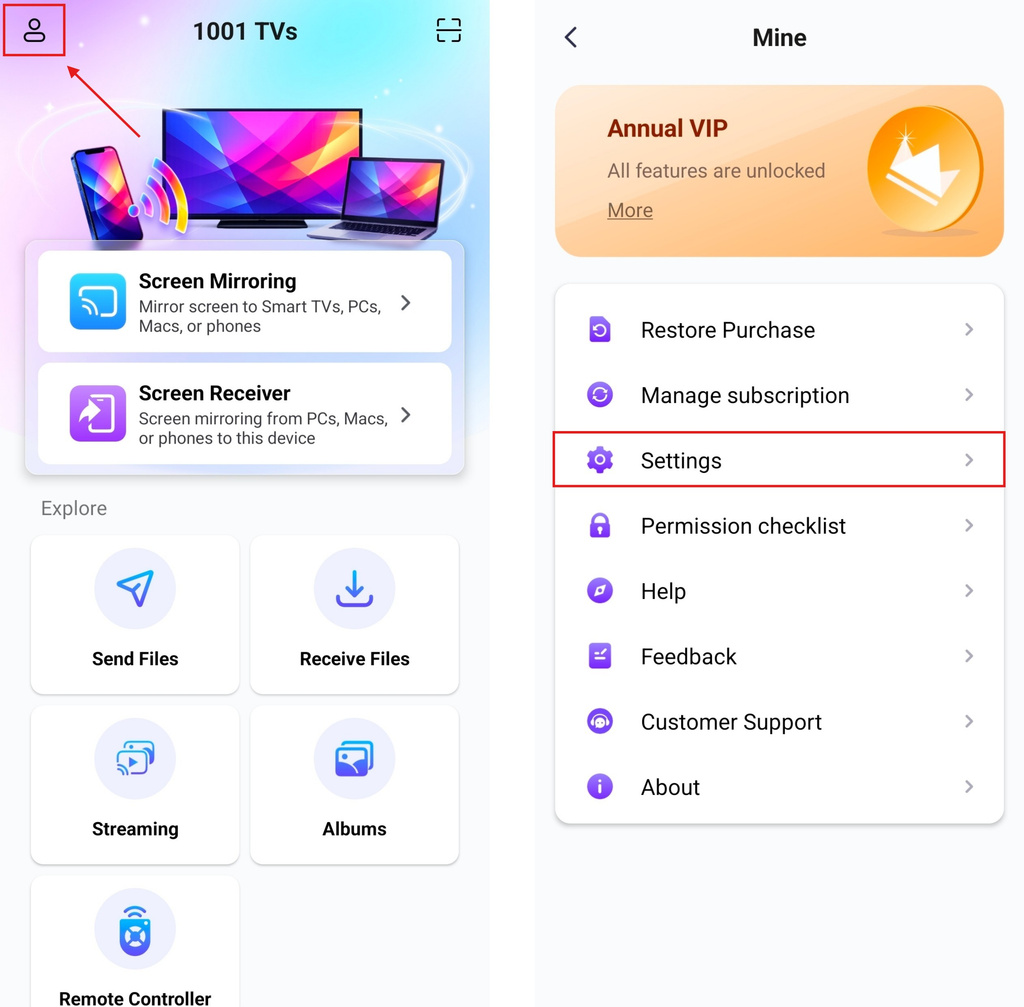
เปิดแอป 1001 TVs และแตะที่ ไอคอนโปรไฟล์ ที่มุมบนซ้าย.
ในหน้า “ของฉัน” ให้ค้นหาและแตะ การตั้งค่า.
ขั้นตอนที่ 2. เปิดใช้งานการตั้งค่าขั้นสูง
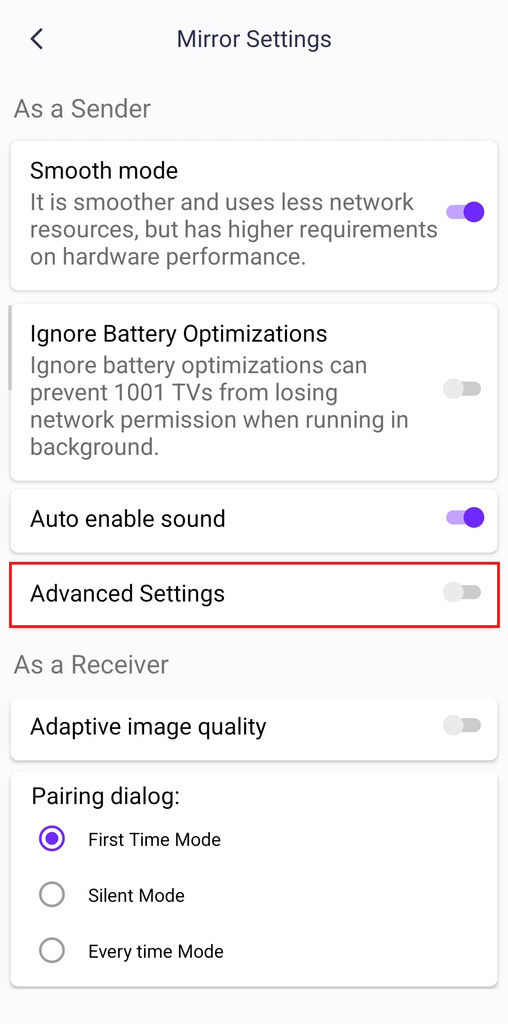
ในหน้าการตั้งค่า ให้เลื่อนลงเพื่อค้นหา การตั้งค่าขั้นสูง ตัวเลือก
แตะสวิตช์สลับทางด้านขวาเพื่อเปิดใช้งาน (สวิตช์จะเปลี่ยนเป็นสีม่วงเมื่อเปิดใช้งาน).
เมื่อเปิดใช้งานแล้ว ตัวเลือกการกำหนดค่าเพิ่มเติมจะปรากฏขึ้นด้านล่าง.
ขั้นตอนที่ 3. ปรับพารามิเตอร์ความละเอียด
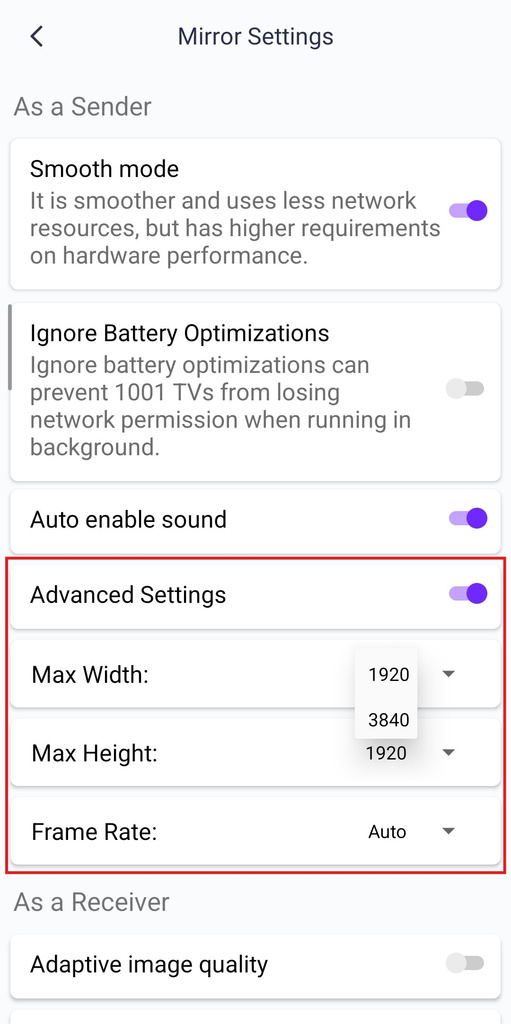
ในส่วนการตั้งค่าขั้นสูง คุณจะเห็นพารามิเตอร์สำคัญสามตัว ค่าที่สูงขึ้นจะให้คุณภาพของภาพที่ดีขึ้น แต่ต้องการประสิทธิภาพเครือข่ายที่แข็งแกร่งขึ้น:
1. ความกว้างสูงสุด
- ค่าเริ่มต้น: 1920 (พิกเซล)
- ตัวเลือกที่มี: 1920, 3840
2. ความสูงสูงสุด
- ค่าเริ่มต้น: 1920 (พิกเซล)
- ตัวเลือกที่มี: 1080, 1920, 3840
3. อัตราเฟรม
- ค่าเริ่มต้น: อัตโนมัติ
- ตัวเลือกที่มีอยู่: Auto/24/30/35/45/60 fps
ต้องการความช่วยเหลือหรือไม่?
หากคุณพบปัญหาใด ๆ ขณะใช้แอป กรุณาติดต่อทีมสนับสนุนของเรา:
- เพิ่มเติม คู่มือการใช้งาน: คำแนะนำ
- อีเมล: 1001tvs@nero.com
- เว็บไซต์: www.1001tvs.com

อ่านเพิ่มเติม
 การตั้งค่าใหม่: ไม่มีการปรากฏหน้าต่างป๊อปอัพอีกต่อไปเมื่อการสะท้อนหน้าจอสิ้นสุดลง
เมื่อคุณกำลังสะท้อนหน้าจอคอมพิวเตอร์ไปยังทีวี และหยุดเซสชันด้วยรีโมทของทีวี หน้าต่าง 1001 TVs จะปรากฏขึ้นอีกครั้ง...
การตั้งค่าใหม่: ไม่มีการปรากฏหน้าต่างป๊อปอัพอีกต่อไปเมื่อการสะท้อนหน้าจอสิ้นสุดลง
เมื่อคุณกำลังสะท้อนหน้าจอคอมพิวเตอร์ไปยังทีวี และหยุดเซสชันด้วยรีโมทของทีวี หน้าต่าง 1001 TVs จะปรากฏขึ้นอีกครั้ง...
 วิธีบันทึกการสะท้อนหน้าจอใน OBS (Android & iPhone)
ต้องการบันทึกการสะท้อนหน้าจอใน OBS สำหรับการเล่นเกมบนมือถือ คลิปสอน หรือเนื้อหาสดหรือไม่? ด้วย 1001 TVs คุณสามารถสะท้อนหน้าจอโทรศัพท์ของคุณได้อย่างง่ายดาย...
วิธีบันทึกการสะท้อนหน้าจอใน OBS (Android & iPhone)
ต้องการบันทึกการสะท้อนหน้าจอใน OBS สำหรับการเล่นเกมบนมือถือ คลิปสอน หรือเนื้อหาสดหรือไม่? ด้วย 1001 TVs คุณสามารถสะท้อนหน้าจอโทรศัพท์ของคุณได้อย่างง่ายดาย...

