iPhone을 Mac에 미러링하는 방법: 간편한 유선 및 무선 방법
화면 미러링은 아이디어를 프레젠테이션하거나 사진을 공유하거나 더 큰 화면에서 동영상을 재생할 때 iPhone에서 Mac으로 콘텐츠를 공유할 수 있는 편리한 도구입니다.
이를 위한 뛰어난 앱 중 하나는 1001 TVs라는 다용도 미러링 앱을 사용해 보세요. 이 가이드에서는 유선 및 무선으로 iPhone을 Mac에 미러링하는 다양한 방법을 비교하고 각 방법의 유용성, 편의성 및 기능을 평가합니다.
iPhone을 Mac에 미러링 - 케이블 사용
1. 퀵타임 플레이어 ⭐ 3.5/5
QuickTime 플레이어 는 Lightning 케이블을 사용하여 iPhone 화면을 Mac에 미러링할 수 있는 내장 솔루션을 제공합니다.
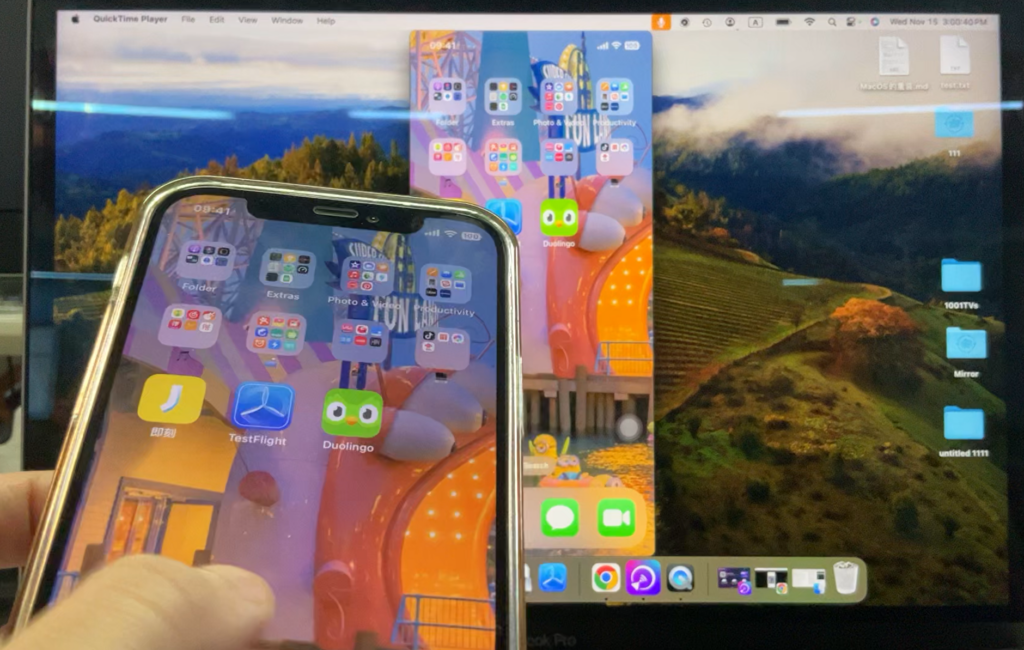
단계:
- Lightning 케이블을 통해 iPhone을 Mac에 연결합니다.
- Mac에서 QuickTime Player를 엽니다.
- 다음으로 이동합니다.
파일 > 새 동영상 녹화. - 녹화 버튼 옆의 드롭다운 메뉴를 클릭하고 iPhone을 입력 소스로 선택합니다.
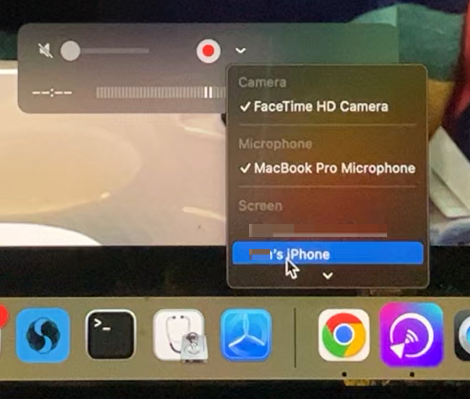
👍장점:
- 기본 macOS 앱
👎Cons:
- 복잡한 설정
- 잠재적인 연결 문제
2. iOS 18 미러링 ⭐ 4/5
Apple의 최신 iOS 18 소개 iPhone 미러링와 원활하게 통합 macOS 세쿼이아 케이블로 연결된 경우. 이 새로운 기능은 플랫폼 간 상호 작용을 향상시켜 iPhone의 디스플레이를 Mac에 미러링하여 Mac에서 직접 iPhone을 제어할 수 있게 해줍니다.
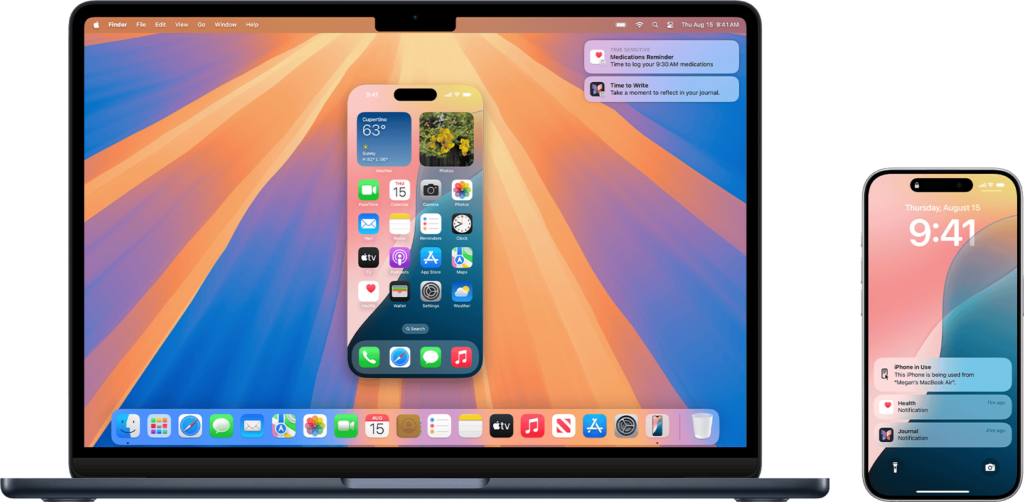
단계:
- Mac의 Dock에서 iPhone 미러링 앱을 엽니다.
- 클릭 계속하기 정보 화면이 나타나면 클릭합니다.
- iPhone이 두 대 이상 있는 경우 선택하세요.
- 비밀번호로 iPhone 잠금을 해제하세요.
- 클릭 시작하기.
- Mac에서 Touch ID로 인증하거나 비밀번호를 입력합니다.
👍장점:
- 카운터 제어: Mac에서 iPhone을 제어할 수 있습니다.
- 네이티브 프로그램
- 간편한 설정
👎Cons:
- 시스템 요구 사항: iOS 18.0 및 macOS Sequoia 이상에서만 작동합니다.
- 화면 끄기 제한: iPhone 화면이 꺼지면 미러링을 중지합니다.
- 창 보기 전용: 전체 화면 또는 회전 보기는 지원하지 않습니다.
3. 1001 TVs USB 미러링 ⭐ 4.5/5
다른 옵션에 비해 1001 TVs 앱은 고급 운영 체제나 복잡한 설정 없이도 iPhone 사용자에게 원활한 USB 미러링을 제공합니다.
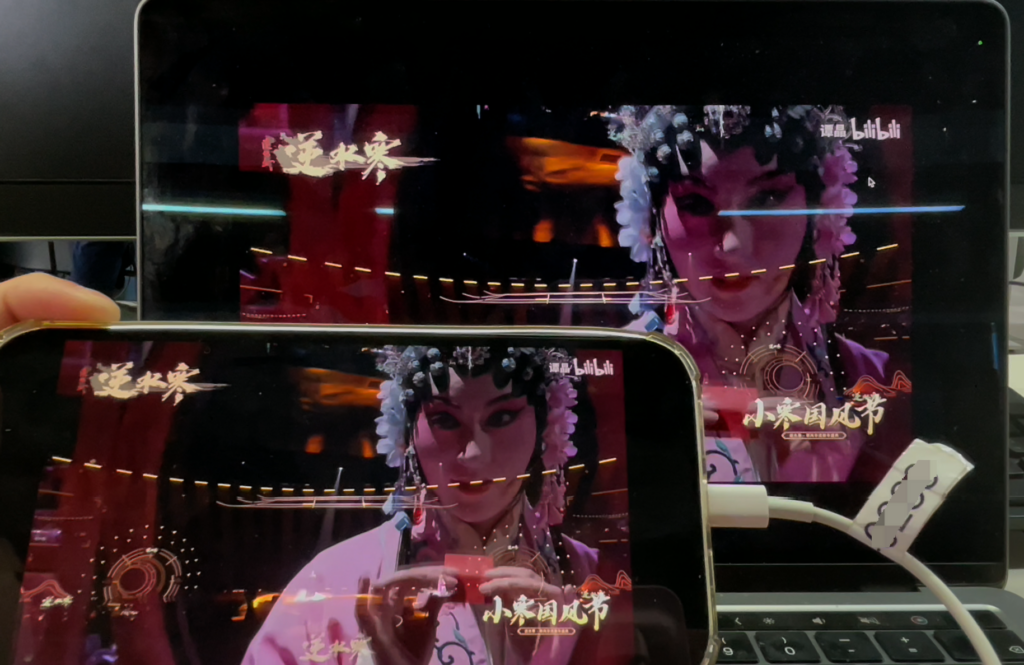
단계:
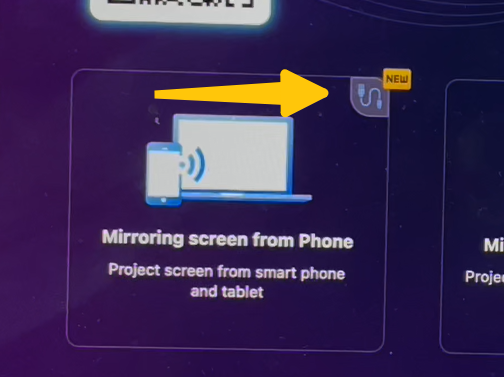
- 설치 1001 TVs 를 클릭하고 실행합니다.
- 를 선택하고 USB 미러링 아이콘 로 설정합니다.
- Lightning 케이블을 사용하여 iPhone을 Mac에 연결합니다.
- 메시지가 표시되면 iPhone의 장치를 신뢰하세요.
- 연결이 즉시 시작되지 않으면 케이블을 분리했다가 다시 연결하세요.
👍장점:
- 유연한 보기: 전체 화면, 창 및 회전형 디스플레이를 지원합니다.
- 사용 편의성
👎Cons:
- 앱 요구 사항: 다운로드 및 설치가 필요합니다. 1001 TVs 앱으로 이동합니다.
iPhone을 Mac에 미러링 - 무선으로
1. AirPlay ⭐ 4/5
Apple의 AirPlay를 사용하면 동일한 WiFi 네트워크를 통해 iPhone에서 Mac으로 무선 미러링할 수 있습니다.
단계:
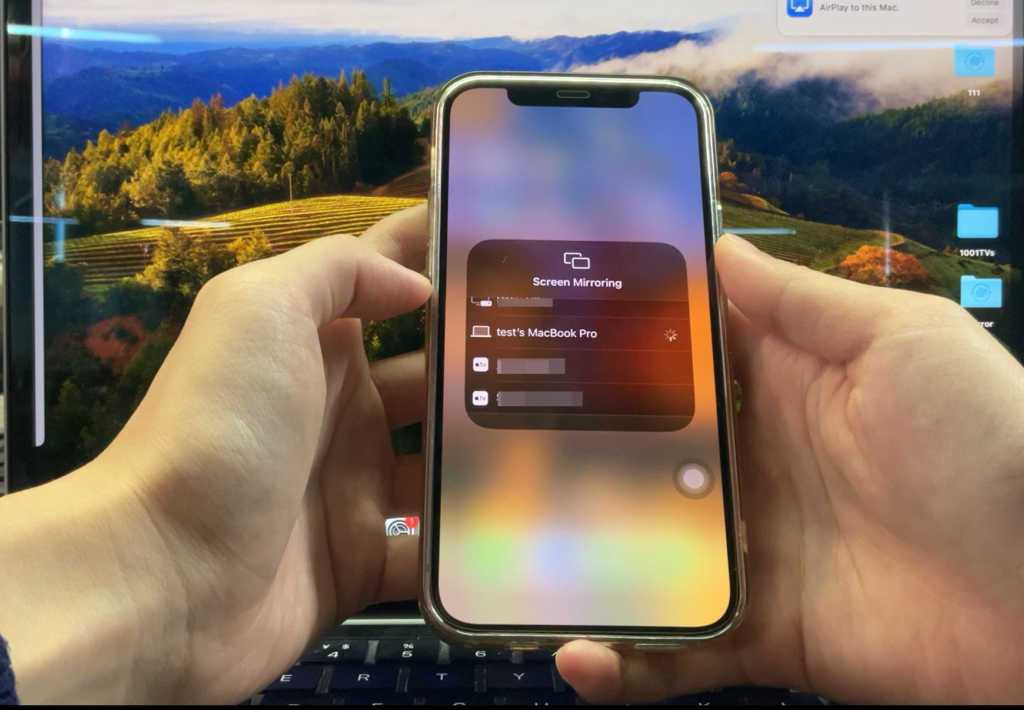
- iPhone과 Mac을 동일한 Wi-Fi 네트워크에 연결합니다.
- iPhone에서 제어 센터를 열고 화면 미러링 아이콘을 탭합니다.
- 사용 가능한 장치 목록에서 Mac을 선택합니다.
👍장점:
- 설치 필요 없음: 내장된 AirPlay 기능을 활용합니다.
- 단순성: 최소한의 구성이 필요합니다.
👎Cons:
- 제한된 디스플레이 옵션: 전체 화면 미러링만 지원합니다.
- 가끔 지연: Wi-Fi 안정성에 따라 성능이 달라질 수 있습니다.
2. 1001 TVs 무선 미러링 ⭐ 5/5
1001 TVs는 기기 간 호환성이 추가된 무선 미러링 옵션을 제공하는 또 다른 좋은 선택입니다.
단계:
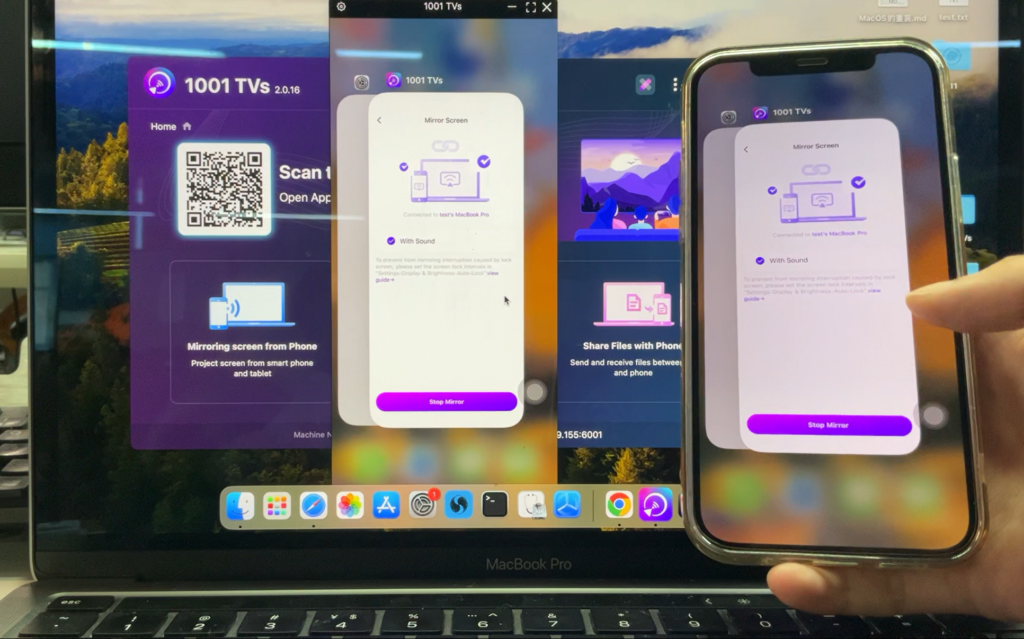
- 설치 및 열기 1001 TVs 를 클릭합니다.
- 두 장치가 동일한 WiFi 네트워크에 연결되어 있는지 확인합니다.
- iPhone에서 앱 내 스캐너를 사용하여 표시된 QR 코드를 스캔합니다. 1001 TVs 앱으로 이동합니다.
👍장점:
- 다용도성: Android 및 Windows를 포함한 여러 디바이스 유형을 지원합니다.
- 안정성: 최소한의 지연으로 안정적인 연결을 제공합니다.
- 향상된 기능: 전체 화면 및 창 표시를 모두 허용합니다.
👎Cons:
- 앱 요구 사항: 다음 설치가 필요합니다. 1001 TVs 두 기기에서 모두 사용할 수 있습니다.
결론
다양한 도구를 사용하면 iPhone을 Mac에 미러링하는 것이 그 어느 때보다 쉬워졌습니다. 완전히 네이티브한 경험을 위해, iOS 18 미러링 그리고 AirPlay 는 몇 가지 한계가 있긴 하지만 훌륭한 선택입니다.
유연성, 안정성 및 고급 디스플레이 옵션이 추가되었습니다, 1001 TVs 는 유선 및 무선 미러링을 위한 최고의 솔루션입니다. USB 미러링 기능은 단순함과 강력한 기능을 결합한 반면, 무선 옵션은 다용도성과 사용 편의성이 돋보입니다.
권장 사항:
- 최고 종합 👑: 1001 TVs 무선 미러링 (⭐ 5/5)
- 최고의 네이티브 옵션📱: iOS 18 미러링 (⭐ 4/5)
- 기본 요구 사항에 가장 적합💡: AirPlay (⭐ 4/5)

더 보기
 How to Cast Photos from Your Phone to a TV
You can cast phone photos to a compatible TV using AirPlay on iPhone, Google Photos with Chromecast, or 1001 TVs Streaming and Albums. The...
How to Cast Photos from Your Phone to a TV
You can cast phone photos to a compatible TV using AirPlay on iPhone, Google Photos with Chromecast, or 1001 TVs Streaming and Albums. The...
 How to Turn On AirPlay on iPhone in iOS 26 (Screen Mirroring Guide)
To turn on AirPlay screen mirroring in iOS 26, open Control Center, tap the Screen Mirroring button (two overlapping rectangles), and choose your TV...
How to Turn On AirPlay on iPhone in iOS 26 (Screen Mirroring Guide)
To turn on AirPlay screen mirroring in iOS 26, open Control Center, tap the Screen Mirroring button (two overlapping rectangles), and choose your TV...

