
MacやWindows PCの画面をサムスン製テレビにミラーリングする方法:3つの簡単な方法

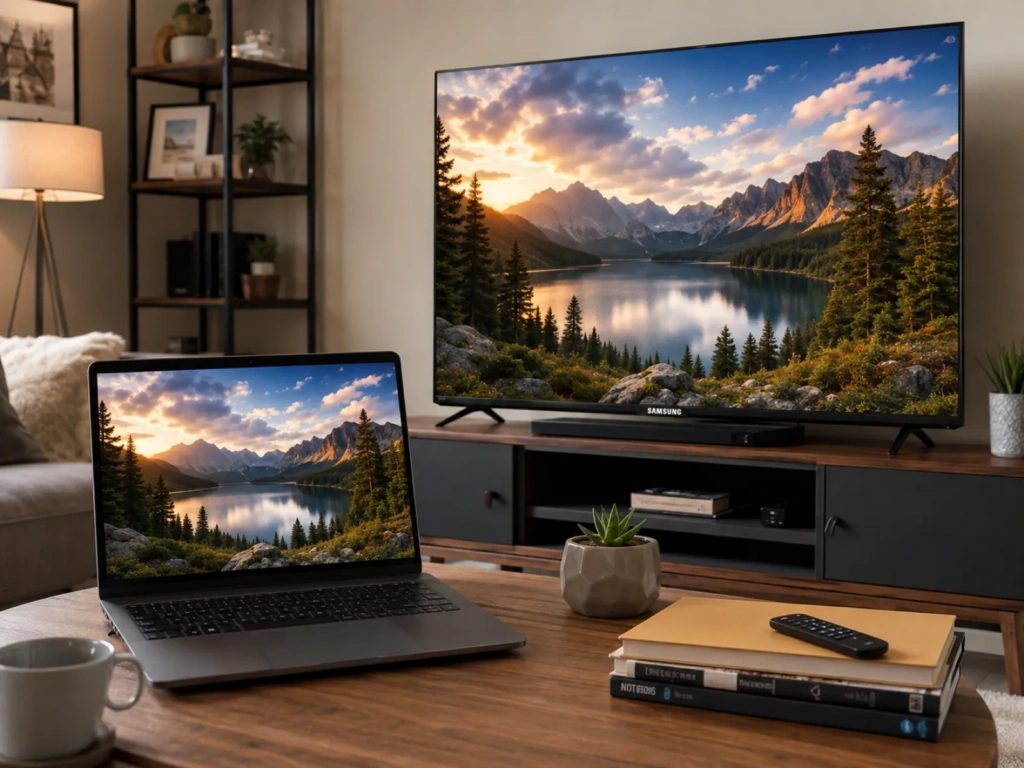
ノートパソコンの画面をより大きなテレビに映し出したいですか?スライドのプレゼンテーション、写真の共有、動画の視聴、あるいはセカンドスクリーンとしての利用など、どのような用途であっても、MacやWindows PCの画面をサムスン製テレビにミラーリングする簡単な方法がいくつかあります。.
最適な方法は、お使いのパソコンやテレビによって異なります:
- Macユーザーは通常、 エアプレイ.
- Windowsユーザーは、以下を通じて接続できます。 ミラキャスト 使用して Windows キー + K.
- MacおよびWindowsユーザーは、以下を利用できます 1001 TVs サムスン製テレビにAndroid TVまたはGoogle TV対応デバイスが接続されている場合。.
このガイドでは、3つの方法をすべて順を追って説明します。.
Androidスマートフォン、iPhone、サムスンの機能、およびテレビモデルの対応状況については、当社の サムスン製テレビの画面ミラーリング完全ガイド.
簡単な答え:最も簡単な方法は何ですか?
用途 エアプレイ MacとAirPlay対応のサムスン製テレビをお持ちの場合。.
用途 Windows キー + K Windows 10 または Windows 11 がインストールされた PC と、Miracast に対応した Samsung 製テレビをお持ちの場合。.
用途 1001 TVs MacとWindowsの両方で使える単一のクロスプラットフォームな方法が必要な場合や、Samsung TVにAndroid TVやGoogle TV対応デバイスが接続されている場合などです。.
| コンピュータ | 推奨される方法 | 追加のハードウェア |
|---|---|---|
| Mac | エアプレイ | 通常はなし |
| Windows 10 または 11 | Windows + K による Miracast | 通常はなし |
| Mac または Windows | 1001 TVs | Android TV または Google TV 対応受信機 |
| どのコンピュータでも | HDMI | ケーブルまたはアダプター |
サムスンのメニュー名や対応機能は、機種、地域、ソフトウェアのバージョンによって異なる場合があります。.
方法 1:AirPlay を使って Mac の画面を Samsung テレビにミラーリングする
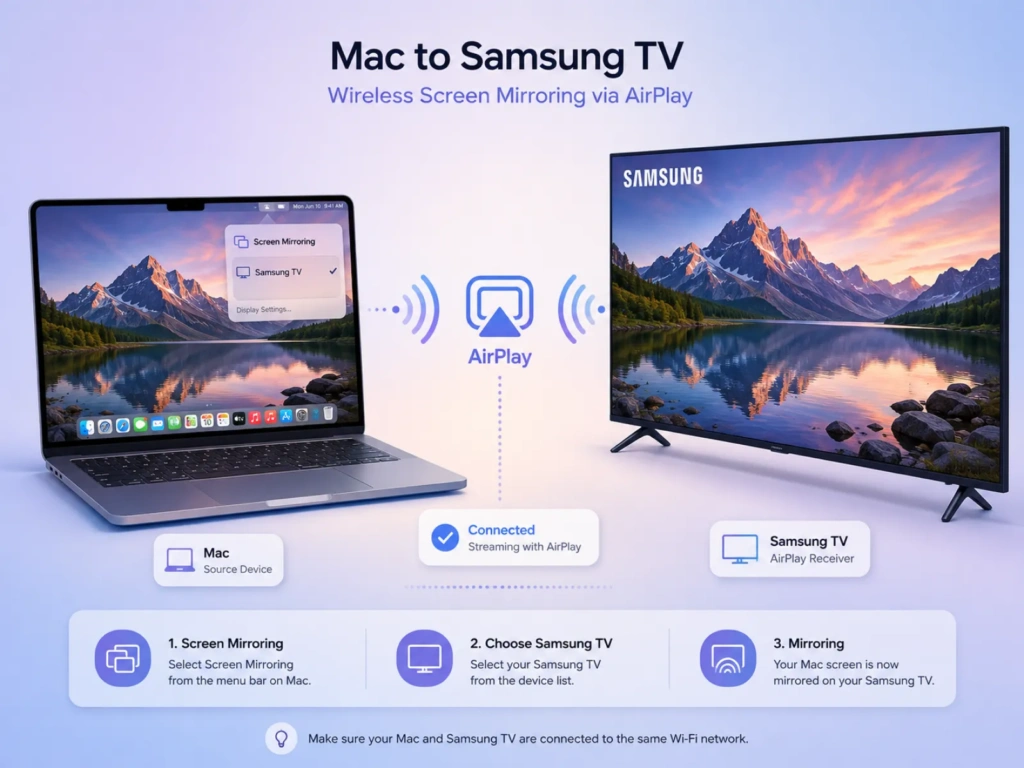
AirPlayは、多くのMacユーザーにとって最も手軽な標準機能です。これにより、MacBook、iMac、またはMac miniの画面を、対応するSamsung製スマートテレビにワイヤレスで送信することができます。.
サムスンは、ファームウェアのアップデートを通じて、2019年発売のすべてのスマートテレビおよび一部の2018年モデルにAirPlay 2を追加しました。サムスンの新しいテレビの多くもAirPlayに対応していますが、具体的なモデルごとの互換性については確認が必要です。.
手順 1:両方のデバイスを同じ Wi-Fi ネットワークに接続する
MacとSamsungテレビを同じWi-Fiネットワークに接続してください。.
あるデバイスがゲストネットワーク、モバイルホットスポット、VPN、または接続されたデバイス間の通信をブロックするネットワークに接続されている場合、AirPlayが正常に動作しないことがあります。.
手順 2:Samsung TV で AirPlay を有効にする
多くのサムスン製テレビでは、次のように開きます:
「設定」>「すべての設定」>「一般」>「Apple AirPlay 設定」
一部の新しいモデルでは、パスは次のとおりです:
「設定」>「すべての設定」>「接続」>「Apple AirPlay 設定」
ターン エアプレイ 。具体的なメニューのパスは、テレビの製造年によって異なります。.
手順 3:Mac で画面ミラーリングを開始する
- オープン コントロールセンター Macのメニューバーで。.
- 選択 スクリーン ミラーリング.
- お使いのSamsungテレビをお選びください。.
- 指示が表示されたら、テレビに表示されているコードを入力してください。.
- 画面を共有する方法を選択してください。.
お使いの macOS のバージョンによっては、以下の操作が可能になる場合があります:
- Macの画面全体をミラーリングします。.
- テレビを拡張ディスプレイとして活用しましょう。.
- 1つのウィンドウまたはアプリケーションのみを共有します。.
Appleの現在のMacに関するドキュメントでは、互換性のあるテレビやAirPlay対応デバイスを使用する際、ミラーリング、デスクトップの拡張、および個々のウィンドウやアプリの共有がサポートされています。.
ミラーリングを停止するには、以下を開いてください。 コントロールセンター > 画面ミラーリング そして、サムスンのテレビの電源を切ってください。.
方法 2:Windows PC の画面を Samsung テレビにミラーリングする
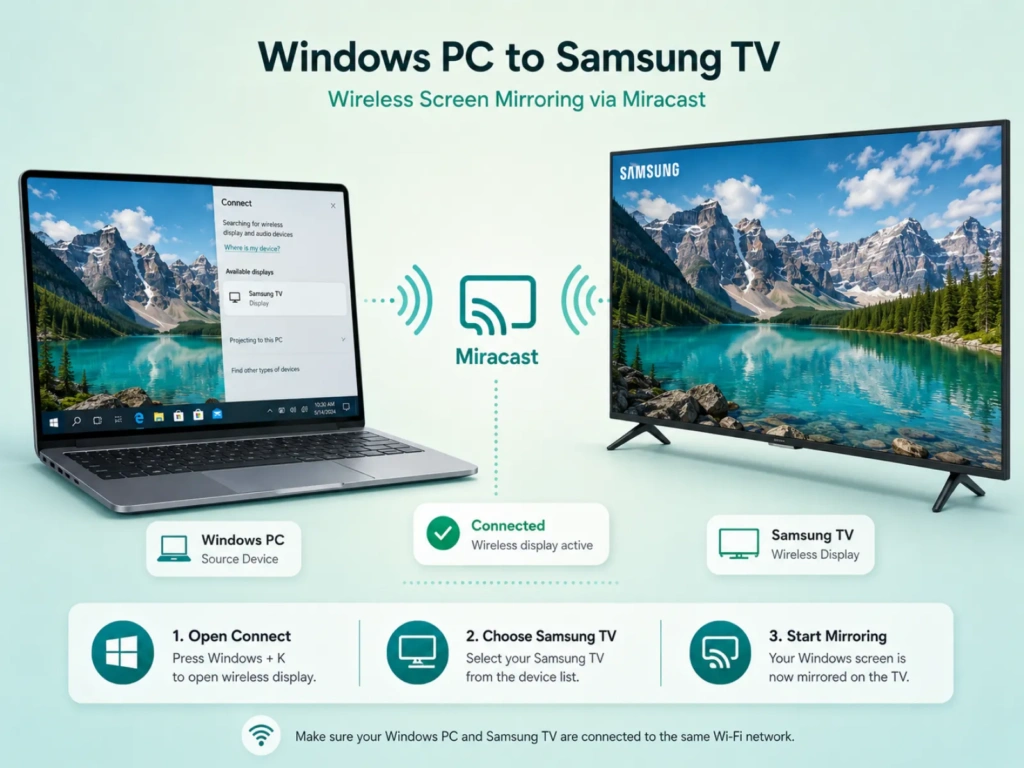
Windows 10 および Windows 11 には、Miracast に基づくワイヤレスディスプレイ機能が搭載されています。パソコンと Samsung テレビの両方が Miracast に対応している場合は、別のアプリケーションをインストールしなくても接続できます。.
手順 1:サムスン製テレビの準備
テレビの電源を入れ、ワイヤレス画面共有が利用可能であることを確認してください。.
サムスンは、このミラーリング機能を次のように呼ぶ可能性がある:
- 画面共有
- スクリーン ミラーリング
- ワイヤレスディスプレイ
一部のサムスン製モデルでは、「画面共有」は次のようなより広範なメニュー内に表示されます。 テレビでPC または ワークスペース.
ステップ 2: Windows キー + K キーを押して接続する
- Windows パソコンで Wi-Fi をオンにしてください。.
- プレス Windows キー + K.
- 利用可能なワイヤレスディスプレイの一覧が表示されるまでお待ちください。.
- お使いのSamsungテレビを選択してください。.
- テレビに接続リクエストが表示された場合は、それを受け入れてください。.
マイクロソフトは次のように推奨しています Windows キー + K Windows PCを、Miracast対応のテレビ、プロジェクター、またはワイヤレスディスプレイに接続するためのものです。.
ステップ3:表示モードを選択する
接続したら、[ ] を押してください Windows キー + P 以下のいずれかを選択してください:
- 重複: PCとテレビに同じコンテンツを表示します。.
- 拡張: テレビを追加のモニターとして使用します。.
- セカンドスクリーンのみ: テレビ画面にデスクトップのみを表示します。.
- PC画面のみ: 外部ディスプレイの接続を解除します。.
選ぶ 重複 通常の画面ミラーリングの場合。.
選ぶ エクステンド ノートパソコンとテレビの間でアプリケーションを切り替えたいが、それぞれの画面に異なるコンテンツを表示したままにしたい場合。.
お使いのPCがMiracastに対応しているか確認する方法
プレス Windows キー + K.
Windowsにワイヤレスキャスト用パネルが表示され、利用可能なディスプレイの検索が開始された場合は、そのPCはワイヤレス投影に対応しているはずです。Windowsで「このデバイスはMiracastに対応していません」と表示された場合は、別の方法が必要になる可能性があります。.
また、互換性のあるワイヤレスディスプレイが表示されない場合は、Windows およびコンピューターのグラフィックスドライバーと Wi-Fi ドライバーを更新することを、マイクロソフトは推奨しています。.
サムスンのテレビが表示されない場合はどうすればよいですか?
次の方法を試してみてください:
- PCとサムスン製テレビを再起動してください。.
- Wi-Fiが有効になっていることを確認してください。.
- PCをテレビやルーターの近くに移動させてください。.
- VPNの接続を切断します。.
- Windows、ワイヤレスドライバー、およびグラフィックスドライバーを更新してください。.
- テレビの「画面共有」または「接続」メニューを確認してください。.
- WindowsのBluetoothおよびデバイス設定からテレビを削除し、再度接続してください。.
PCやテレビがMiracastに対応していない場合は、HDMIケーブルを使用するか、以下の「1001 TVs」方式をご利用ください。.
方法 3:1001 TVs を使って Mac または Windows をミラーリングする
1001 TVs macOSとWindowsの両方に対して、同様の画面ミラーリング機能を提供します。コンピュータの画面全体や選択したウィンドウを、対応する受信デバイスにミラーリングすることができます。.

互換性に関して、重要な点が1つあります:
サムスンのスマートテレビのほとんどは、Android TVではなく、サムスンのTizenオペレーティングシステムを搭載しています。公開されている1001 TVsプラットフォームリストには、サムスンのTizenはサポート対象のテレビ受信プラットフォームとして含まれていません。.
Samsung TVでAndroid TV版の1001 TVsを使用するには、対応するAndroid TVまたはGoogle TVのストリーミングデバイスやセットトップボックスを、HDMI経由でテレビに接続してください。そのデバイスに1001 TVsをインストールし、Samsung TVをディスプレイとして使用してください。.
1001 TVsはAndroid TV 6.0以降に対応しており、WindowsおよびMacコンピュータからのミラーリングコンテンツを受信できます。.
必要なもの
- Mac または Windows PC
- HDMIポートが利用可能なサムスンのテレビ
- Android TV対応の受信機
- コンピュータに1001 TVsがインストールされています
- テレビ受信機に1001 TVsが設置されています
- 両方のデバイスが同じローカルWi-Fiネットワークに接続されている
デバイスがルーターから適度に近い場合は、5 GHz帯のWi-Fi接続をお勧めします。.
手順 1:テレビ受信機のセットアップ
- Android TV端末をHDMIケーブルでサムスン製テレビに接続してください。.
- Samsung TVの入力を、対応するHDMIポートに切り替えてください。.
- テレビ端末でGoogle Playを開きます。.
- 検索してインストールする 1001 TVs.
- アプリケーションを開き、そのまま実行し続けてください。.
ステップ 2:コンピュータに 1001 TVs をインストールする
Windows PCまたはMacに1001 TVsをインストールして起動してください。.
パソコンとAndroid TV受信機が同じWi-Fiネットワークに接続されていることを確認してください。通常、このアプリケーションは、ローカルネットワーク上で1001 TVsを実行している互換性のある受信機器を自動的に検出します。.
ステップ3:ミラーリングの開始
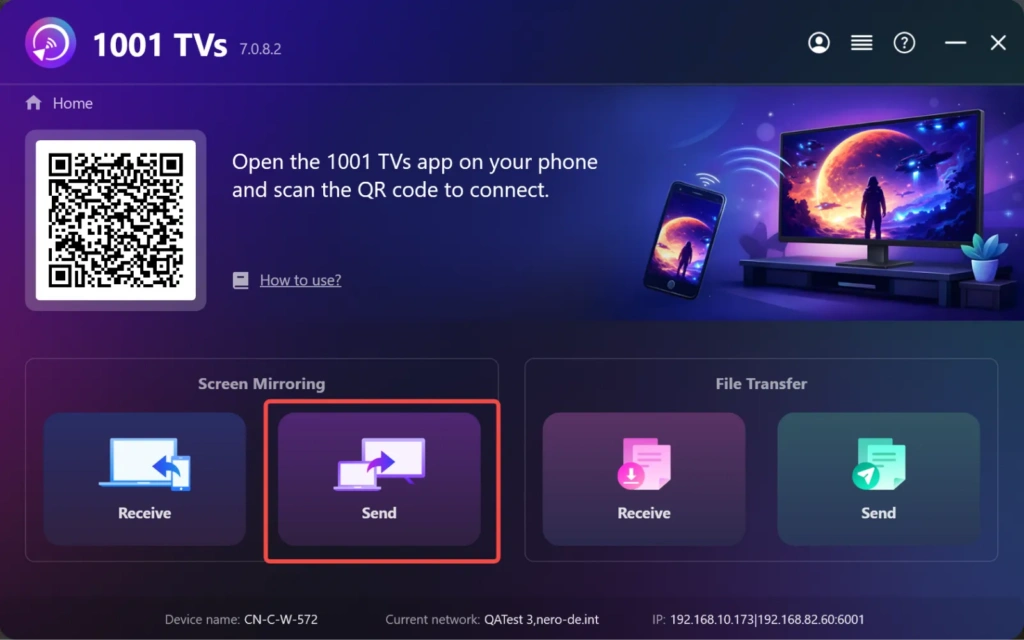
- 1001 TVsを開く。.
- 選択 画面ミラーリング > 送信.
- デバイス一覧からAndroid TVレシーバーを選択してください。.
- テレビでリクエストを受け入れてください。.
- 共有したい画面またはウィンドウを選択してください。.
Macで音声を収録するには、プロンプトが表示されたらマイクへのアクセスを許可してください。現在の1001 TVsの説明書によると、macOS 13以降ではMacからの音声送信がサポートされています。.
1001 TVsはいつ使うべきか?
1001 TVsは、次のような場合に役立ちます:
- MacとWindowsの両方のコンピュータを使用しています
- お使いのデバイスを複数のテレビにミラーリングしたい。.
- 両方のプラットフォームで、同じアプリベースの接続プロセスを採用したいと考えています。.
- サムスンのテレビは、Android TVまたはGoogle TV対応の受信機に接続されています。.
- 内蔵のAirPlayやMiracast接続は不安定です。.
- 選択したアプリケーションのウィンドウだけを共有したい。.
- テレビをワークスペースの拡張として使いたい。.
一部の拡張機能(特にMacの場合)では、追加の設定や特定のアプリケーションバージョンが必要になる場合があります。拡張ディスプレイモードを有効にする前に、アプリに表示されている最新の手順に従ってください。.
画面ミラーリングの遅延を軽減する方法
ワイヤレスミラーリングは、ネットワークの品質に大きく左右されます。パフォーマンスを向上させるには:
- 可能であれば、5 GHzのWi-Fiネットワークをご利用ください。.
- コンピュータと受信機をルーターの近くに置いてください。.
- ゲストネットワークの利用は避けてください。.
- 大容量のダウンロードやクラウドバックアップを一時停止してください。.
- 不要なVPN接続を切断してください。.
- パソコン、テレビのファームウェア、受信機、およびミラーリングアプリを最新の状態に更新してください。.
- 接続が途切れやすい場合は、ミラーリングの解像度を下げてください。.
- 遅延を最小限に抑える必要がある場合は、HDMIを使用してください。.
ワイヤレスミラーリングは、一般的にプレゼンテーション、写真、文書、およびカジュアルな動画視聴に適しています。一方、競技レベルのゲーム、高フレームレートの動画、あるいは中断が許されない重要なプレゼンテーションなどには、通常、HDMIの方が信頼性が高いです。.
よくある質問
Apple TVを使わずに、MacBookの画面をサムスンのテレビにミラーリングすることはできますか?
はい。SamsungのテレビがAirPlay 2に対応している場合、MacはApple TVボックスを使わずに直接接続できます。テレビでAirPlayを有効にし、[テレビ]を選択して コントロールセンター > 画面ミラーリング.
Windows 11をサムスンのテレビにミラーリングすることはできますか?
はい、Windows PCとSamsungテレビがMiracastに対応していれば可能です。[ここ]を押してください。 Windows キー + K, 、Samsung TVを選択し、接続を承認してください。.
1001 TVsは、サムスンのスマートテレビに直接インストールできますか?
1001 TVsでは現在、サムスンのTizenプラットフォームをサポート対象のテレビ受信システムとして掲載していません。一般的なサムスンのTizen搭載テレビをご利用の場合は、対応するAndroid TVまたはGoogle TVデバイスをHDMI経由で接続し、その受信機に1001 TVsをインストールしてください。.
スクリーンミラーリング中に音が出ないのはなぜですか?
まず、コンピューターの音量と音声出力設定を確認してください。.
Windows では、タスクバーのスピーカーアイコンをクリックし、テレビまたはワイヤレスディスプレイを選択してください。.
AirPlay を使用する Mac で、次のアプリを開きます。 「システム設定」>「サウンド」>「出力」 そして、Samsungのテレビを選択してください。.
Macで1001 TVsを使用する際は、オーディオのアクセス許可を有効にし、オーディオ機能がサポートされるよう、MacがmacOS 13以降を実行していることを確認してください。一部の保護されたアプリケーションでは、オーディオや画面キャプチャがブロックされる場合があります。.
どの方法が最も高品質な仕上がりをもたらすでしょうか?
ワイヤレスミラーリングの場合、Macでは通常AirPlayが最も簡単な方法ですが、対応するWindows PCではMiracastが最も直接的な方法です。.
1001 TVsは、Samsung TVが対応するAndroid TVまたはGoogle TV対応の受信機に接続されている場合、実用的なクロスプラットフォームの選択肢となります。.
遅延を最小限に抑え、最も安定した接続を実現するには、HDMIが依然として最も信頼性の高い選択肢です。.
最終勧告
まずは、お使いのコンピュータに標準搭載されている方法から試してみてください。.
Macの場合は、以下を使用してください エアプレイ. Windows PCの場合は、 Windows キー + K そして、Miracast経由で接続します。.
選ぶ 1001 TVs MacとWindowsの両方で一貫したプロセスを採用したい場合や、Samsung TVのセットアップにAndroid TVまたはGoogle TV対応の受信機が含まれている場合。.
どの方法を選んだとしても、安定したWi-Fi接続と最新のソフトウェアが、よりスムーズで信頼性の高い画面ミラーリングを実現するのに役立ちます。.