
サムスン製テレビのスクリーンミラーリング:完全ガイド(全デバイス対応)


サムスンのテレビの画面ミラーリング機能を使えば、スマートフォン、タブレット、またはパソコンの画面を、ワイヤレスまたはケーブル経由でサムスンのスマートテレビに表示することができます。 サムスン製テレビは、「Smart View」(GalaxyおよびAndroid向け)、「AirPlay 2」(iPhoneおよびiPad向け)、「Google Cast」(ChromeおよびPC向け)をはじめとする複数のミラーリング技術に加え、「Tap View」、「DeX」、「Multi View」などのネイティブ機能にも対応しています。.
サムスンは20年連続で世界一のテレビ販売台数を誇り、2025年の世界のテレビ市場売上高の29.1%を占めています(Omdia)。 このガイドでは、デバイスやテレビの製造年ごとに分類して、あらゆるミラーリング方法を網羅しています。そのため、数多くのチュートリアルをスクロールして探す必要がなく、数秒で適切な方法を見つけることができます。.
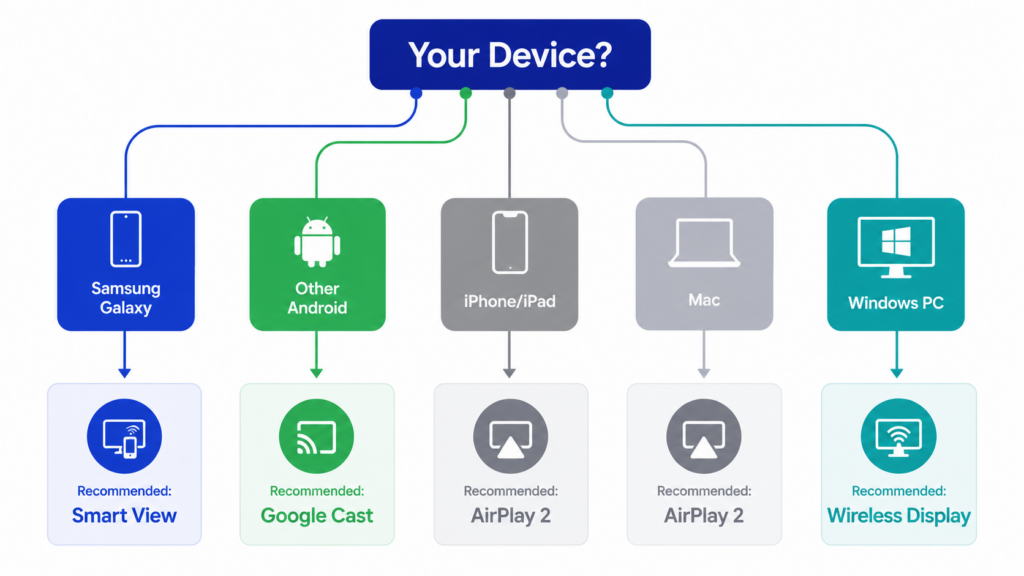
以下の決定表を参照して、お使いのデバイスやテレビのモデルに適した方法を確認してください。その後、該当するセクションに進み、その仕組みの概要をご確認ください。スクリーンショット付きの詳細な設定手順については、各セクションから専用の詳細チュートリアルへリンクされています。.
どのスクリーンミラーリング方法を選ぶべきか?
デバイス別
適切な方法は、主にミラーリング元のデバイスによって異なります。サムスンは、主要な3つのミラーリングプロトコル(Miracast、AirPlay 2、Google Cast)すべてを単一の製品ラインナップでネイティブにサポートした最初の主要テレビブランドであり、現在も数少ないメーカーの一つです。事実上、あらゆるデバイスと接続可能です。.
| お使いのデバイス | 推奨される方法 | 代替手法 |
| サムスン・ギャラクシーのスマートフォン | Smart View(内蔵) | SmartThings、Tap View、DeX |
| その他のAndroidスマートフォン | Google Cast(2026年以降のテレビ、および2023~2025年製の特定モデルはアップデートにより対応)または1001 TVs | ミラキャスト |
| iPhone / iPad | AirPlay 2(2018年以降のテレビモデル) | 「1001 TVs」アプリ、HDMIアダプター、ストリーミングスティック |
| Mac | AirPlay 2(macOSに標準搭載) | 1001 TVs、HDMIケーブル |
| Windows パソコン | ワイヤレスディスプレイ(Miracast) | 1001 TVs、HDMIケーブル |
サムスン製テレビのモデル年別
すべてのサムスン製テレビがすべての機能に対応しているわけではありません。お使いのテレビの製造年やシリーズによって、利用可能なプロトコルや標準機能が異なります。これが、最もよくある誤解の原因となっています。.
2017年製のサムスン製テレビをお持ちの方は、いくらチュートリアルを見ても、AirPlay 2を利用することはできません。.
| サムスンTVの年 | Smart View(Miracast) | AirPlay 2 | グーグルキャスト | 「表示」をタップ | DeX | マルチビュー |
| 2016-2017 | はい | いいえ | いいえ | いいえ | いいえ | いいえ |
| 2018-2019 | はい | はい(一部のモデル) | いいえ | いいえ | いいえ | いいえ |
| 2020-2023 | はい | はい | 2023年モデルのうち一部(アップデート経由) | はい | はい | はい(2画面) |
| 2024-2025 | はい | はい | はい(ファームウェアのアップデートにより) | はい | はい | はい(2025年以降、4画面) |
| 2026 | はい | はい | はい | はい | はい | はい(4画面+環境光) |
テレビの確認方法‘s モデルイヤー:
- Samsung TVで、「設定」>「すべての設定」>「このテレビについて」の順に選択してください。.
- モデルコード(例:QN65Q80TAFXZA)を確認してください。 文字は製造年を示しています:T = 2020年、A = 2021年、B = 2022年、C = 2023年、D = 2024年、F = 2025年。.
- AirPlay 2については、「設定」>「一般」>「Apple AirPlay設定」を確認してください。そのメニューが表示されれば、お使いのテレビはAirPlay 2に対応しています。.
サムスンのネイティブ画面ミラーリング機能
サムスンは、同社のスマートテレビやGalaxyデバイスに5つの画面共有技術を搭載しています。それぞれに、他の技術よりも優れている分野があります。ここでは、各技術の機能と、どのような場面で活用すべきかについて解説します。.
Smart View(Samsung Galaxy / Android)
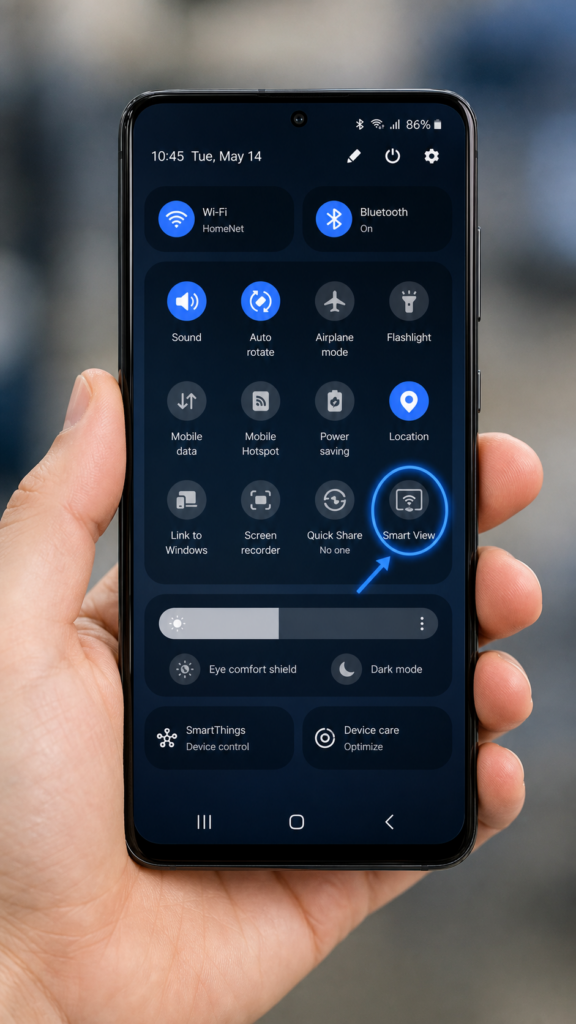
Smart Viewは、Galaxyスマートフォンおよびタブレットに搭載されているサムスンのミラーリング機能で、Miracastを利用して、2016年以降に発売されたサムスンのスマートテレビに画面をワイヤレスで映し出すことができます。クイック設定パネルから利用できます。画面を下にスワイプし、Smart Viewアイコンをタップして、テレビを選択し、確認してください。サムスンの 『Smart View』公式ガイド 完全なセットアップが用意されています。.
重要な違いが1つあります。「Smart View」は画面全体をミラーリングしますが、「キャスト」はテレビに動画のみを再生し、スマートフォンをリモコンとして使用します。なお、NetflixやDisney+のDRM保護されたコンテンツは、全画面ミラーリング中に画面が真っ暗になる場合があります。これらのサービスを利用する場合は、代わりにアプリ内の「キャスト」または「AirPlay」ボタンをご利用ください。.
SmartThings アプリ(クロスプラットフォーム・ハブ)
SmartThingsは、サムスンが提供するスマートホームアプリで、画面ミラーリング機能も備えており、AndroidとiOSの両方で利用可能です。Smart Viewと同じMiracast技術を採用していますが、より充実したインターフェースを備えています。.
これは、AirPlay 2を使わずに画面ミラーリングを行いたいiPhoneユーザーにとって特に便利で、逆ミラーリング(テレビの画面をスマートフォンにストリーミングする機能)にも対応しています。Tap Viewを利用するには、バージョン1.745以降が必要です。.
「表示」をタップ(ワンタップミラーリング)
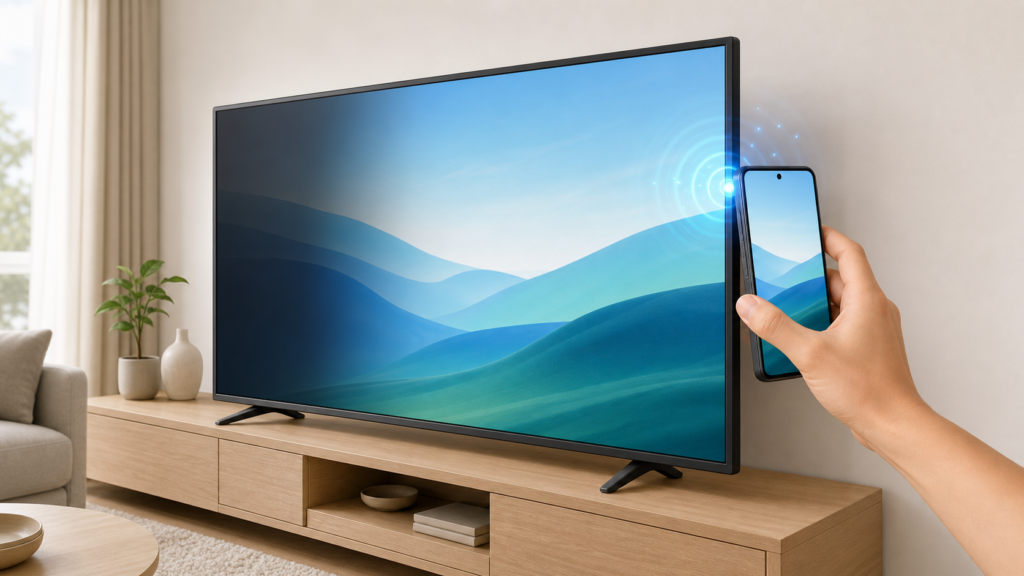
「タップ表示」機能を使えば、GalaxyスマートフォンをSamsungテレビの側面に軽くタップするだけで、画面ミラーリングを開始できます。SmartThings v1.745以降を搭載した2020年以降のテレビで利用可能で、Samsungの説明にあるように、2021年から2025年モデルのテレビであれば、電源が切れている状態から起動させることさえ可能です。 「View」のサポートページをタップ.
この機能は、Samsung Galaxyスマートフォン限定の機能です。Samsung以外のAndroid端末をご利用の方は、代わりに「Smart View」または「Google Cast」をご利用ください。.
Samsung DeX(デスクトップモード)
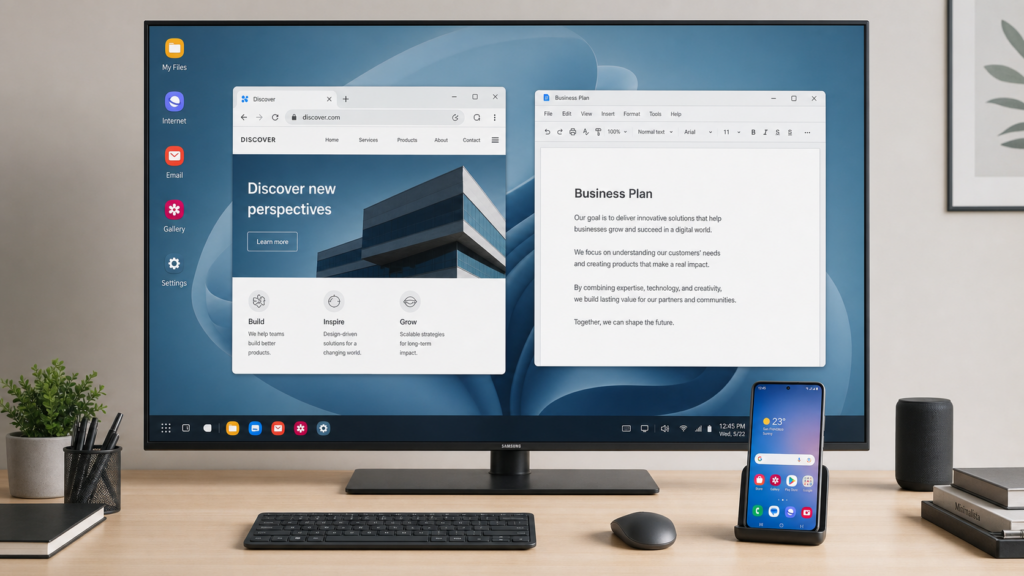
DeX を使えば、Galaxy スマートフォンをテレビ上でデスクトップのような環境に変え、タスクバー、サイズ変更可能なウィンドウ、キーボードショートカットなどを利用できます。スマートビューのようにスマートフォンの画面をミラーリングするのではなく、DeX は独立したデスクトップ環境を起動するため、スマートフォンは通話やウェブ閲覧などに引き続き使用できます。.
Wireless DeXは、サムスン製モデルに限らず、Miracastに対応したあらゆるテレビで利用可能です。Galaxy SシリーズおよびNoteシリーズ(S8およびNote8以降)、Z Foldシリーズ、および一部のTabタブレットで利用できます。.
「Z Flip7」と「Z TriFold」はDeXに対応していますが、それ以前の「Z Flip」モデルは対応していません。サムスンの DeX対応機種一覧 お客様のモデル用です。.
マルチビュー(分割画面ミラーリング)
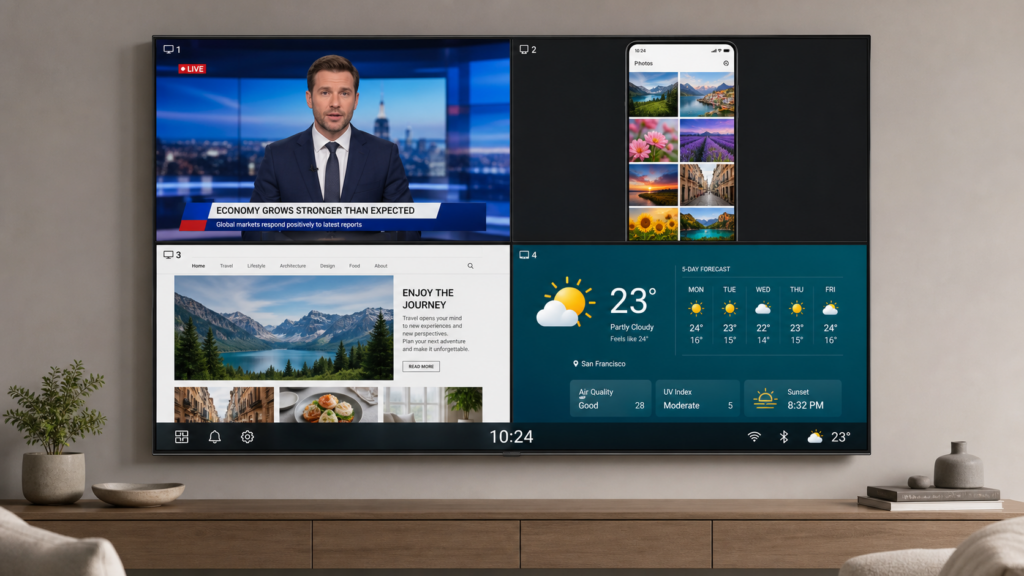
「マルチビュー」機能は、Samsung TV上で複数のコンテンツソースを同時に表示します。2020年~2023年モデルは2画面に対応しています。2025年モデル以降(Q7F以上)は、最大4画面に加え、レイアウトをカスタマイズ可能で、オーディオのルーティングを個別に設定できる環境情報ウィンドウに対応しています。.
NetflixやDisney+などのDRM保護されたアプリは、マルチビューに追加できません。サムスンの マルチビューのサポートページ 完全な互換性マトリックスが掲載されています。.
iPhoneの画面をサムスン製テレビにミラーリングする方法
iPhoneユーザーには、Samsung製テレビへの画面ミラーリングを行うための5つの実証済みの方法があります。これには、標準搭載の無料機能であるAirPlay 2から、有線のHDMIアダプターまで多岐にわたります。各方法には、互換性に関する特定の要件があり、コスト、遅延、DRM対応の面でそれぞれ一長一短があります。.
| 方法 | 使用方法 | 最適 |
| AirPlay 2 | 1. iPhoneとSamsung TVを同じWi-Fiに接続する 2. コントロールセンターを開き、「スクリーンミラーリング」アイコンをタップします 3. お使いのSamsungテレビを選択し、画面に表示されるコードを入力してください | 日常的なワイヤレスミラーリング |
| 1001 TVsアプリ | 1.インストール 1001 TVs iPhoneとSamsung TVで 2. 同じネットワークに接続されている両方のデバイスでアプリを開く 3. ミラーリングボタンをタップし、お使いのテレビを選択してください | AirPlayが利用できない場合 |
| HDMIアダプター | 1. iPhoneにLightning-HDMIアダプタを接続します 2. アダプターとテレビをHDMIケーブルで接続します 3. テレビを対応するHDMI入力に切り替える | ゲームとプレゼンテーション |
| ストリーミングスティック | 1. RokuまたはApple TVのスティックをテレビのHDMIポートに接続します 2. スティックをWi-Fiに接続し、iPhoneとペアリングします 3. AirPlay またはスティック用のアプリを使ってミラーリングを開始する | 2018年以前のサムスン製テレビ |
| アプリ内キャスト | 1. YouTubeやNetflixなど、Cast対応アプリを開く 2. 動画プレーヤーにある「キャスト」アイコンをタップします 3. Samsungテレビを選択して、再生を開始します | バッテリーを節約しながら動画を楽しむ |
スクリーンショット付きの詳細な手順やトラブルシューティングについては、当社の専用ガイドをご覧ください。 Apple TVを使わずに、iPhoneの画面をサムスンのテレビにミラーリングする方法. 。この記事では、AirPlay 2の設定、1001 TVsアプリの操作手順、HDMIアダプターの互換性、ストリーミングスティックの選択肢、およびアプリ内キャストについて解説しています。.
AndroidスマートフォンをSamsung TVにミラーリングする方法
サムスン・ギャラクシー・スマートフォン
Samsung Galaxyのユーザーには、最も充実したミラーリングオプションが用意されています。適切なオプションを選ぶための簡単なガイドをご紹介します:
| 方法 | 使用方法 | 最適 |
| スマートビュー | 1. Galaxyの画面の上部から下にスワイプします 2. クイック設定の「スマートビュー」アイコンをタップします 3. お使いのSamsungテレビを選択し、「今すぐ開始」をタップします | 写真、動画、気軽にネットサーフィン |
| 「表示」をタップ | 1. SmartThings を起動し、設定で「タップビュー」を有効にします 2. スマートフォンの画面がロック解除されていることを確認してください 3. スマートフォンをテレビの側面に軽く当ててください | テレビの近くにいると、すぐに起動します |
| SmartThings | 1. スマートフォンにSmartThingsアプリをインストールして起動します 2. デバイス一覧からご使用のSamsungテレビを選択してください 3. 「Smart View」ボタンをタップして、ミラーリングを開始します | 追加のコントロール、逆ミラーリング |
| DeX | 1. 画面を下にスワイプして「クイック設定」を表示し、「DeX」をタップします 2. 表示されているテレビの中から、お使いのサムスン製テレビを選択してください 3. 「開始」をタップして、テレビでデスクトップモードを起動します | 文書、プレゼンテーション、マルチタスク |
| 1001 TVs | 1. ダウンロード GalaxyスマートフォンとSamsung TV上のアプリ 2. 同じネットワークに接続されている両方のデバイスでアプリを開く 3. お使いのテレビを選択し、「ミラーリングを開始」をタップします | ファイル転送やホワイトボードなどの追加機能 |
ほとんどのGalaxyユーザーにとって、Smart Viewは90%の状況をカバーしてくれます。スピードが重要な場合はTap Viewを、さらに詳細な操作が必要な場合はSmartThingsを、仕事をする際はDeXを活用しましょう。.
サムスン製以外のAndroidスマートフォン
Google Pixel、OnePlus、Xiaomi、またはその他のサムスン製以外のAndroidスマートフォンを使用している場合、サムスンの標準機能(Smart View、Tap View、DeX)は利用できません。その代わりとなる方法が3つあります:
| 方法 | 使用方法 | 最適 |
| グーグルキャスト | 1. スマートフォンとSamsung TVを同じWi-Fiに接続してください 2. YouTube、Netflix、Chromeなど、Cast対応アプリを開きます 3. 「キャスト」アイコンをタップし、お使いのSamsungテレビを選択します | サムスンの新型テレビ(2026年以降発売モデル、およびアップデートにより対応となる2023年~2025年発売の特定モデル) |
| ミラキャスト | 1. スマートフォンの画面を下にスワイプして「クイック設定」を表示します 2. 「キャスト」、「スクリーンキャスト」、または「ワイヤレスディスプレイ」をタップします。“ 3. リストからご使用のSamsungテレビを選択してください | 2016年以降の旧型サムスン製テレビ |
| 1001 TVs | 1. ダウンロード スマートフォンとSamsung TV上のアプリ 2. 同じネットワークに接続されている両方のデバイスでアプリを開く 3. アプリからお使いのテレビを選択し、「ミラーリングを開始」をタップします | 万能なソリューション。さらに、ファイル転送機能やホワイトボード機能も搭載しています。 |
MacやWindows PCの画面をサムスン製テレビにミラーリングする方法
Macからサムスン製テレビへ
Macユーザーには、信頼できる選択肢が3つあります:
| 方法 | 使用方法 | 最適 |
| AirPlay 2 | 1. MacとSamsungテレビを同じWi-Fiに接続する 2. メニューバーにある「コントロールセンター」アイコンをクリックします 3. 「スクリーンミラーリング」をクリックし、お使いのサムスン製テレビを選択します | 日常的なワイヤレスミラーリング |
| 1001 TVs | 1. をインストールします。 1001 TVs ウェブサイトから入手できるMac用クライアント 2. アプリを開き、テレビと同じネットワークに接続してください 3. お使いのSamsungテレビを選択し、ミラーリングを開始します | AirPlay 2 が利用できない場合 |
| HDMI | 1. USB-CまたはThunderbolt-HDMIケーブルをMacに接続します 2. HDMIケーブルのもう一方の端をサムスン製テレビに接続してください 3. テレビを対応するHDMI入力に切り替える | ゲーム、動画編集、プレゼンテーション |
Windows PCからSamsung TVへ
Windows ユーザーには、信頼できる選択肢が3つあります:
| 方法 | 使用方法 | 最適 |
| ワイヤレスディスプレイ | 1. 「設定」を開き、「Bluetoothとデバイス」に移動します 2. [デバイスの追加] をクリックし、[ワイヤレスディスプレイ] または [ドック] を選択します 3. お使いのSamsungテレビを選択し、接続を確認してください | 内蔵のワイヤレスミラーリング機能 |
| 1001 TVs | 1. をインストールします。 1001 TVs Windowsクライアント 2. アプリを開き、テレビと同じネットワークに接続してください 3. お使いのSamsungテレビを選択し、ミラーリングを開始します | 企業環境、信頼性の低いMiracast |
| HDMI | 1. HDMIケーブルの一方の端をPCに接続します 2. もう一方の端をSamsungのテレビに接続してください 3. テレビを対応するHDMI入力に切り替える | あらゆるPCにとって最も信頼性の高い選択肢 |

サムスン製テレビのスクリーンミラーリングプロトコル:その仕組みとは
サムスンのスマートテレビは、Miracast(Android向け「Smart View」)、AirPlay 2(Appleデバイス、2018年以降モデル)、Google Cast(ChromeおよびAndroid、2026年モデル、および2023~2025年の一部のモデルへ順次対応予定)という3つの主要プロトコルに対応しています。 サムスンは、単一の製品ラインナップでこれら3つのプロトコルをすべてネイティブにサポートした最初の主要テレビブランドであり、その3つのプロトコルへの対応範囲は依然として業界で最も広範です。.
LGは2024年から開始されたwebOSのアップデートを通じてGoogle Castに対応しました。一方、ソニーはGoogle TVモデルにおいて、AirPlay 2とGoogle Castの両方をサポートしています。 しかし、サムスンの強みは、2016年以降のスマートテレビ全ラインナップでこれら3つのプロトコルすべてに対応している点にあり、競合他社の対応状況はモデルシリーズやOSプラットフォームによって異なります。この幅広い対応により、事実上、あらゆるスマートフォン、タブレット、パソコンが、サードパーティ製のハードウェアなしで接続可能です。.
| プロトコル | 使用先 | サムスンテレビのサポート | 仕組み |
| ミラキャスト | Androidスマートフォン、Windows PC | 2016+ | Wi-Fi Direct による画面ミラーリング。インターネットルーターは不要 |
| AirPlay 2 | iPhone、iPad、Mac | 2018+ | Appleのプロトコル;DRMに対応;同じWi-Fiネットワークが必要 |
| グーグルキャスト | Chromeブラウザ、Androidアプリ | 2026年モデル(全車種);2023年~2025年モデルはアップデートにより選択可能 | アプリ単位のキャスト機能で、フルスクリーンミラーリングではありません。テレビに直接ストリーミングされます。 |
これらのプロトコルは、送信する内容において異なります。Miracastは、Wi-Fiによる直接接続を介して画面全体の圧縮データを送信するもので、これは真のスクリーンミラーリングと言えます。.
AirPlay 2 では、画面全体をミラーリングしたり、アプリから特定のメディアをストリーミングしたりすることができ、DRM 保護されたコンテンツの扱いもよりスムーズです。Google Cast はキャストプロトコルであり、テレビがインターネットからコンテンツを取得し、スマートフォンはリモコンとして機能します。バッテリー消費は抑えられますが、画面のミラーリングはできません。.
サムスン製テレビの画面ミラーリングでよくある問題(概要)
サムスン製テレビでの画面ミラーリングに関する問題は、いくつかの一般的なカテゴリーに分類されます。以下に、それぞれの最も可能性の高い原因と対処法をまとめた一覧表を掲載します。.
| 問題 | 考えられる原因と簡単な対処法 |
| デバイス一覧にテレビが表示されない | 両方のデバイスが同じWi-Fiネットワークに接続されていないか、VPNが干渉している可能性があります。同じネットワークに接続されていることを確認し、VPNを無効にして、両方のデバイスを再起動してください。. |
| 鏡に映った画面がぼやけて見える | アダプティブ画質設定では、解像度よりも滑らかさを優先しています。「スマートビュー」または「1001 TVs」設定では、アダプティブ画質をオフにして、解像度を上げてください。. |
| 顕著な遅延やカクつき | 2.4 GHzのWi-Fiは混雑しすぎている。5 GHzのネットワークに切り替えるか、遅延ゼロを実現するために有線のHDMI接続を使用してください。. |
| Netflixの画面が真っ暗になる | DRM/HDCPによる保護により、保護されたコンテンツの全画面ミラーリングはブロックされます。画面ミラーリングの代わりに、アプリ内の「Cast」または「AirPlay」ボタンをご利用ください。. |
| テレビから音が出ない | テレビの音量がオフになっているか、ミラーリングアプリで音声ルーティングに問題が発生しています。テレビの音量を確認してください。1001 TVsをご利用の場合は、最新バージョンにアップデートしてください。. |
| AirPlayが接続できません | 各デバイスが異なるWi-Fi帯域(2.4 GHzと5 GHz)を使用しているか、またはテレビの設定でAirPlayが無効になっている可能性があります。同じ帯域になっていることを確認し、「設定」>「一般」>「Apple AirPlay設定」を確認してください。. |
サムスン製テレビの画面ミラーリングに関するよくある質問
サムスンのテレビの画面ミラーリングとは何ですか?
サムスンTVのスクリーンミラーリング機能を使用すると、スマートフォン、タブレット、またはパソコンの画面をサムスンのスマートTVに表示できます。サムスンTVは、Miracast(Android向けSmart View)、 AirPlay 2(Appleデバイス、2018年以降モデル)、Google Cast(2026年モデル、2023~2025年の一部のモデルにも順次対応予定)に加え、Tap View、DeXデスクトップモード、マルチビュー分割画面などのネイティブ機能もサポートしています。.
どのサムスンのテレビがスクリーンミラーリングに対応していますか?
2016年以降に発売されたTizen OSを搭載したすべてのサムスン製スマートテレビは、Miracast/Smart Viewに対応しています。AirPlay 2をご利用いただくには、2018年以降に発売されたモデル(QLED、Neo QLED、OLED、The Frame、Crystal UHDシリーズ)が必要です。.
Google Castは、2026年モデルのサムスン製テレビ全機種に標準搭載されており、2023年~2025年モデルの一部機種についても、One UI Tizenファームウェアアップデート(v2115)を通じて順次提供が開始されています。まずはOLEDおよびハイエンドのNeo QLEDモデルから提供が開始されます。 「Tap View」、「DeX」、および「Multi View」をご利用いただくには、2020年以降に発売されたモデルが必要です。.
アプリを使わずに、Samsungのテレビに画面をミラーリングするにはどうすればいいですか?
Samsung Galaxyスマートフォンでは、クイック設定パネルを下にスワイプすることで「Smart View」を利用できます。アプリのインストールは不要です。iPhoneでは、コントロールセンターから「AirPlay 2」を使用します。Windows PCでは、「設定」にある標準搭載の「ワイヤレスディスプレイ」機能を使用します。これら3つの方法はいずれもOSに標準搭載されており、追加のダウンロードは必要ありません。.
サムスンのテレビの画面ミラーリングは、Wi-Fiなしで利用できますか?
Miracast(Smart View)はWi-Fi Directを利用しており、ルーターやインターネット接続を必要とせずに、スマートフォンとテレビを直接接続します。AirPlay 2では、両方のデバイスが同じWi-Fiネットワークに接続されている必要があります。HDMIケーブルによる接続では、Wi-Fiは一切使用されません。 したがって、選択する方法によっては、Wi-Fiがなくても画面ミラーリングは可能です。.
サムスン製テレビの「Smart View」と「AirPlay」の違いは何ですか?
Smart ViewはMiracastプロトコルに基づいており、Samsung Galaxyやその他のAndroid端末で利用できます。AirPlay 2はAppleのプロトコルで、iPhone、iPad、Macで利用できます。どちらも画面をSamsungテレビにミラーリングできますが、Smart ViewはAndroid専用、AirPlayはApple専用です。 2018年以降のSamsung TVは、両方を同時にサポートしています。.
Samsungのテレビの画面をスマホにミラーリングすることはできますか?
はい。SmartThingsアプリを使えば、Samsungテレビの画面をスマートフォンやタブレットにストリーミング表示できます。SmartThingsアプリを開き、テレビを選択して「Smart View」ページに移動し、「その他のデバイス」をタップしてから「スマートフォン」を選択し、テレビを選択してください。このリバースミラーリング機能は、Samsungによって公式にサポートされています。.
Samsung Multi Viewでは、いくつの画面を表示できますか?
2020年から2023年までのテレビモデルに搭載されている「Samsung Multi View」は、2画面に対応しています。2025年以降のモデル(Q7F以上)は、最大4画面に加え、レイアウトをカスタマイズ可能な環境情報ウィンドウに対応しています。Netflix、Disney+、および類似のサービスから提供されるDRM保護されたコンテンツは、「Multi View」ではご利用いただけません。.
なぜ私のサムスン製テレビではスクリーンミラーリングが機能しないのでしょうか?
最も一般的な原因としては、デバイスが同じWi-Fiネットワークに接続されていない、VPNによる干渉、テレビ側で接続の手動承認が必要な場合、あるいはいずれかのデバイスのファームウェアが古くなっていることが挙げられます。簡単な対処法としては、Wi-Fiネットワークの確認、VPNの無効化、両デバイスの再起動、およびソフトウェアの更新確認などが挙げられます。.
結論
サムスンのテレビは、3つのプロトコルに対応しているほか、「Tap View」、「DeX」、「Multi View」といったネイティブ機能を備えているため、他のどのテレビブランドよりも幅広いデバイスとの画面ミラーリングが可能です。Galaxyスマートフォン、iPhone、Mac、Windows PCのいずれを使用している場合でも、お使いのサムスンテレビのモデルに合わせて利用できる方法があります。.
上記の決定表を参照して適切な方法を見つけ、リンク先のガイドに従って手順に従って設定を行ってください。また、標準機能では不十分な場合は、 1001 TVsをダウンロード あらゆるギャップを埋めるクロスプラットフォームツールとして。.