テクノロジー&B2Bチームのためのデジタルサイネージ
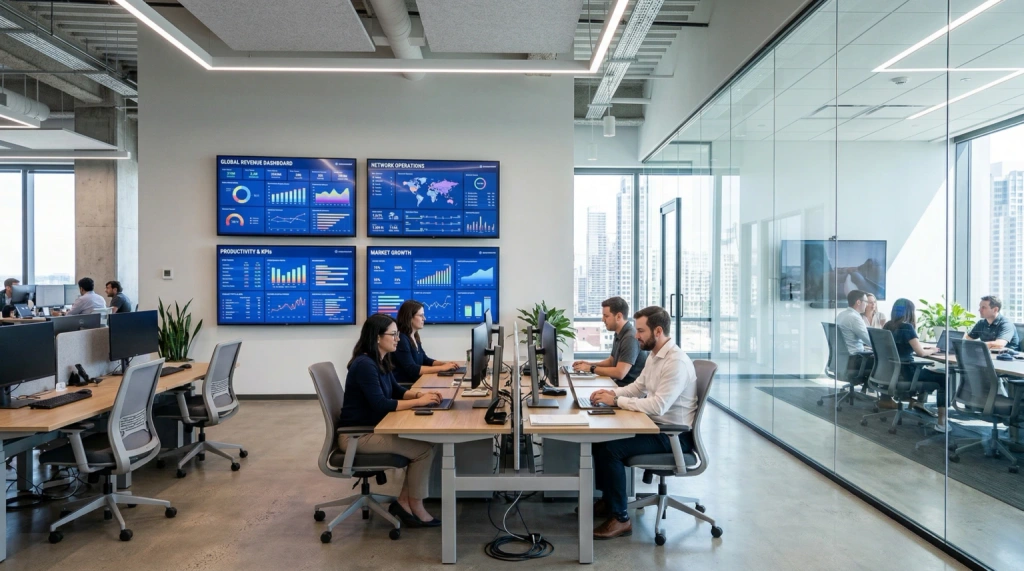
1001 TVsのデジタルサイネージとOneDriveを組み合わせて、オフィスのテレビに、来客用ウェルカムスライド、チームのお知らせ、製品の操作解説動画などの写真や動画を常時表示させましょう。クライアントに製品の操作手順を説明したり、変化するダッシュボードを表示したりする必要がある場合は、スクリーンミラーリング機能を使って、現在の画面を共有してください。.
技術系オフィスに共通する課題
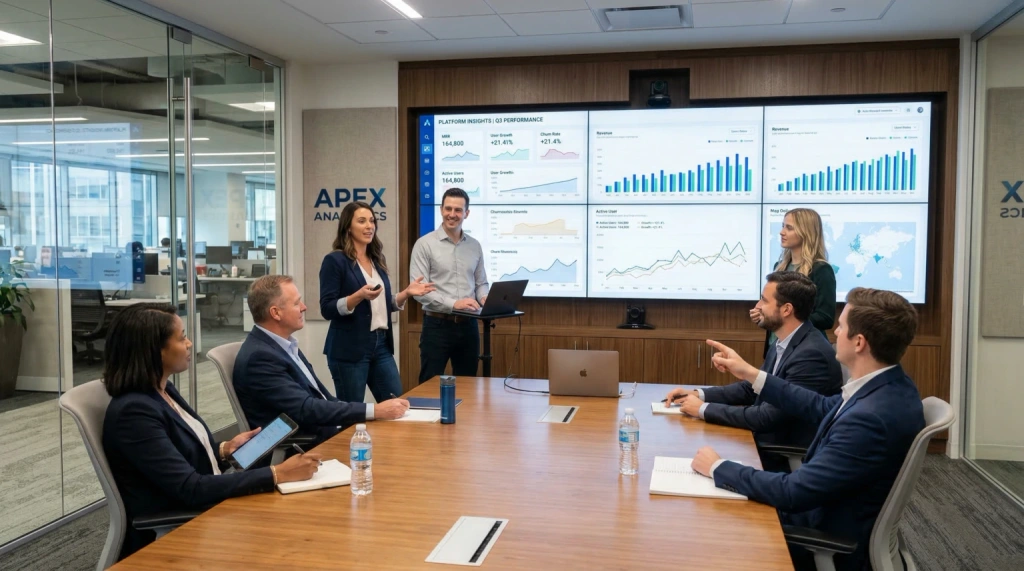
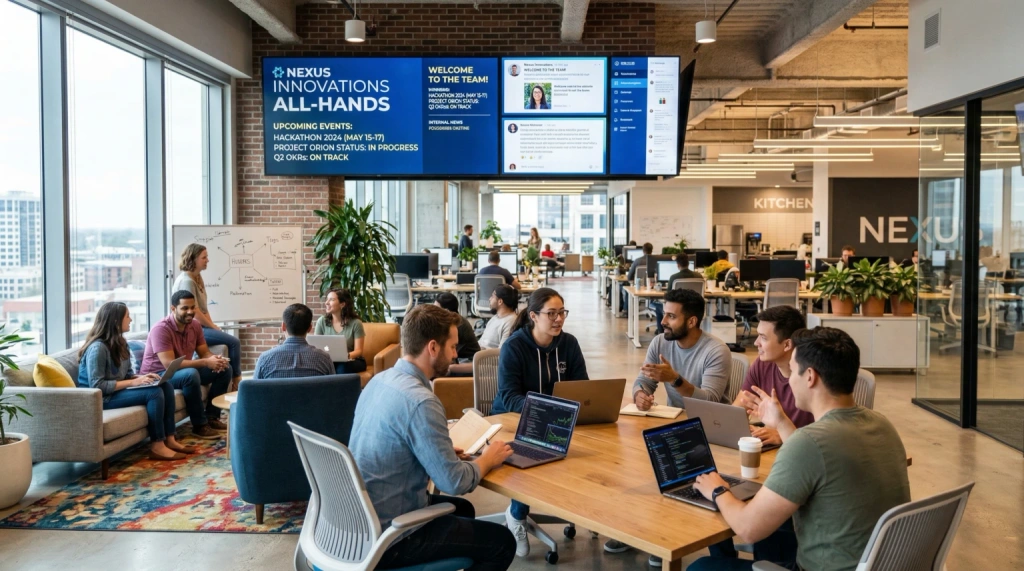
告知はロビーのテレビや共有エリアのスクリーンに表示すべきですが、メッセージが変わるたびに各テレビを個別に更新するのは手間がかかります。一方、顧客向けデモルームでは、異なるニーズがあります。来場者が到着している間は録画された製品概要を流し、会議が始まるとプレゼンターの画面を表示するといった使い方が考えられます。 その瞬間に視聴者が何を見る必要があるかに基づいて、表示方法を選択してください。.
オフィスのスクリーンをデジタルサイネージに
と 1001 TVs デジタルサイネージ, 複数のテレビで、同じ OneDrive フォルダから写真や動画を読み込むことができます。ロビーのスクリーンにウェルカム画像を表示したり、共有スペースで週間の指標の概要を表示したり、デモルームで録画した操作解説を再生したりできます。ダウンロードしたメディアは、テレビ上でスライドショーとして再生できます。.
まず、スマートフォンとテレビを同じWi-Fiに接続し、1001 TVsモバイルアプリで各テレビをペアリングして、OneDriveアカウントを連携させてください。新しい写真や動画を一度、同じ 1001 TVs Web版またはデスクトップアプリのOneDriveにあるフォルダ。自動更新を有効にすると、設定済みの各テレビが2時間、4時間、または24時間ごとにそのフォルダを確認し、新しいファイルを自動的にダウンロードします。この OneDriveの設定ガイド ペアリングと自動更新の手順を解説します。.
デモルームやミーティングに便利
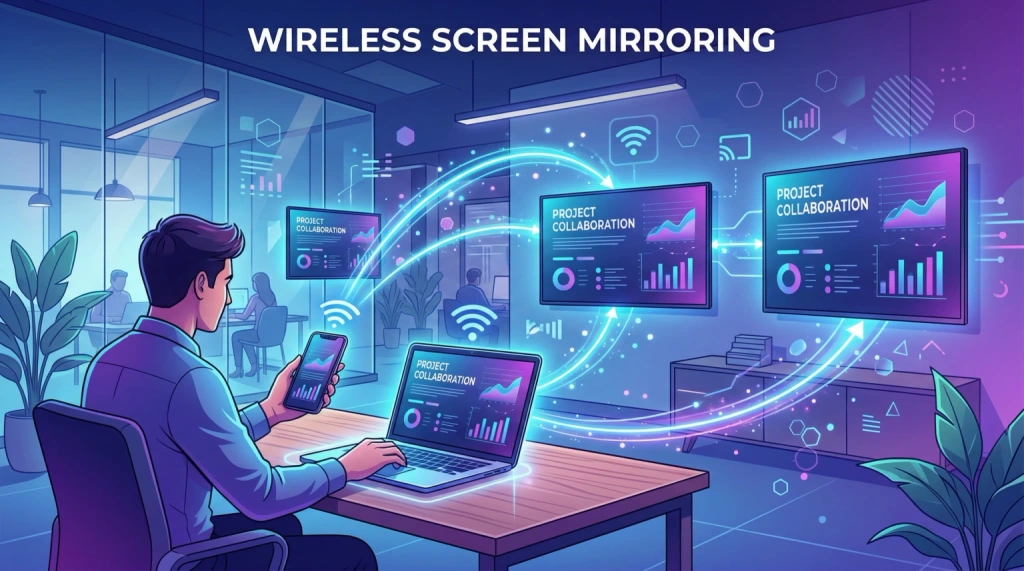
用途 スクリーン ミラーリング ライブの製品デモを視聴したり、ウェブページを操作しながらその画面を確認したり、ダッシュボードの更新状況を監視したりする必要がある場合です。参加者が複数のテレビで同じ画面を表示する必要がある場合は、 1台のWindows PCまたはMacから複数のディスプレイへ画面をミラーリングする 有料プランをご利用の場合。.
オフィス・スクリーンのシンプルな使い方
明日到着する来場者向けのウェルカムグラフィックなど、予定されている更新については、各テレビが次回のチェックを実行するまでの時間を確保してください。2時間に設定していても、新しくアップロードされたファイルはそのチェックが行われるまで表示されない場合があります。 直前の部屋変更をロビーのテレビにすぐに表示する必要があり、画面を共有できる担当者がいる場合は、「スクリーンミラーリング」機能を使用してその通知を表示してください。.
スタート
1001 TVsのデジタルサイネージをご覧ください アプリをダウンロードして、オフィスのテレビを設定してください。.