Digitaaliset opasteet teknologia- ja B2B-tiimeille
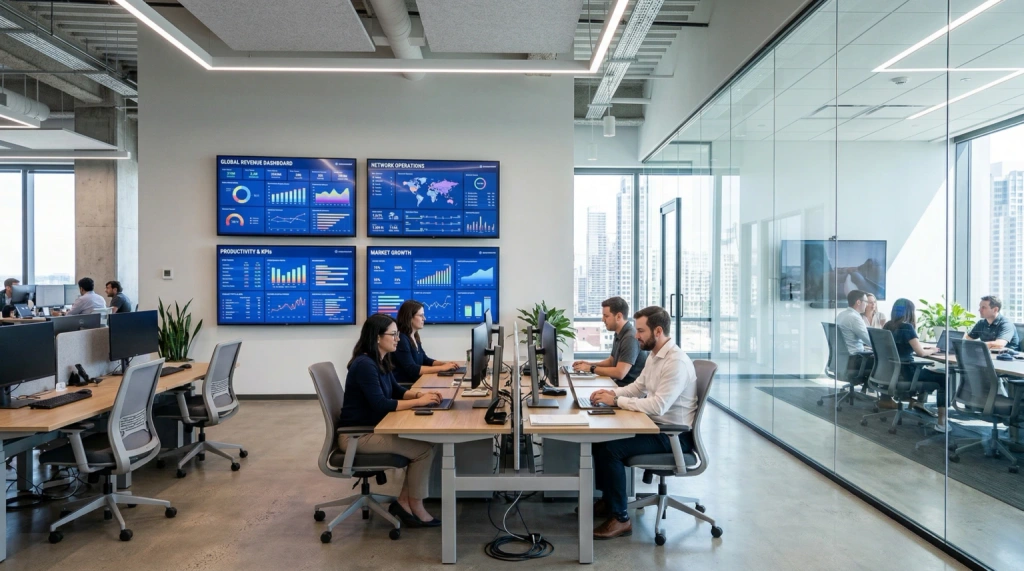
Käytä 1001 TVs Digital Signage -sovellusta yhdessä OneDriven kanssa, jotta toimiston televisioissa on aina saatavilla valokuvia ja videoita, kuten vierailijoiden tervetulotoivotusdiaesityksiä, tiimin tiedotteita ja tallennettuja tuote-esittelyjä. Kun joku tarvitsee opastaa asiakasta tuotteen käytössä tai näyttää muuttuvaa hallintapaneelia, voit jakaa reaaliaikaisen näytön Screen Mirroring -toiminnon avulla.
Teknisten toimistojen yhteiset haasteet
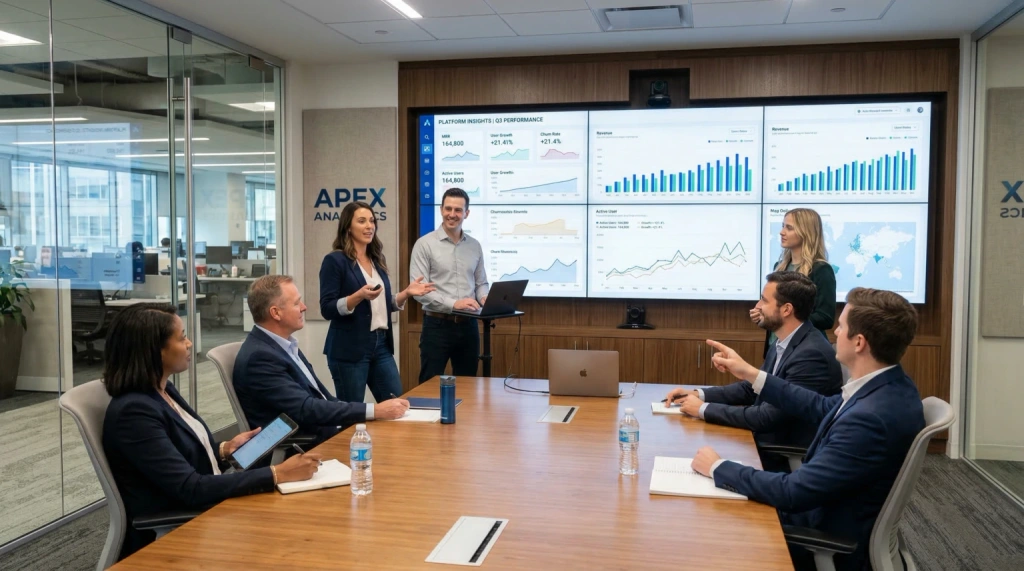
Ilmoitus tulisi näyttää aulan televisiossa ja yhteisissä tiloissa olevilla näytöillä, mutta jokaisen television päivittäminen erikseen lisää työtä aina, kun viesti muuttuu. Asiakasedesittelyhuoneessa on erilaiset tarpeet. Siellä saatetaan näyttää tallennettua tuotekatsausta vierailijoiden saapuessa ja siirtyä sitten esittäjän näytön näyttämiseen, kun kokous alkaa. Valitse näyttötapa sen mukaan, mitä yleisön on kyseisellä hetkellä tarpeen nähdä.
Toimiston näyttöjen muuttaminen digitaalisiksi opasteiksi
Osoitteessa 1001 TVs Digitaaliset opasteet, useat televisiot voivat hakea valokuvansa ja videonsa samasta OneDrive-kansiosta. Voit asettaa tervetulokuvan aulanäytöille, näyttää viikoittaisen tilastokatsauksen yhteisissä tiloissa tai toistaa tallennetun esittelyvideon esittelyhuoneessa. Ladatut mediatiedostot voidaan toistaa televisiossa diaesityksenä.
Aloita liittämällä puhelimesi ja televisiosi samaan Wi-Fi-verkkoon, parita sitten kukin televisio 1001 TVs-mobiilisovelluksessa ja yhdistä OneDrive-tilisi. Lataa uudet valokuvat ja videot kerran samaan 1001 TVs kansiossa OneDrivessa verkkoselaimessa tai työpöytäsovelluksessa. Kun automaattinen päivitys on käytössä, jokainen määritetty televisio tarkistaa kansion ja lataa uudet tiedostot itsenäisesti 2-, 4- tai 24-tunnin välein. OneDrive-asennusopas opastaa pariliitoksen muodostamisessa ja automaattisessa päivityksessä.
Hyödyllinen esittelytiloissa ja kokouksissa

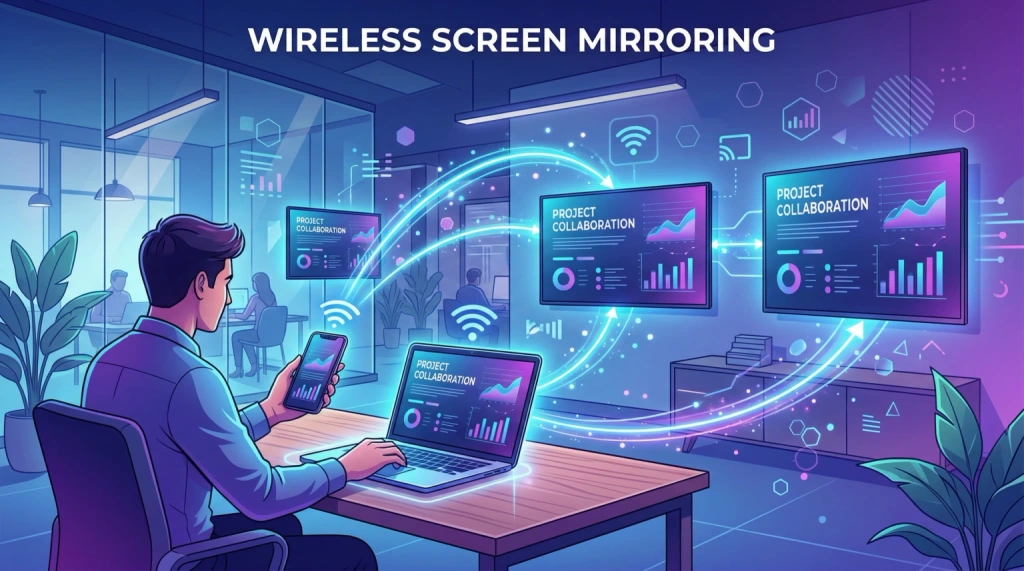
Käytä Näytön peilaus kun osallistujien on seurattava tuotteen reaaliaikaista esittelyä, katsottava verkkosivua sen selaamisen aikana tai seurattava hallintapaneelia sen päivittyessä. Jos osallistujat tarvitsevat saman näkymän useilla televisioilla, voit peilaus yhdeltä Windows-tietokoneelta tai Macilta usealle näytölle maksullisella tilauksella.
Yksinkertainen tapa käyttää toimiston näyttöjä
Suunniteltujen päivitysten, kuten huomenna saapuville vieraille tarkoitetun tervetulotoivotuksen, osalta on varattava aikaa, jotta jokainen televisio ehtii suorittaa seuraavan tarkistuksensa. Vaikka asetukseksi olisi valittu 2 tuntia, vasta ladattu tiedosto saattaa jäädä odottamaan kyseistä tarkistusta. Jos viime hetken huoneenvaihto on näytettävä aulatelevisiossa välittömästi ja joku on käytettävissä jakamaan näyttönsä, käytä Screen Mirroring -toimintoa ilmoituksen näyttämiseen.
Aloita
Tutustu 1001 TVs:n digitaalisiin opasteisiin lataa sovellus ja asenna se toimiston televisioihin.

Lue lisää
 Kuinka esittää PowerPoint-esitys langattomasti televisiossa (Windows, Mac ja puhelin)
Jos haluat näyttää PowerPoint-esityksen televisiossa langattomasti, muodosta yhteys televisioon langattomalla standardilla, jota molemmat laitteet tukevat, ja määritä televisio laajennetuksi...
 Digitaaliset opasteet vähittäiskaupoissa: mitä näyttää ja miten ne asennetaan
Lauantain tarjouskampanja on valmis käynnistettäväksi. Mainoskuvassa on esillä tuotteet, hinnat ja tarjouksen voimassaoloajat. Nyt myymälähenkilökunnan on...

