Digital Signage dla zespołów technologicznych i B2B
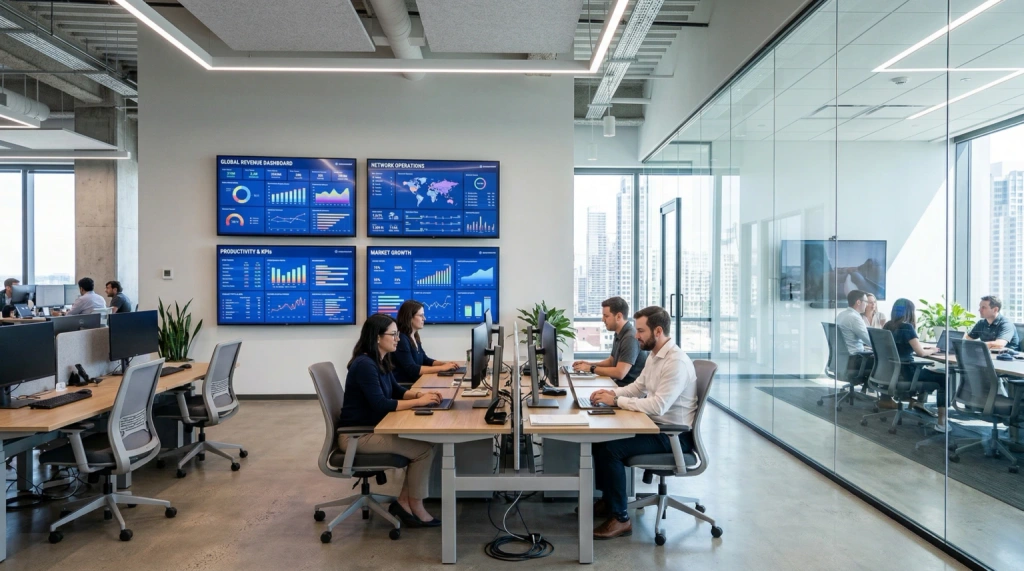
Skorzystaj z rozwiązania 1001 TVs Digital Signage w połączeniu z OneDrive, aby na telewizorach w biurze wyświetlać zdjęcia i filmy, takie jak slajdy powitalne dla gości, ogłoszenia dla zespołu oraz nagrane prezentacje produktów. Gdy ktoś musi zaprezentować klientowi produkt lub pokazać pulpit nawigacyjny w trakcie jego aktualizacji, skorzystaj z funkcji Screen Mirroring, aby udostępnić obraz ekranu na żywo.
Najczęstsze wyzwania w biurach technicznych
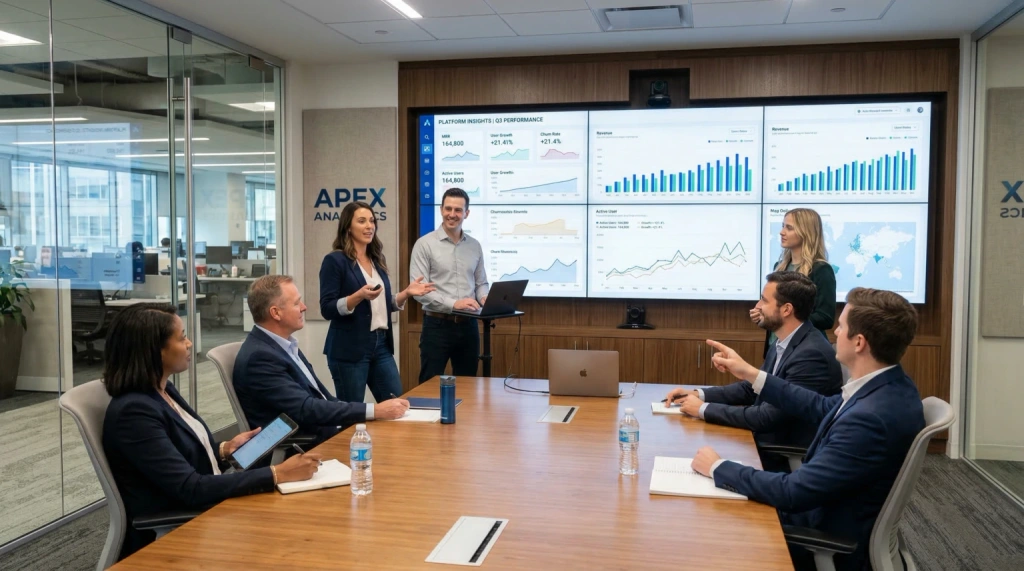
Komunikat powinien być wyświetlany na telewizorze w holu oraz na ekranach w pomieszczeniach wspólnych, ale aktualizowanie każdego telewizora z osobna oznacza dodatkową pracę za każdym razem, gdy zmienia się treść komunikatu. Sala demonstracyjna dla klientów ma inne wymagania. Może ona wyświetlać nagrany przegląd produktu w trakcie przybywania gości, a po rozpoczęciu spotkania – ekran prezentera. Wybierz metodę wyświetlania w zależności od tego, co odbiorcy powinni w danym momencie zobaczyć.
Przekształcanie ekranów biurowych w Digital Signage
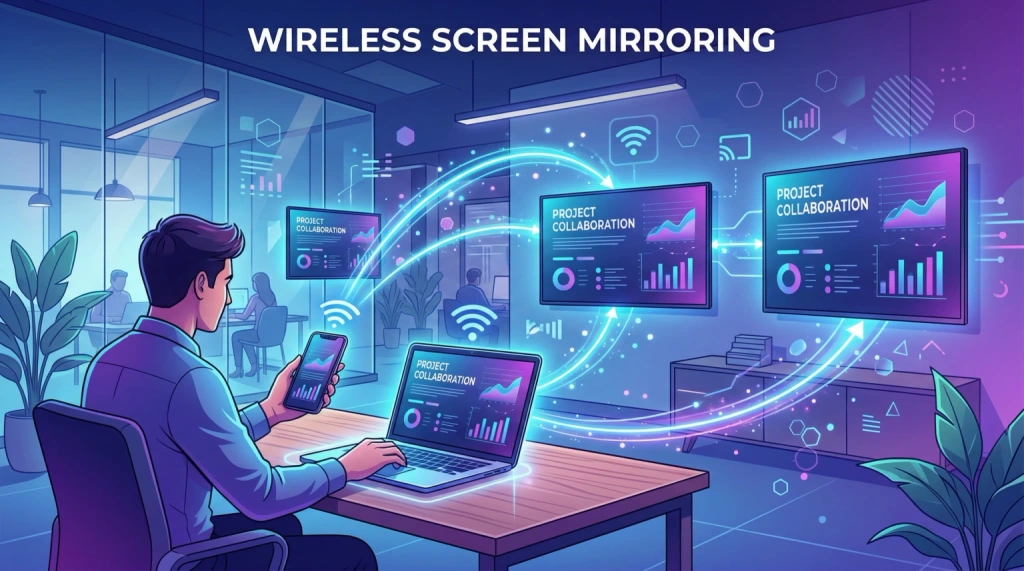
Z 1001 TVs – cyfrowe oznakowanie, wiele telewizorów może pobierać zdjęcia i filmy z tego samego folderu w usłudze OneDrive. Można wyświetlać grafikę powitalną na ekranach w holu, prezentować cotygodniowe podsumowanie wskaźników w przestrzeni wspólnej lub odtwarzać nagrany film instruktażowy w sali demonstracyjnej. Pobrane pliki multimedialne można odtwarzać na telewizorze w formie pokazu slajdów.
Aby rozpocząć, podłącz telefon i telewizory do tej samej sieci Wi-Fi, a następnie sparuj każdy telewizor w aplikacji mobilnej 1001 TVs i połącz swoje konto OneDrive. Prześlij nowe zdjęcia i filmy jednorazowo do tej samej 1001 TVs folder w usłudze OneDrive w przeglądarce internetowej lub w aplikacji komputerowej. Po włączeniu funkcji automatycznej aktualizacji każdy skonfigurowany telewizor sprawdza ten folder i samodzielnie pobiera nowe pliki co 2, 4 lub 24 godziny. Poradnik konfiguracji usługi OneDrive przedstawia proces parowania i automatycznej aktualizacji.
Przydatne w pokojach demonstracyjnych i na spotkaniach
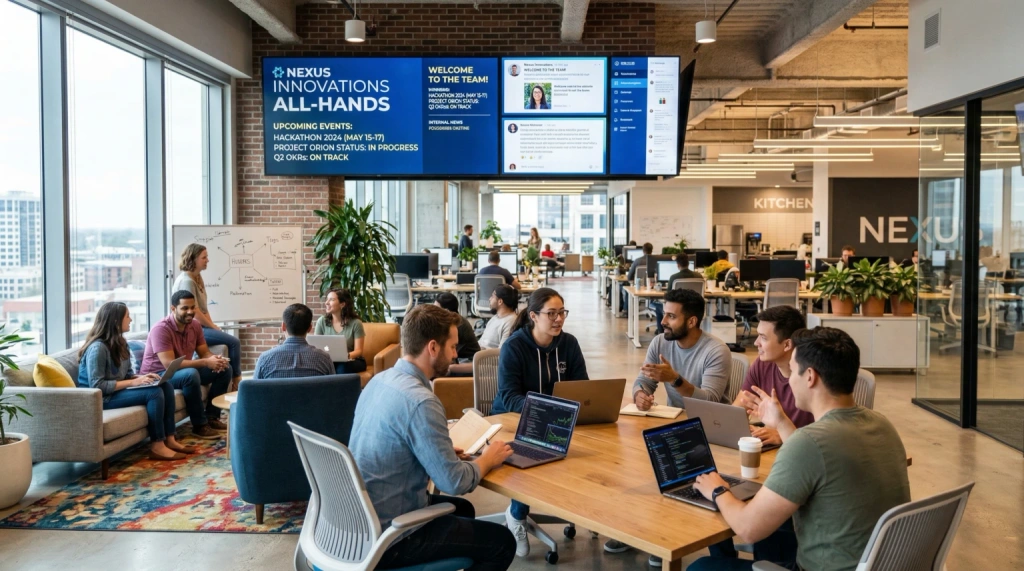
Użycie Screen Mirroring gdy uczestnicy muszą śledzić prezentację produktu na żywo, obserwować stronę internetową podczas jej przeglądania lub monitorować pulpit nawigacyjny w miarę jego aktualizacji. Jeśli uczestnicy potrzebują tego samego widoku na kilku telewizorach, można wyświetlanie obrazu z jednego komputera z systemem Windows lub Mac na wielu ekranach w ramach płatnego planu.
Prosty sposób na korzystanie z ekranów biurowych
W przypadku planowanych aktualizacji, takich jak grafika powitalna dla gości przybywających jutro, należy zapewnić czas na przeprowadzenie kolejnego sprawdzania przez każdy telewizor. Nawet przy ustawieniu 2-godzinnym nowo przesłany plik może czekać aż do momentu tego sprawdzania. Jeśli informacja o zmianie pokoju w ostatniej chwili musi natychmiast pojawić się na telewizorze w holu, a ktoś jest w stanie udostępnić swój ekran, należy skorzystać z funkcji Screen Mirroring, aby wyświetlić ogłoszenie.
Rozpocznij
Poznaj rozwiązanie 1001 TVs Digital Signage aby pobrać aplikację i skonfigurować telewizory w biurze.

Czytaj więcej
 Jak bezprzewodowo wyświetlić prezentację PowerPoint na telewizorze (Windows, Mac i telefon)
Aby bezprzewodowo wyświetlić prezentację PowerPoint na telewizorze, należy połączyć się z telewizorem za pomocą standardu bezprzewodowego obsługiwanym przez oba urządzenia, a następnie ustawić telewizor jako rozszerzony...
 Digital signage w sklepach detalicznych: co wyświetlać i jak to skonfigurować
Sobotnia promocja jest już gotowa. Na grafice widnieją polecane produkty, ceny oraz terminy obowiązywania oferty. Teraz zespół sklepu musi...

