Señalización digital para equipos tecnológicos y B2B
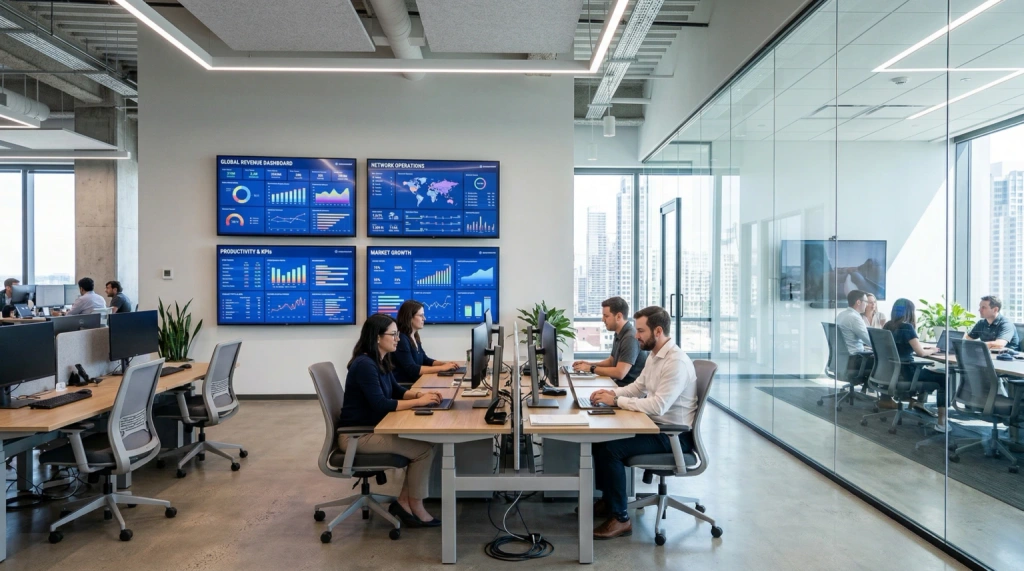
Utiliza 1001 TVs Digital Signage con OneDrive para mantener las televisiones de la oficina siempre provistas de fotos y vídeos, como diapositivas de bienvenida para visitantes, anuncios del equipo y tutoriales grabados sobre productos. Cuando alguien necesite guiar a un cliente a través de un producto o mostrar un panel de control a medida que cambia, utiliza la función «Screen Mirroring» para compartir la pantalla en tiempo real.
Retos comunes en las oficinas tecnológicas
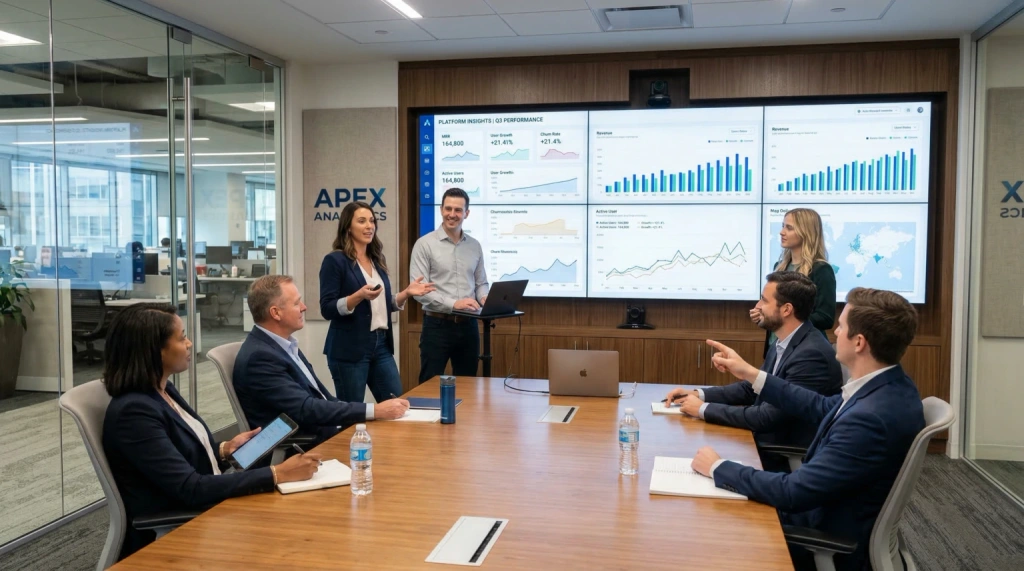
Un anuncio debe mostrarse en la televisión del vestíbulo y en las pantallas de las zonas comunes, pero actualizar cada televisor por separado supone un trabajo adicional cada vez que cambia el mensaje. Una sala de demostraciones para clientes tiene unas necesidades diferentes. Podría mostrar un vídeo grabado con una descripción general del producto mientras llegan los visitantes y, a continuación, mostrar la pantalla del presentador una vez que comience la reunión. Elige el método de visualización en función de lo que el público necesite ver en ese momento.
Convertir las pantallas de la oficina en señalización digital
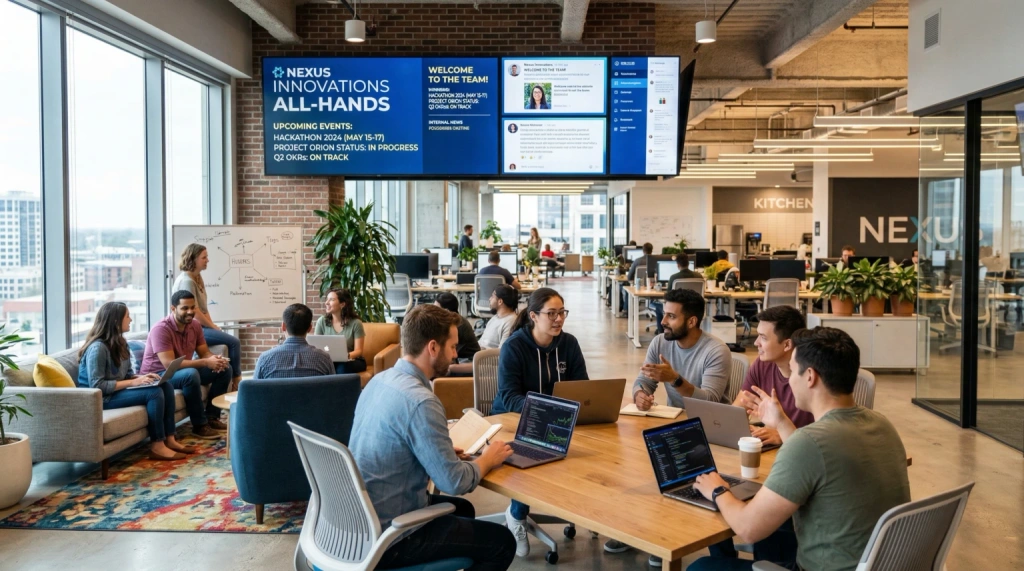
Con 1001 TVs Señalización digital, varios televisores pueden acceder a las fotos y vídeos desde la misma carpeta de OneDrive. Puedes poner una imagen de bienvenida en las pantallas del vestíbulo, mostrar un resumen semanal de las métricas en una zona común o reproducir un vídeo explicativo grabado en la sala de demostraciones. Los archivos multimedia descargados se pueden reproducir como una presentación de diapositivas en el televisor.
Para empezar, conecta tu teléfono y tus televisores a la misma red Wi-Fi; a continuación, empareja cada televisor en la aplicación móvil 1001 TVs y conecta tu cuenta de OneDrive. Sube las nuevas fotos y vídeos una sola vez a la misma 1001 TVs carpeta en OneDrive, ya sea en la web o en la aplicación de escritorio. Con la función de actualización automática activada, cada televisor configurado comprueba la carpeta y descarga los nuevos archivos por sí mismo cada 2, 4 o 24 horas. El Tutorial de configuración de OneDrive explica paso a paso cómo realizar el emparejamiento y la actualización automática.
Útil para salas de demostración y reuniones
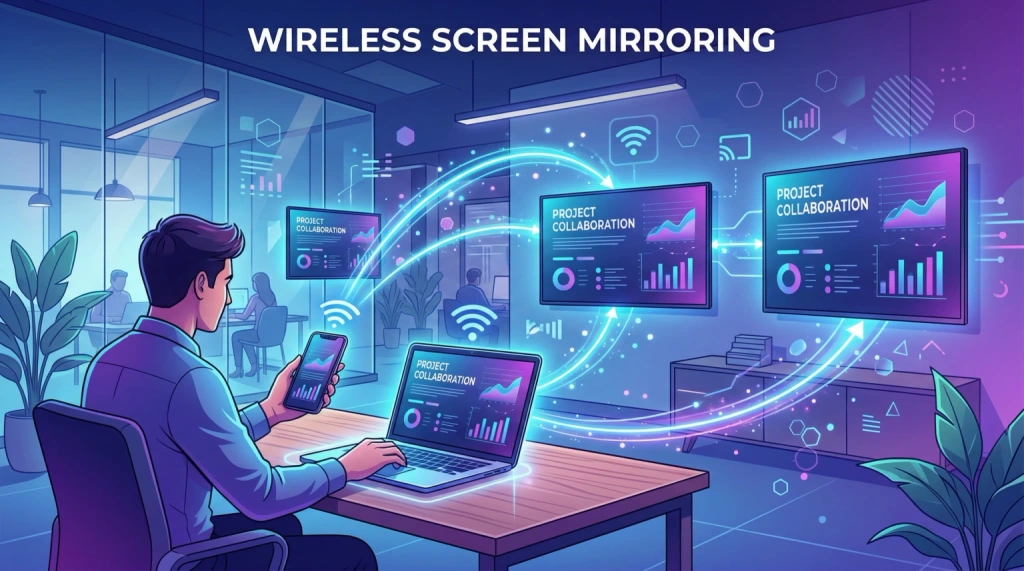
Utilice Espejar pantalla cuando los asistentes necesiten seguir una demostración de producto en directo, ver una página web mientras se navega por ella o supervisar un panel de control a medida que se actualiza. Si los asistentes necesitan ver la misma imagen en varios televisores, puedes duplicar la pantalla de un ordenador con Windows o un Mac en varias pantallas con un plan de pago.
Una forma sencilla de utilizar las pantallas de oficina
En el caso de las actualizaciones programadas, como un gráfico de bienvenida para los visitantes que llegarán mañana, hay que dejar tiempo suficiente para que cada televisor realice su siguiente comprobación. Incluso con el ajuste de 2 horas, es posible que un archivo recién subido tenga que esperar hasta esa comprobación. Si es necesario que un cambio de habitación de última hora aparezca inmediatamente en la televisión del vestíbulo y hay alguien disponible para compartir su pantalla, utiliza la función «Screen Mirroring» para mostrar el aviso.
Comenzar
Descubre la señalización digital de 1001 TVs para descargar la aplicación y configurar los televisores de tu oficina.

Leer más
 Cómo mostrar una presentación de PowerPoint en un televisor de forma inalámbrica (Windows, Mac y móvil)
Para mostrar una presentación de PowerPoint en un televisor de forma inalámbrica, conéctate al televisor mediante un estándar inalámbrico que ambos dispositivos admitan y configura el televisor como pantalla ampliada...
 Señalización digital para tiendas minoristas: qué mostrar y cómo configurarla
Ya está lista la promoción del sábado. El material gráfico incluye los productos destacados, los precios y las fechas de la oferta. Ahora el equipo de la tienda tiene que...

