기술 및 B2B 팀을 위한 디지털 사이니지
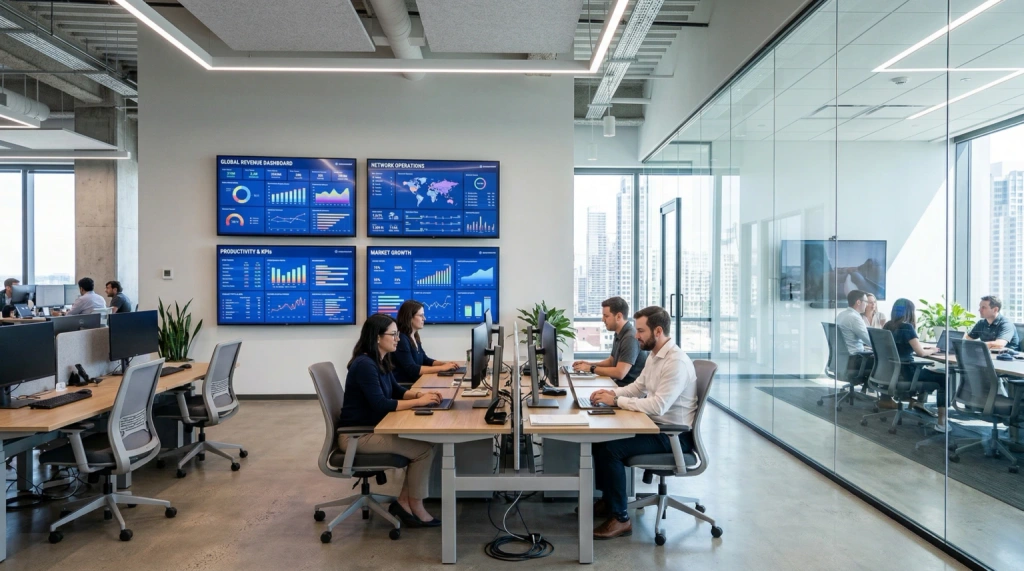
1001 TVs 디지털 사이니지와 OneDrive를 함께 사용하여 사무실 TV에 방문객 환영 슬라이드, 팀 공지사항, 녹화된 제품 사용법 안내 영상 등의 사진과 동영상을 지속적으로 업데이트하세요. 고객에게 제품을 설명하거나 변화하는 대시보드를 보여줘야 할 때는 화면 미러링 기능을 사용하여 실시간 화면을 공유하세요.
기술 사무실의 일반적인 과제
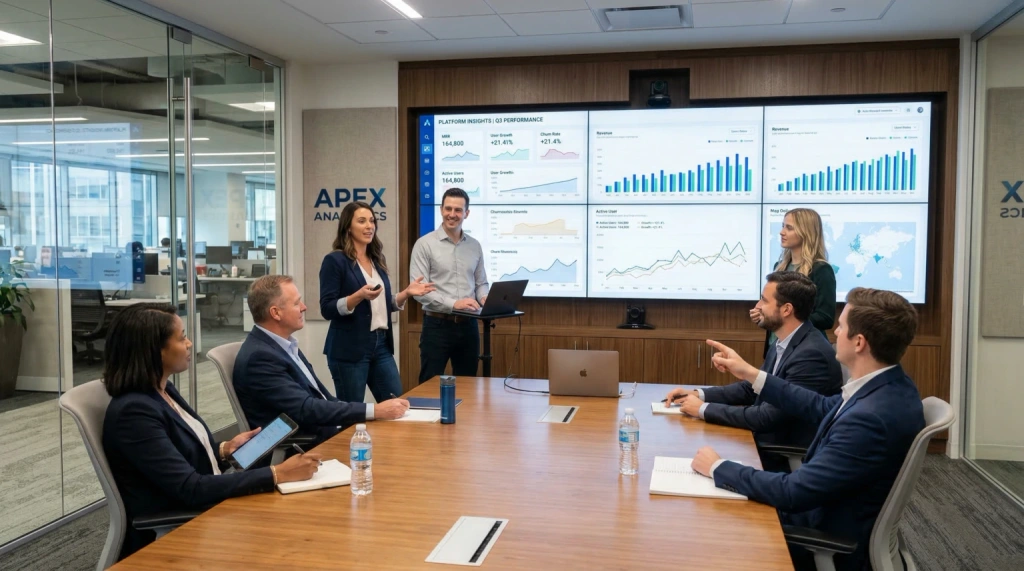
공지사항은 로비 TV와 공용 구역의 스크린에 표시되어야 하지만, 메시지가 바뀔 때마다 각 TV를 일일이 업데이트해야 한다면 번거로움이 따릅니다. 고객 데모실의 경우 요구 사항이 다릅니다. 방문객이 도착할 때는 미리 녹화된 제품 개요 영상을 재생하다가, 회의가 시작되면 발표자의 화면을 표시해야 할 수도 있습니다. 청중이 그 순간에 무엇을 봐야 하는지에 따라 표시 방식을 선택하십시오.
사무실 스크린을 디지털 사이니지로 전환하기
함께 1001 TVs 디지털 사이니지, 여러 대의 TV에서 동일한 OneDrive 폴더에 저장된 사진과 동영상을 불러올 수 있습니다. 로비 화면에 환영 이미지를 표시하거나, 공용 공간에 주간 실적 요약 자료를 보여주거나, 데모 룸에서 녹화된 안내 동영상을 재생할 수 있습니다. 다운로드한 미디어는 TV에서 슬라이드쇼로 재생할 수 있습니다.
시작하려면 휴대폰과 TV를 동일한 Wi-Fi에 연결한 다음, 1001 TVs 모바일 앱에서 각 TV를 페어링하고 OneDrive 계정을 연결하세요. 새로운 사진과 동영상을 한 번만 동일한 1001 TVs 웹 또는 데스크톱 앱의 OneDrive에 있는 폴더입니다. 자동 업데이트가 활성화되면, 설정된 각 TV는 해당 폴더를 확인하고 2시간, 4시간 또는 24시간 간격으로 새로운 파일을 자동으로 다운로드합니다. 이 OneDrive 설정 안내 페어링 및 자동 업데이트 과정을 단계별로 안내합니다.
데모룸 및 회의에 유용
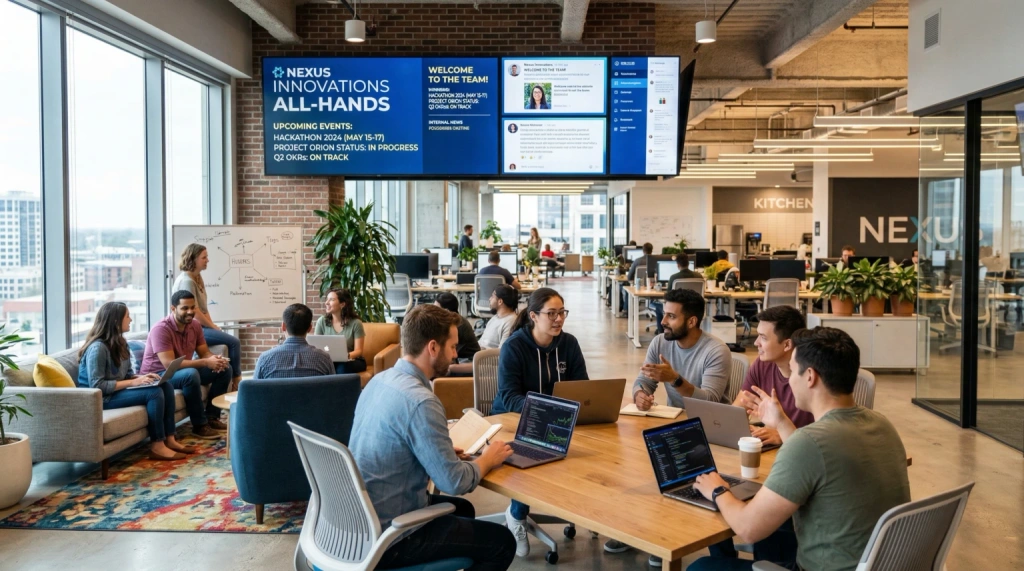
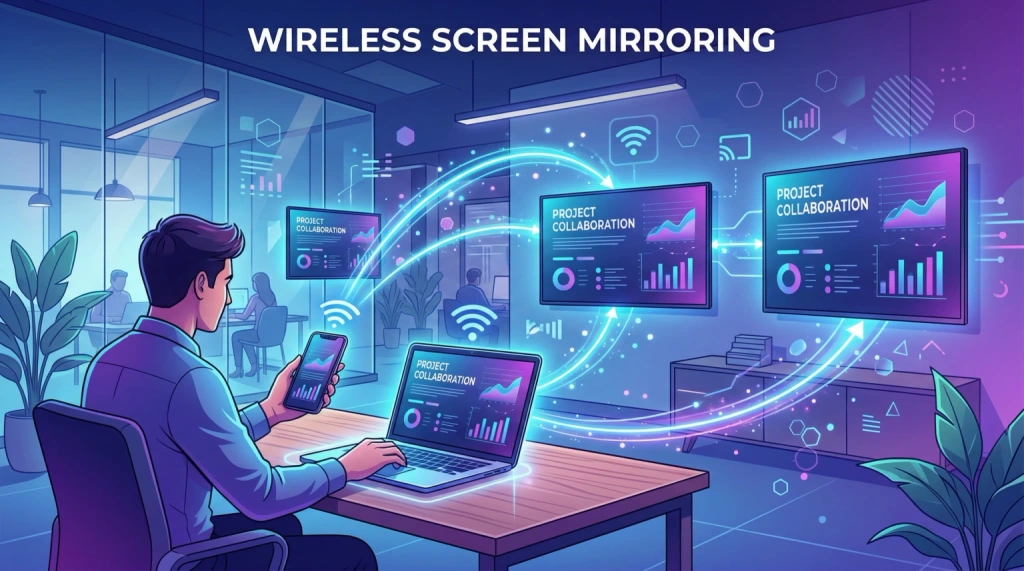
사용 스크린 미러링 사람들이 실시간 제품 시연을 시청하거나, 웹페이지를 탐색하는 과정을 지켜보거나, 대시보드가 업데이트되는 모습을 모니터링해야 할 때입니다. 참가자들이 여러 대의 TV에서 동일한 화면을 봐야 하는 경우, 다음과 같이 할 수 있습니다. 하나의 Windows PC 또는 Mac에서 여러 디스플레이로 화면 미러링하기 유료 요금제를 이용하면.
오피스 화면을 사용하는 간단한 방법
내일 도착할 방문객을 위한 환영 그래픽과 같은 예정된 업데이트의 경우, 각 TV가 다음 점검을 수행할 시간을 충분히 확보해야 합니다. 2시간으로 설정되어 있더라도, 새로 업로드된 파일은 해당 점검이 이루어질 때까지 대기할 수 있습니다. 막판에 변경된 객실 정보가 로비 TV에 즉시 표시되어야 하고, 화면을 공유해 줄 수 있는 사람이 있다면 ‘스크린 미러링’ 기능을 사용하여 공지 사항을 표시하십시오.
시작하기
1001 TVs 디지털 사이니지 살펴보기 앱을 다운로드하고 사무실 TV를 설정하려면.