Segnaletica digitale per team di tecnologia e B2B
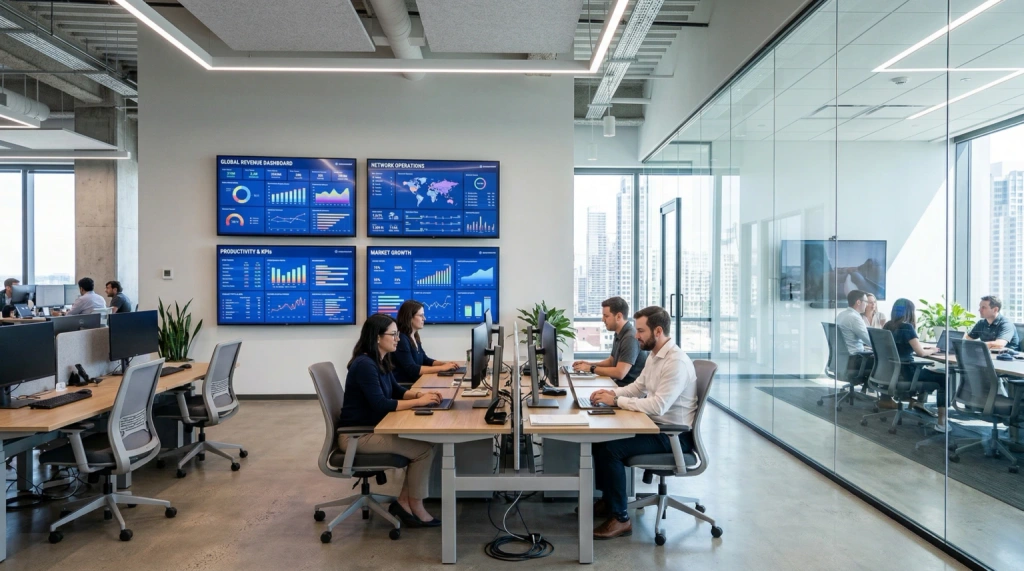
Utilizza 1001 TVs Digital Signage con OneDrive per rifornire i televisori dell'ufficio di foto e video, come diapositive di benvenuto per i visitatori, annunci del team e presentazioni registrate dei prodotti. Quando qualcuno deve illustrare un prodotto a un cliente o mostrare una dashboard mentre cambia, utilizza la funzione Screen Mirroring per condividere lo schermo in tempo reale.
Sfide comuni negli uffici tecnologici
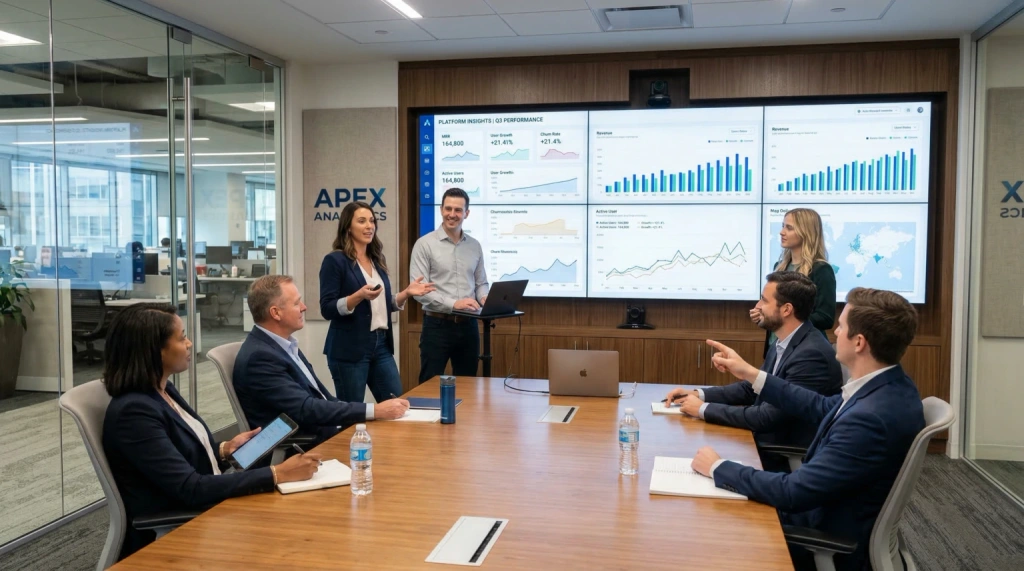
Un annuncio va trasmesso sul televisore della hall e sugli schermi nelle aree comuni, ma aggiornare ogni televisore separatamente comporta un lavoro aggiuntivo ogni volta che il messaggio cambia. Una sala demo per i clienti ha esigenze diverse: potrebbe mostrare una presentazione registrata del prodotto mentre arrivano i visitatori, per poi visualizzare lo schermo del relatore una volta iniziato l’incontro. Scegliete il metodo di visualizzazione in base a ciò che il pubblico deve vedere in quel momento.
Trasformare gli schermi dell'ufficio in segnaletica digitale
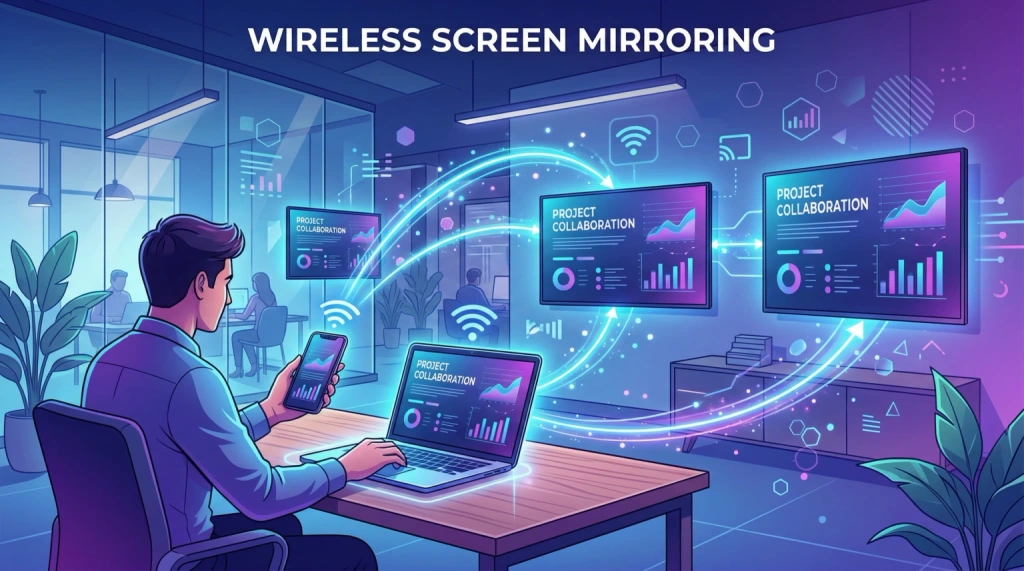
Con 1001 TVs Digital Signage, più televisori possono attingere foto e video dalla stessa cartella di OneDrive. È possibile visualizzare un'immagine di benvenuto sugli schermi della hall, mostrare una panoramica settimanale dei dati in un'area comune o riprodurre una presentazione registrata nella sala dimostrazioni. I file multimediali scaricati possono essere riprodotti come presentazione di diapositive sul televisore.
Per iniziare, collega il telefono e i televisori alla stessa rete Wi-Fi, quindi associa ciascun televisore nell'app mobile 1001 TVs e collega il tuo account OneDrive. Carica una volta le nuove foto e i nuovi video sulla stessa 1001 TVs cartella in OneDrive sul web o nell'app desktop. Con l'aggiornamento automatico attivato, ogni TV configurata controlla la cartella e scarica i nuovi file autonomamente ogni 2, 4 o 24 ore. Il Guida alla configurazione di OneDrive spiega come eseguire l'accoppiamento e l'aggiornamento automatico.
Utile per sale demo e riunioni
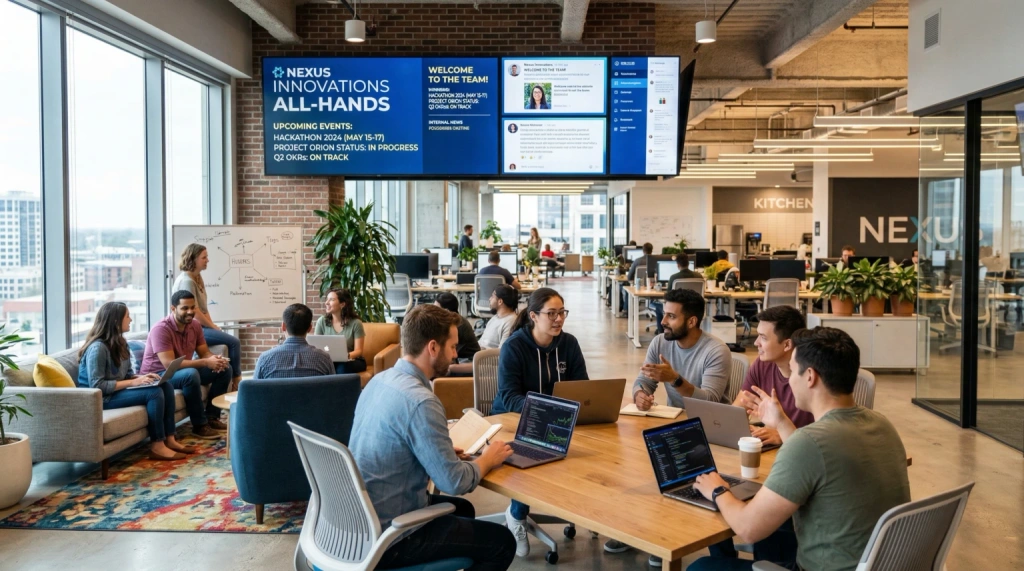
Utilizzo Mirroring dello schermo quando gli utenti devono seguire una demo dal vivo di un prodotto, visualizzare una pagina web mentre la si naviga o monitorare una dashboard man mano che si aggiorna. Se i partecipanti hanno bisogno della stessa visualizzazione su più televisori, è possibile duplicare lo schermo da un PC Windows o da un Mac su più schermi con un piano a pagamento.
Un modo semplice per utilizzare gli schermi dell'ufficio
Per gli aggiornamenti programmati, come ad esempio un'immagine di benvenuto per i visitatori in arrivo domani, è necessario prevedere il tempo necessario affinché ogni televisore esegua il controllo successivo. Anche con l'impostazione di 2 ore, un file appena caricato potrebbe rimanere in attesa fino a quel controllo. Se è necessario visualizzare immediatamente sulla TV della hall un cambio di camera dell’ultimo minuto e c’è qualcuno disponibile a condividere lo schermo, utilizzare la funzione Screen Mirroring per mostrare l’avviso.
Iniziare
Scopri la segnaletica digitale 1001 TVs per scaricare l'app e configurare i televisori del tuo ufficio.

Leggi di più
 Come proiettare una presentazione PowerPoint su una TV in modalità wireless (Windows, Mac e smartphone)
Per proiettare una presentazione PowerPoint su un televisore in modalità wireless, collegati al televisore utilizzando uno standard wireless supportato da entrambi i dispositivi, imposta il televisore come schermo esteso...
 Digital signage per i negozi al dettaglio: cosa mostrare e come configurarlo
La promozione di sabato è pronta per essere lanciata. Il materiale grafico riporta i prodotti in evidenza, i prezzi e le date dell'offerta. Ora il team del negozio deve...

