Teknoloji ve B2B Ekipleri için Digital Signage
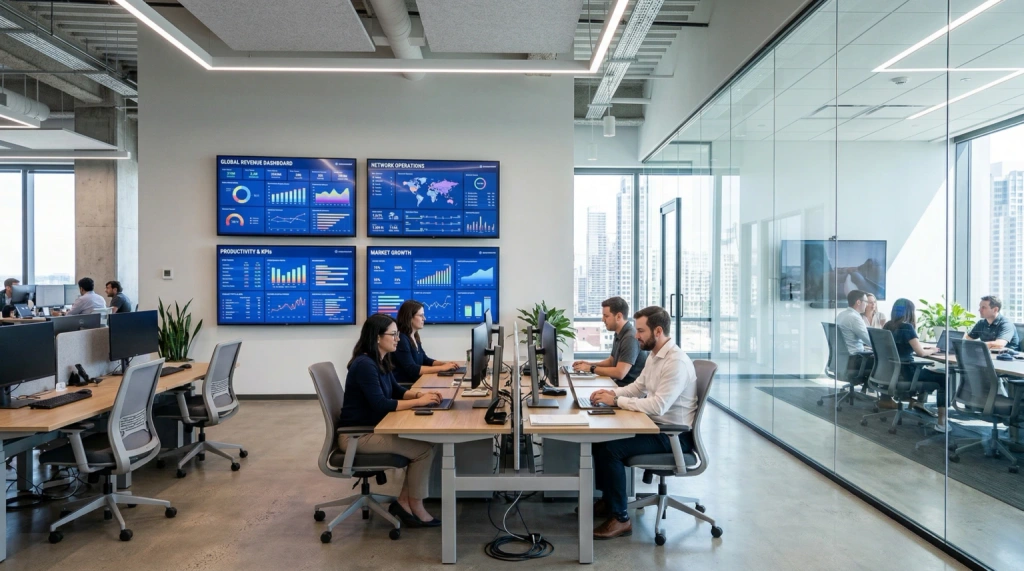
OneDrive ile birlikte 1001 TVs Dijital Tabela çözümünü kullanarak ofis televizyonlarında ziyaretçilere yönelik karşılama slaytları, ekip duyuruları ve kaydedilmiş ürün tanıtım videoları gibi fotoğraf ve videoları her zaman hazır bulundurun. Birinin bir müşteriye ürünü adım adım anlatması veya değişen bir gösterge tablosunu göstermesi gerektiğinde, Ekran Yansıtma özelliğini kullanarak canlı ekranı paylaşın.
Teknoloji Ofislerinde Sık Karşılaşılan Zorluklar
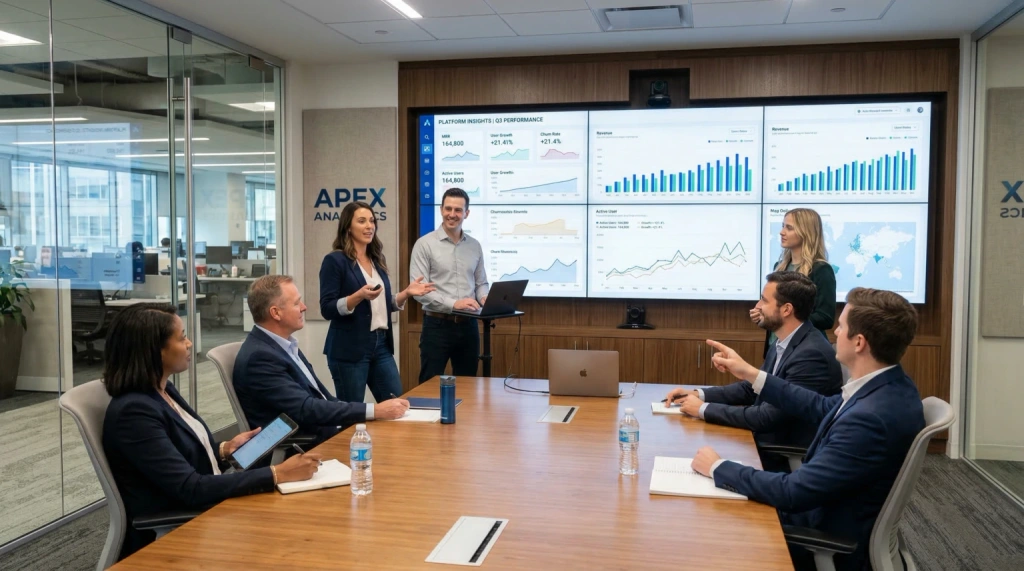
Bir duyuru, lobideki televizyonda ve ortak kullanım alanlarındaki ekranlarda gösterilmelidir; ancak mesaj her değiştiğinde her bir televizyonu ayrı ayrı güncellemek, her seferinde ek iş yükü yaratır. Müşteri demo odasının ise farklı bir ihtiyacı vardır. Ziyaretçiler gelirken kaydedilmiş bir ürün tanıtımı gösterilebilir, ardından toplantı başladığında sunum yapan kişinin ekranı görüntülenebilir. İzleyicilerin o anda görmesi gerekenlere göre görüntüleme yöntemini seçin.
Ofis Ekranlarını Digital Signage'a Dönüştürme
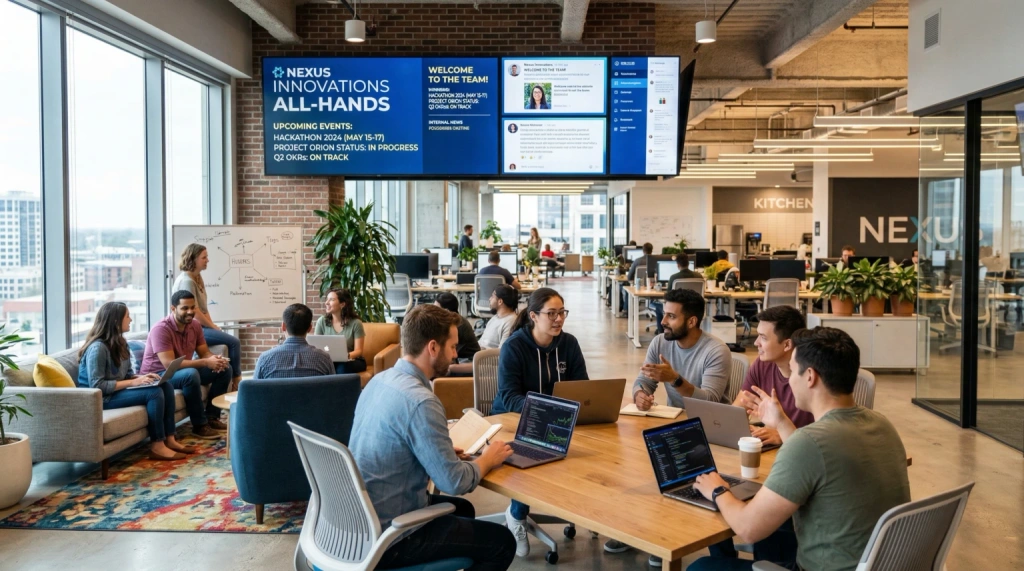
ile 1001 TVs Dijital Tabela, birden fazla TV, aynı OneDrive klasöründen fotoğraf ve videoları alabilir. Lobi ekranlarına bir karşılama görseli yerleştirin, ortak bir alanda haftalık istatistik özetini gösterin veya demo odasında kaydedilmiş bir tanıtım videosunu oynatın. İndirilen medya dosyaları, TV'de slayt gösterisi olarak oynatılabilir.
Başlamak için, telefonunuzu ve televizyonlarınızı aynı Wi-Fi ağına bağlayın, ardından 1001 TVs mobil uygulamasında her bir televizyonu eşleştirin ve OneDrive hesabınızı bağlayın. Yeni fotoğraf ve videoları aynı ağa bir kez yükleyin 1001 TVs web üzerinde veya masaüstü uygulamasında OneDrive’daki klasör. Otomatik Güncelleme özelliği etkinleştirildiğinde, yapılandırılmış her televizyon bu klasörü kontrol eder ve 2, 4 veya 24 saatlik aralıklarla yeni dosyaları kendi kendine indirir. Bu OneDrive kurulum kılavuzu eşleştirme ve Otomatik Güncelleme işlemlerini adım adım anlatır.
Demo Odaları ve Toplantılar için Kullanışlı
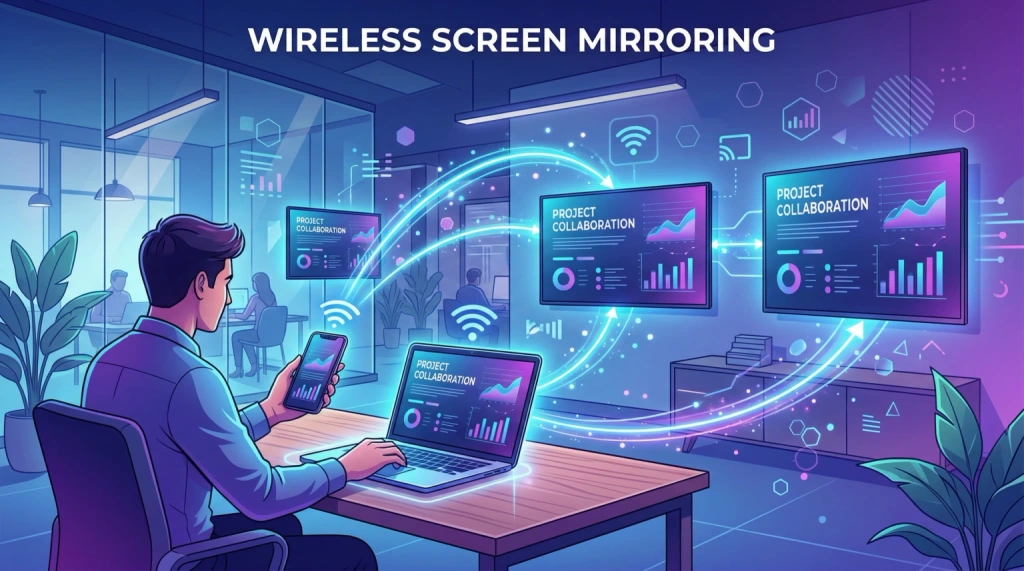
Kullanım Ekranı yansıt insanlar canlı bir ürün demosunu takip etmeleri, bir web sayfasını gezinirken görüntülemeleri veya bir kontrol panelinin güncellenmesini izlemeleri gerektiğinde. Katılımcıların aynı görüntüyü birkaç televizyonda izlemesi gerekiyorsa, şunları yapabilirsiniz: Bir Windows PC veya Mac'ten birden fazla ekrana görüntü yansıtma ücretli bir planla.
Ofis Ekranlarını Kullanmanın Basit Bir Yolu
Yarın gelecek ziyaretçiler için bir karşılama grafiği gibi planlanmış güncellemelerde, her bir televizyonun bir sonraki kontrolünü gerçekleştirmesi için yeterli süre tanıyın. 2 saatlik ayarda bile, yeni yüklenen bir dosya bu kontrolün yapılmasını bekleyebilir. Son dakikada yapılan bir oda değişikliğinin lobideki TV'de hemen görünmesi gerekiyorsa ve ekranını paylaşabilecek birisi varsa, bildirimi görüntülemek için Ekran Yansıtma özelliğini kullanın.
Başlayın
1001 TVs Dijital Tabela Çözümlerini Keşfedin Uygulamayı indirip ofisinizdeki televizyonları kurmak için.

Daha Fazla Bilgi
 PowerPoint Sunumunu TV'de Kablosuz Olarak Nasıl Yaparım (Windows, Mac ve Akıllı Telefon)
PowerPoint sunumunu bir televizyona kablosuz olarak yansıtmak için, her iki cihazın da desteklediği bir kablosuz standardı kullanarak televizyona bağlanın ve televizyonu genişletilmiş ekran olarak ayarlayın...
 Perakende Mağazaları için Dijital Tabela: Neler Gösterilmeli ve Nasıl Kurulmalı?
Cumartesi promosyonu hazır. Afişte öne çıkan ürünler, fiyatlar ve kampanya tarihleri yer alıyor. Şimdi mağaza ekibinin yapması gereken şey...

