Digital Signage für Technologie- und B2B-Teams
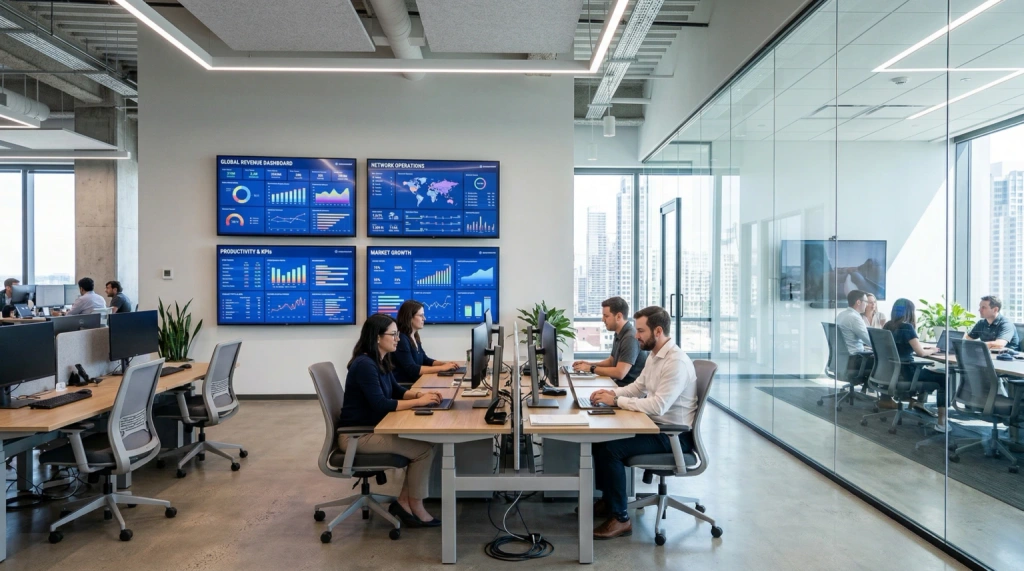
Nutzen Sie 1001 TVs Digital Signage in Verbindung mit OneDrive, um die Fernseher im Büro stets mit Fotos und Videos zu versorgen, beispielsweise mit Begrüßungsfolien für Besucher, Teamankündigungen und aufgezeichneten Produktvorführungen. Wenn jemand einem Kunden ein Produkt erklären oder ein Dashboard in Echtzeit zeigen muss, nutzen Sie die Bildschirmspiegelung, um den Live-Bildschirm freizugeben.
Gemeinsame Herausforderungen in Tech-Büros
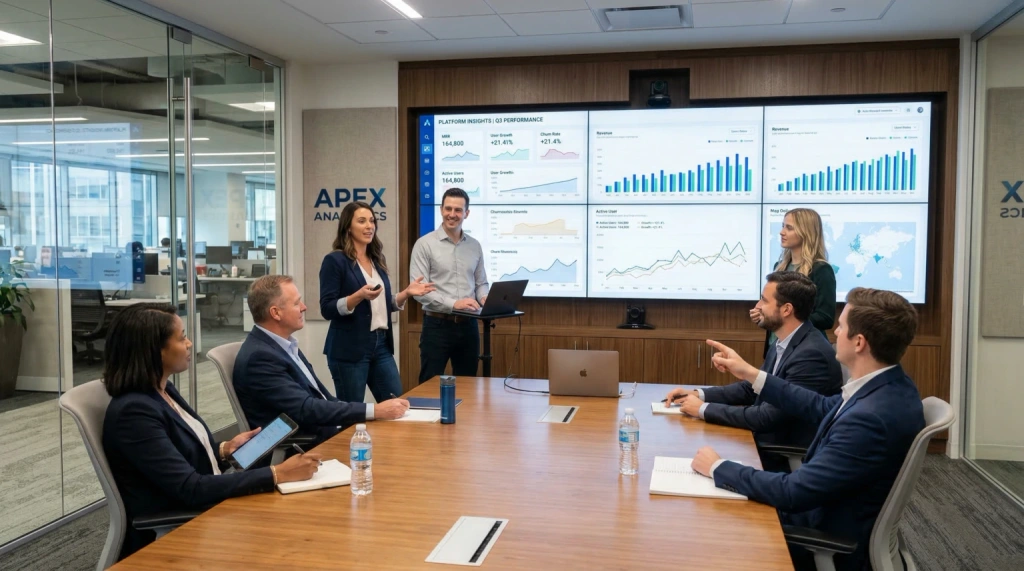
Eine Ankündigung gehört auf den Fernseher in der Lobby und auf die Bildschirme in den Gemeinschaftsbereichen, doch die separate Aktualisierung jedes einzelnen Fernsehers bedeutet jedes Mal zusätzlichen Aufwand, wenn sich die Meldung ändert. Ein Kunden-Demoraum hat andere Anforderungen. Dort könnte zunächst eine aufgezeichnete Produktübersicht gezeigt werden, während die Besucher eintreffen, und sobald das Meeting beginnt, wird der Bildschirm des Vortragenden angezeigt. Wählen Sie die Anzeigemethode danach aus, was das Publikum in diesem Moment sehen muss.
Bürobildschirme in digitale Beschilderung verwandeln
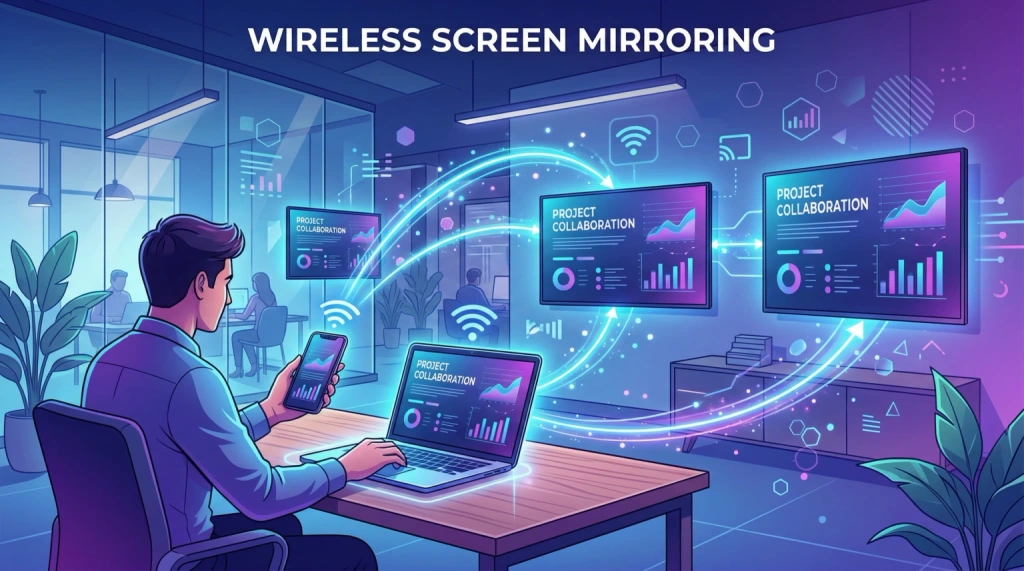
Mit 1001 TVs Digital Signage, können mehrere Fernseher ihre Fotos und Videos aus demselben OneDrive-Ordner abrufen. Zeigen Sie eine Begrüßungsgrafik auf den Bildschirmen in der Lobby an, präsentieren Sie eine wöchentliche Übersicht über die Kennzahlen in einem Gemeinschaftsbereich oder spielen Sie eine aufgezeichnete Führung im Vorführraum ab. Heruntergeladene Medien können als Diashow auf dem Fernseher wiedergegeben werden.
Verbinden Sie zunächst Ihr Smartphone und Ihre Fernseher mit demselben WLAN-Netzwerk. Koppeln Sie anschließend jeden Fernseher in der 1001 TVs-App und verbinden Sie Ihr OneDrive-Konto. Laden Sie neue Fotos und Videos einmalig auf dasselbe Nero 1001 TVs Ordner in OneDrive im Web oder in der Desktop-App. Bei aktivierter automatischer Aktualisierung überprüft jedes konfigurierte Fernsehgerät den Ordner und lädt neue Dateien in einem festgelegten Intervall von 2, 4 oder 24 Stunden selbstständig herunter. Das Anleitung zur Einrichtung von OneDrive führt durch die Kopplung und die automatische Aktualisierung.
Nützlich für Demo-Räume und Meetings
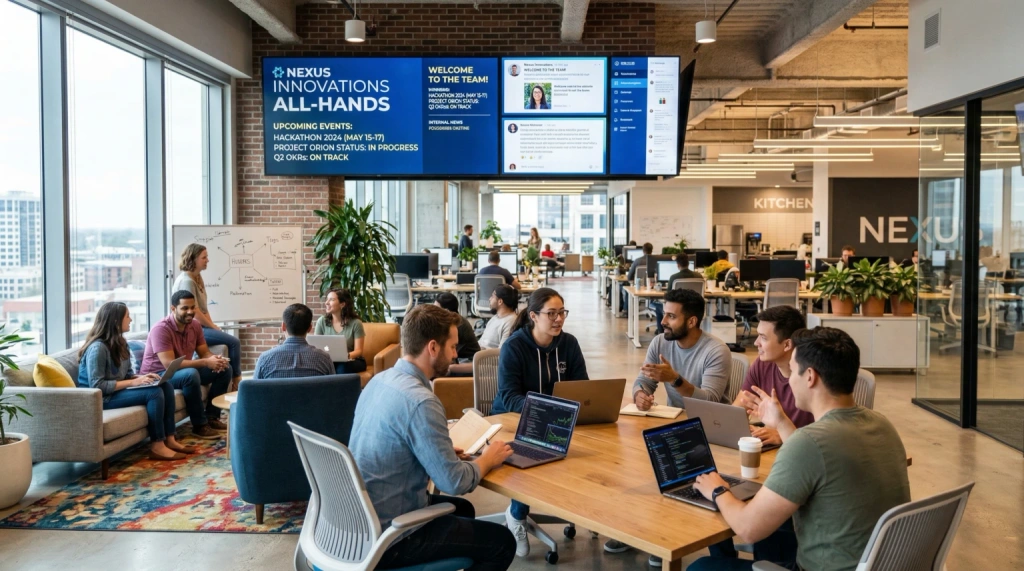
Verwenden Sie Bildschirm spiegeln wenn Teilnehmer einer Live-Produktdemo folgen, die Navigation auf einer Webseite mitverfolgen oder die Aktualisierung eines Dashboards beobachten möchten. Wenn die Teilnehmer dieselbe Ansicht auf mehreren Fernsehern benötigen, können Sie Spiegelung von einem Windows-PC oder Mac auf mehrere Bildschirme mit einem kostenpflichtigen Tarif.
Ein einfacher Weg zur Verwendung von Bürobildschirmen
Bei geplanten Aktualisierungen, wie beispielsweise einer Begrüßungsgrafik für Besucher, die morgen ankommen, sollten Sie genügend Zeit einplanen, damit jeder Fernseher seinen nächsten Check durchführen kann. Selbst bei einer Einstellung von 2 Stunden kann es sein, dass eine neu hochgeladene Datei erst bei diesem Check angezeigt wird. Wenn eine in letzter Minute erfolgte Zimmeränderung sofort auf dem Fernseher in der Lobby angezeigt werden muss und jemand verfügbar ist, der seinen Bildschirm freigibt, nutzen Sie die Bildschirmspiegelung, um die Mitteilung anzuzeigen.
Los geht's
Entdecken Sie 1001 TVs Digital Signage um die App herunterzuladen und Ihre Bürofernseher einzurichten.

Weiterlesen
 So präsentieren Sie PowerPoint drahtlos auf einem Fernseher (Windows, Mac und Smartphone)
Um eine PowerPoint-Präsentation drahtlos auf einem Fernseher anzuzeigen, stellen Sie eine Verbindung zum Fernseher über einen von beiden Geräten unterstützten WLAN-Standard her und richten Sie den Fernseher als erweiterten Bildschirm ein...
 Digital Signage für Einzelhandelsgeschäfte: Was angezeigt werden soll und wie man es einrichtet
Eine Samstagsaktion steht in den Startlöchern. Auf dem Plakat sind die vorgestellten Produkte, die Preise und die Aktionsdaten zu sehen. Jetzt muss das Laden-Team noch...

