[成功談14】クラスで複数の携帯電話をミラーリングする最も簡単な方法
オープンクラスを教えている人なら、このような混乱に直面したことがあるだろう:
実験データ、観察ノート、写真、美術の課題など、複数のグループの作品を一度に見せたいのに、全員が携帯電話をキャストした瞬間に、画面がウィンドウの重なりでぐちゃぐちゃになってしまう。.
クラス全員の前で各ウィンドウをドラッグしてサイズを変更するのか?
超ぎこちない。レイアウトを直し終わる頃には、生徒の集中力はなくなっている。.
1001 TVs はこれを即座に解決する。.
最新のPC版には以下の機能が追加されている。 オートアレンジ マルチデバイスミラーリング用。.
以前は、すべてのウィンドウを自分でドラッグしなければならなかった。今は?すべてが自動的にカチッとはまる。.
オン “「オートアレンジ” を設定に追加すると、ミラーリングを開始するやいなや、ウィンドウがグリッドに静かに並び、すでにサイズと位置が調整されている。マウスに触れる必要さえなく、まさにハンズフリーだ。.
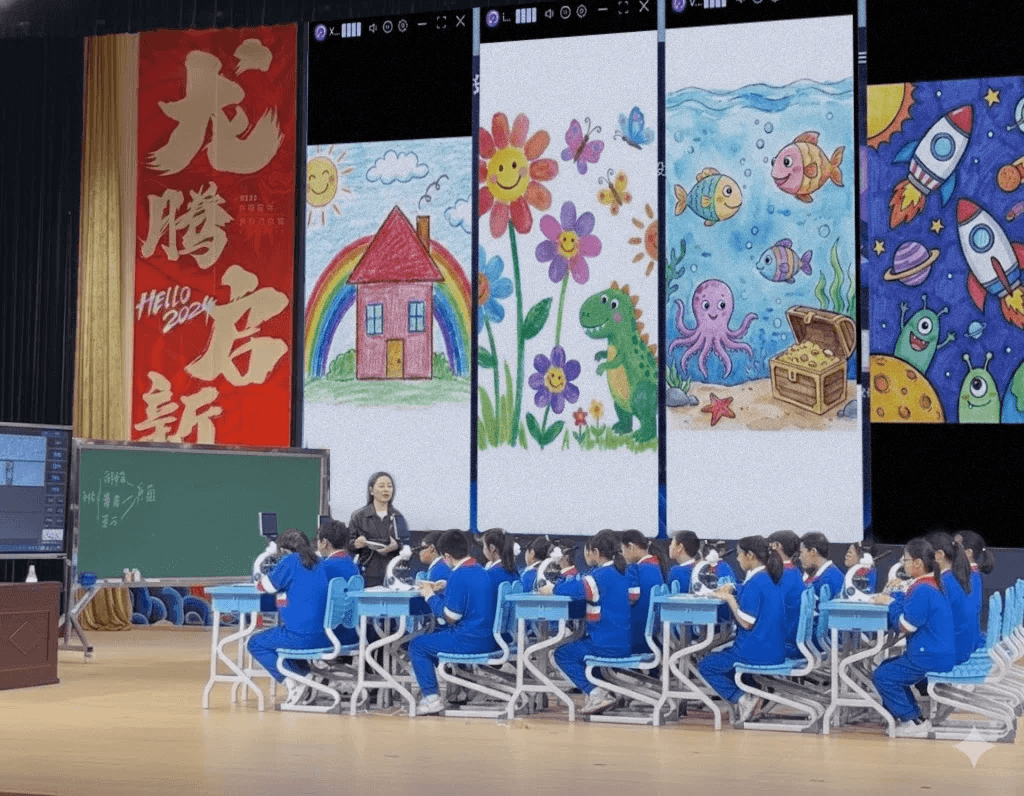
指導に最適な理由
- 横並びで比較: 4~5グループの作品をきれいなグリッドに素早く並べる。.
- ワンタップでスポットライト: 詳細を説明するときは、ダブルクリックでフルスクリーンに。.
- スムーズなトランジション: もう一度ダブルクリックするとレイアウトに戻る。.
PCが十分な強度を持つ限り、必要な数のデバイスをミラーリングすることができる。.
使用方法
チュートリアル
https://www.youtube.com/shorts/yshzOQBWcck
お困りですか?
- を開く。 1001 TVs アプリ
- 左上のメニューをタップします。.
- 選択 サポート.
- マニュアルサービス」と入力すると、サポートエージェントとチャットできます。.

続きを読む
 How to Cast Photos from Your Phone to a TV
You can cast phone photos to a compatible TV using AirPlay on iPhone, Google Photos with Chromecast, or 1001 TVs Streaming and Albums. The...
How to Cast Photos from Your Phone to a TV
You can cast phone photos to a compatible TV using AirPlay on iPhone, Google Photos with Chromecast, or 1001 TVs Streaming and Albums. The...
 How to Turn On AirPlay on iPhone in iOS 26 (Screen Mirroring Guide)
To turn on AirPlay screen mirroring in iOS 26, open Control Center, tap the Screen Mirroring button (two overlapping rectangles), and choose your TV...
How to Turn On AirPlay on iPhone in iOS 26 (Screen Mirroring Guide)
To turn on AirPlay screen mirroring in iOS 26, open Control Center, tap the Screen Mirroring button (two overlapping rectangles), and choose your TV...

