[Sikertörténet 14] A legegyszerűbb módja annak, hogy több telefont tükrözzön az osztályban
Ha nyílt órákat tanítasz, valószínűleg te is szembesültél már ezzel a káosszal:
egyszerre több csoport munkáját szeretné megmutatni - kísérleti adatokat, megfigyelési jegyzeteket, fényképeket vagy művészeti feladatokat -, de abban a pillanatban, hogy mindenki eldobja a telefonját, a képernyője átfedő ablakok összevisszaságává válik.
Az egyes ablakok áthúzása és átméretezése az egész osztály előtt?
Szuper kínos. És mire befejezed az elrendezés javítását, a diákok már nem tudnak koncentrálni.
1001 TVs azonnal megoldja ezt.
A legújabb PC-s verzió a következőkkel egészül ki automatikus elrendezés a több eszközzel történő tükrözéshez.
Korábban minden ablakot magadnak kellett körbehúznod. Most? Minden automatikusan a helyére pattan.
Kapcsolja be “Automatikus elrendezés” a beállításokban, és amint egy telefon elkezdi a tükrözést, az ablaka csendben felsorakozik a rácsban, már méretezve és igazítva. Még az egeret sem kell megérintenie - valóban kéz nélküli.
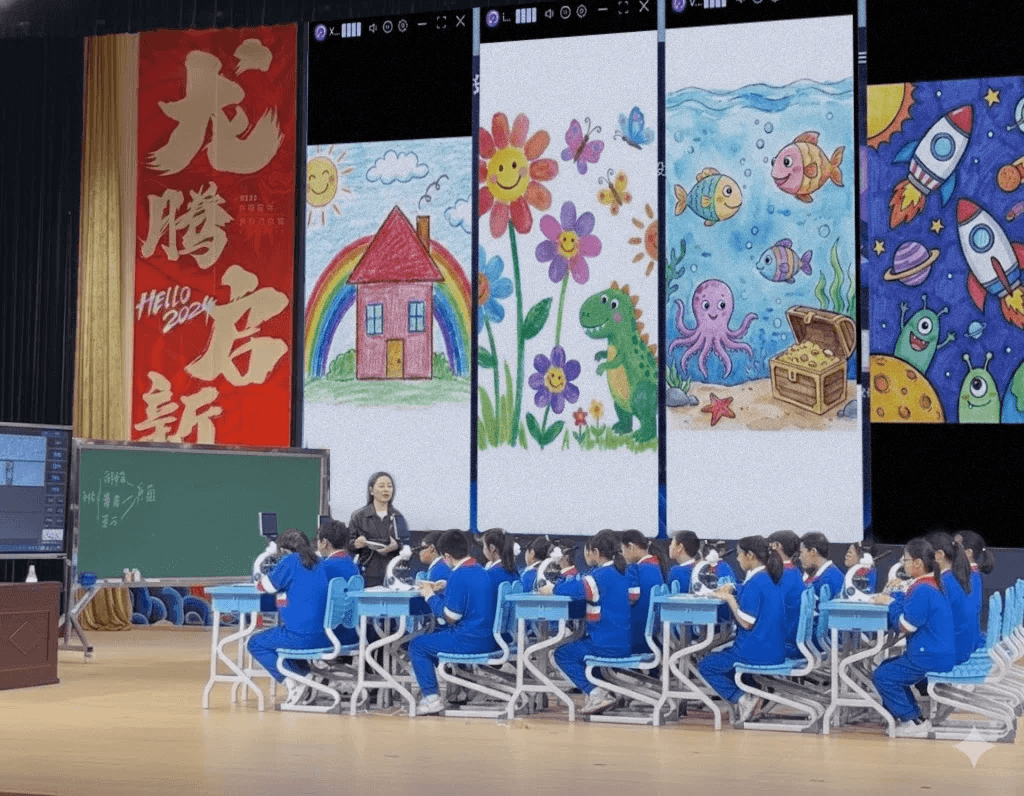
Miért tökéletes a tanításhoz:
- Egyértelmű egymás melletti összehasonlítás: Gyorsan sorakoztassa fel 4-5 csoport munkáját egy tiszta rácsba.
- Egykattintásos reflektorfény: A részletek magyarázatakor kattintson duplán a teljes képernyőre.
- Zökkenőmentes átmenetek: Kattintson ismét duplán a gombra az elrendezéshez való visszatéréshez.
Amíg a számítógép elég erős, addig annyi eszközt tükrözhet, amennyit csak akar - nincs korlátozás.
Hogyan kell használni
Tutorial:
https://www.youtube.com/shorts/yshzOQBWcck
Segítségre van szüksége?
- Nyissa meg a 1001 TVs app.
- Koppintson a bal felső menüre.
- Válassza ki a címet. Kapcsolat Támogatás.
- Írja be a “Kézi szolgáltatás” lehetőséget, hogy egy ügyfélszolgálati ügynökkel beszélgessen.

További információk
 How to Cast Photos from Your Phone to a TV
You can cast phone photos to a compatible TV using AirPlay on iPhone, Google Photos with Chromecast, or 1001 TVs Streaming and Albums. The...
How to Cast Photos from Your Phone to a TV
You can cast phone photos to a compatible TV using AirPlay on iPhone, Google Photos with Chromecast, or 1001 TVs Streaming and Albums. The...
 How to Turn On AirPlay on iPhone in iOS 26 (Screen Mirroring Guide)
To turn on AirPlay screen mirroring in iOS 26, open Control Center, tap the Screen Mirroring button (two overlapping rectangles), and choose your TV...
How to Turn On AirPlay on iPhone in iOS 26 (Screen Mirroring Guide)
To turn on AirPlay screen mirroring in iOS 26, open Control Center, tap the Screen Mirroring button (two overlapping rectangles), and choose your TV...

