[Úspěšný příběh 14] Nejjednodušší způsob zrcadlení více telefonů ve třídě
Pokud učíte v otevřených třídách, pravděpodobně jste se s tímto chaosem setkali:
chcete zobrazit práci několika skupin najednou - data z experimentů, poznámky z pozorování, fotografie nebo výtvarné úkoly - ale ve chvíli, kdy každý odevzdá svůj telefon, se obrazovka změní ve změť překrývajících se oken.
Přetahování a změna velikosti jednotlivých oken před celou třídou?
Super trapné. A než skončíte s opravou rozvržení, studenti se přestanou soustředit.
1001 TVs to okamžitě vyřeší.
Nejnovější verze pro PC přidává automatické uspořádání pro zrcadlení více zařízení.
Dříve jste museli každé okno přetahovat sami. Nyní? Všechno se na své místo zafixuje automaticky.
Zapnout “Automatické uspořádání” v nastavení, a jakmile telefon začne zrcadlit, jeho okno se v klidu zařadí do mřížky a bude mít již nastavenou velikost a zarovnání. Nemusíte se ani dotknout myši - skutečně hands-free.
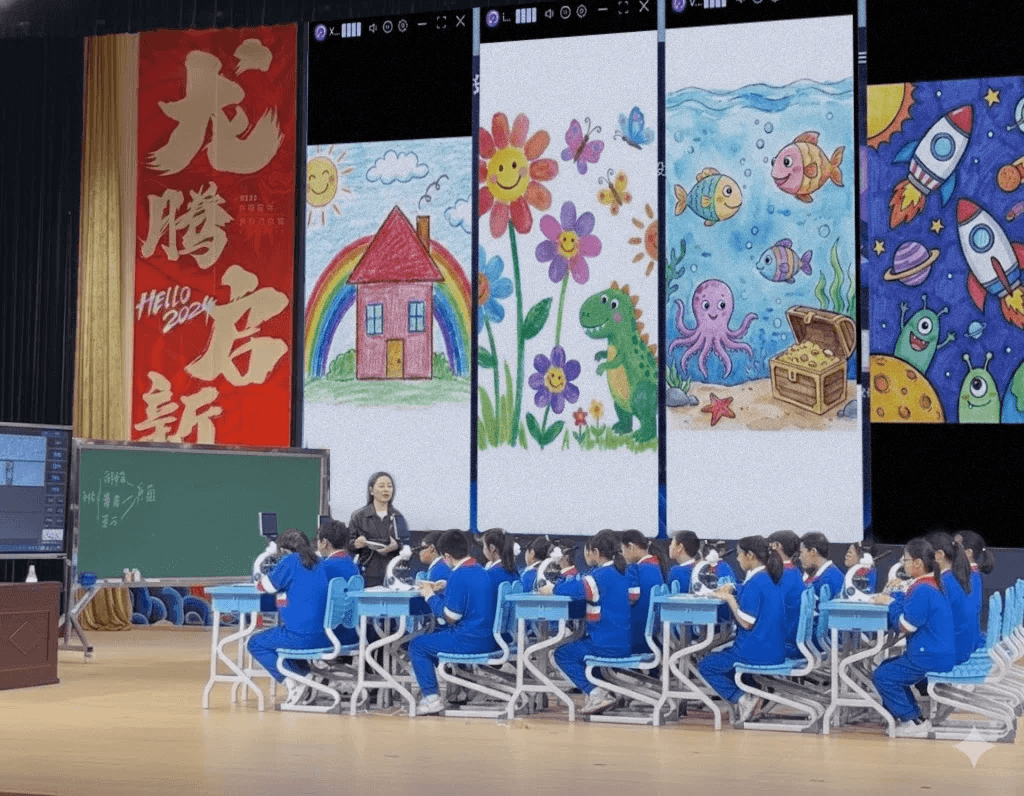
Proč je ideální pro výuku:
- Přehledné srovnání vedle sebe: Rychle seřaďte práci 4-5 skupin do čisté mřížky.
- Reflektor jedním klepnutím: Při vysvětlování podrobností přejděte dvojklikem na celou obrazovku.
- Plynulé přechody: Dalším dvojklikem se vrátíte do rozvržení.
Pokud je váš počítač dostatečně silný, můžete zrcadlit libovolný počet zařízení - bez omezení.
Jak ji používat
Výukový program:
https://www.youtube.com/shorts/yshzOQBWcck
Potřebujete pomoc?
- Otevřete 1001 TVs aplikace.
- Klepněte na nabídku vlevo nahoře.
- Vyberte Kontaktovat podporu.
- Chcete-li chatovat s agentem podpory, zadejte “Manual Service”.

Číst více
 How to Cast Photos from Your Phone to a TV
You can cast phone photos to a compatible TV using AirPlay on iPhone, Google Photos with Chromecast, or 1001 TVs Streaming and Albums. The…
How to Cast Photos from Your Phone to a TV
You can cast phone photos to a compatible TV using AirPlay on iPhone, Google Photos with Chromecast, or 1001 TVs Streaming and Albums. The…
 How to Turn On AirPlay on iPhone in iOS 26 (Screen Mirroring Guide)
To turn on AirPlay screen mirroring in iOS 26, open Control Center, tap the Screen Mirroring button (two overlapping rectangles), and choose your TV…
How to Turn On AirPlay on iPhone in iOS 26 (Screen Mirroring Guide)
To turn on AirPlay screen mirroring in iOS 26, open Control Center, tap the Screen Mirroring button (two overlapping rectangles), and choose your TV…

