[เรื่องราวความสำเร็จ 14] วิธีที่ง่ายที่สุดในการสะท้อนหน้าจอโทรศัพท์หลายเครื่องในห้องเรียน
หากคุณสอนชั้นเรียนแบบเปิด คุณอาจเคยเผชิญกับความวุ่นวายนี้:
คุณต้องการแสดงผลงานของหลายกลุ่มพร้อมกัน — ไม่ว่าจะเป็นข้อมูลการทดลอง บันทึกการสังเกต ภาพถ่าย หรือผลงานศิลปะ — แต่ทันทีที่ทุกคนเปิดหน้าจอโทรศัพท์ของตัวเอง หน้าจอของคุณก็กลายเป็นความวุ่นวายของหน้าต่างที่ซ้อนทับกัน.
การลากและปรับขนาดหน้าต่างแต่ละบานให้ทุกคนในชั้นเรียนเห็น?
อึดอัดมาก และพอคุณจัดรูปแบบเสร็จ นักเรียนก็หมดสมาธิไปแล้ว.
1001 TVs แก้ไขปัญหานี้ได้ทันที.
เวอร์ชันล่าสุดสำหรับพีซีเพิ่ม จัดเรียงอัตโนมัติ สำหรับการสะท้อนหน้าจอหลายอุปกรณ์.
ก่อนหน้านี้ คุณต้องลากทุกหน้าต่างไปรอบๆ ตัวคุณ ตอนนี้? ทุกอย่างจะจัดเรียงเข้าที่โดยอัตโนมัติ.
เปิด “จัดเรียงอัตโนมัติ” ในการตั้งค่า และทันทีที่โทรศัพท์เริ่มทำการสะท้อนหน้าจอ หน้าต่างของโทรศัพท์จะจัดเรียงอย่างเงียบๆ ในตาราง โดยมีการปรับขนาดและจัดตำแหน่งเรียบร้อยแล้ว คุณไม่จำเป็นต้องแตะเมาส์เลย — แทบไม่ต้องใช้มือเลยจริงๆ.
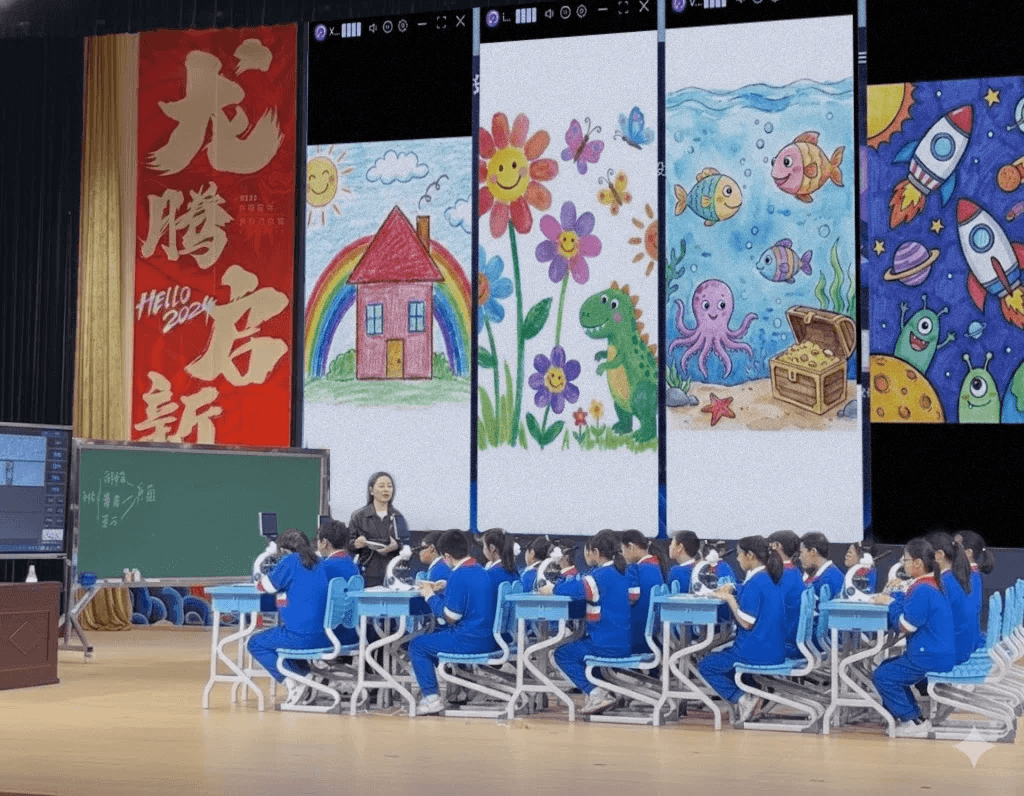
ทำไมจึงเหมาะสำหรับการสอน:
- การเปรียบเทียบแบบเคียงข้างกันที่ชัดเจน: จัดเรียงงานของกลุ่มทั้ง 4–5 กลุ่มให้เป็นระเบียบในตารางที่สะอาดอย่างรวดเร็ว.
- สปอตไลต์แตะเดียว: ดับเบิลคลิกเพื่อขยายหน้าจอเต็มเมื่ออธิบายรายละเอียด.
- การเปลี่ยนผ่านที่ราบรื่น: ดับเบิลคลิกอีกครั้งเพื่อกลับไปยังเลย์เอาต์.
ตราบใดที่คอมพิวเตอร์ของคุณมีประสิทธิภาพเพียงพอ คุณสามารถสะท้อนหน้าจออุปกรณ์ได้หลายเครื่องตามต้องการ — ไม่จำกัดจำนวน.
วิธีใช้
คู่มือการใช้งาน:
https://www.youtube.com/shorts/yshzOQBWcck
ต้องการความช่วยเหลือหรือไม่?
- เปิด 1001 TVs แอป.
- แตะที่เมนูด้านบนซ้าย.
- เลือก ติดต่อฝ่ายสนับสนุน.
- พิมพ์ “บริการด้วยตนเอง” เพื่อสนทนากับเจ้าหน้าที่ฝ่ายสนับสนุน.

อ่านเพิ่มเติม
 How to Cast Photos from Your Phone to a TV
You can cast phone photos to a compatible TV using AirPlay on iPhone, Google Photos with Chromecast, or 1001 TVs Streaming and Albums. The...
How to Cast Photos from Your Phone to a TV
You can cast phone photos to a compatible TV using AirPlay on iPhone, Google Photos with Chromecast, or 1001 TVs Streaming and Albums. The...
 How to Turn On AirPlay on iPhone in iOS 26 (Screen Mirroring Guide)
To turn on AirPlay screen mirroring in iOS 26, open Control Center, tap the Screen Mirroring button (two overlapping rectangles), and choose your TV...
How to Turn On AirPlay on iPhone in iOS 26 (Screen Mirroring Guide)
To turn on AirPlay screen mirroring in iOS 26, open Control Center, tap the Screen Mirroring button (two overlapping rectangles), and choose your TV...

