[История успеха 14] Самый простой способ зеркального отображения нескольких телефонов в классе
Если вы проводите открытые уроки, то наверняка сталкивались с подобным хаосом:
Вы хотите показать работу нескольких групп одновременно - данные экспериментов, заметки о наблюдениях, фотографии или художественные задания, - но как только все бросают свои телефоны, ваш экран превращается в беспорядочную череду перекрывающихся окон.
Перетаскивать и изменять размеры каждого окна на глазах у всего класса?
Очень неудобно. И к тому времени, когда вы закончите исправлять макет, внимание учеников уже не будет сосредоточено.
1001 TVs решает эту проблему мгновенно.
В последней версии для ПК добавлены автоматическая аранжировка для зеркалирования нескольких устройств.
Раньше вам приходилось перетаскивать каждое окно вокруг себя. А теперь? Все встает на свои места автоматически.
Включить “Автоматическая расстановка” в настройках, и как только телефон начинает зеркальное отображение, его окно спокойно выстраивается в сетку, уже имея нужный размер и выравнивание. Вам даже не придется прикасаться к мыши - это действительно свободные руки.
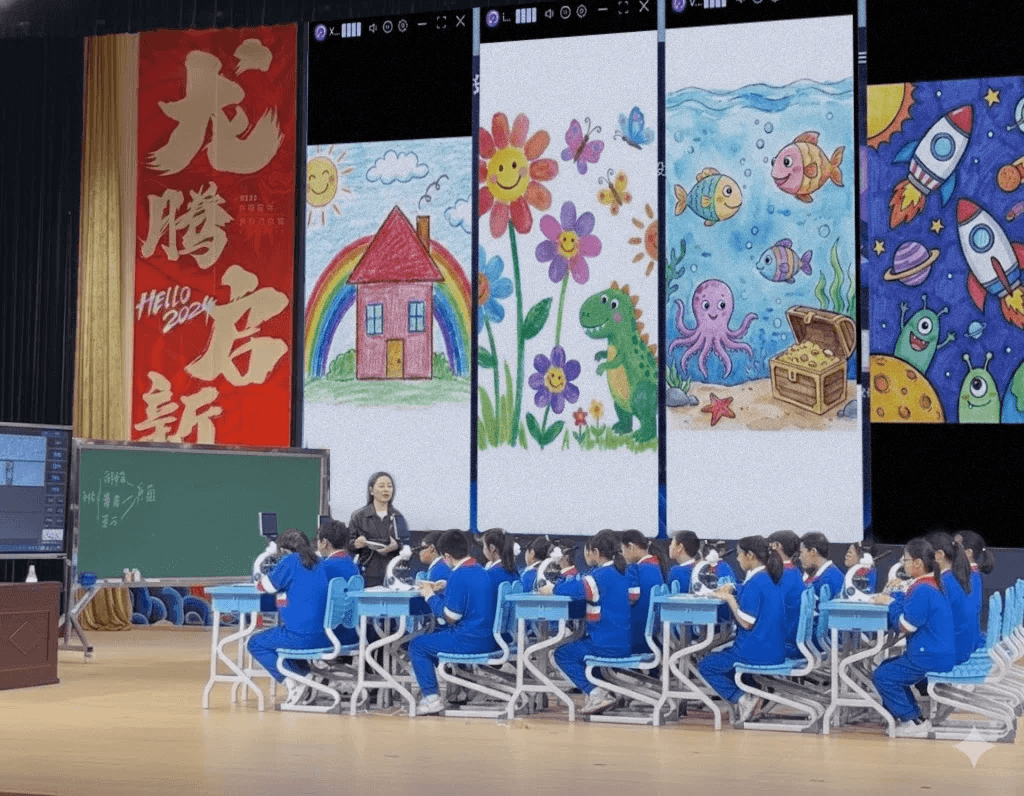
Почему он идеально подходит для преподавания:
- Наглядное сравнение бок о бок: Быстро выстройте работы 4-5 групп в чистую сетку.
- Прожектор одним нажатием: Дважды щелкните, чтобы перейти к полноэкранному режиму при объяснении деталей.
- Плавные переходы: Снова дважды щелкните, чтобы вернуться к макету.
Если ваш компьютер достаточно мощный, вы можете зеркалировать столько устройств, сколько вам нужно - без ограничений.
Как использовать
Самоучитель:
https://www.youtube.com/shorts/yshzOQBWcck
Нужна помощь?
- Откройте 1001 TVs Приложение.
- Нажмите на левое верхнее меню.
- Выберите Контактная поддержка.
- Введите “Ручное обслуживание”, чтобы пообщаться с агентом поддержки.

Подробнее
 How to Cast Photos from Your Phone to a TV
You can cast phone photos to a compatible TV using AirPlay on iPhone, Google Photos with Chromecast, or 1001 TVs Streaming and Albums. The...
How to Cast Photos from Your Phone to a TV
You can cast phone photos to a compatible TV using AirPlay on iPhone, Google Photos with Chromecast, or 1001 TVs Streaming and Albums. The...
 How to Turn On AirPlay on iPhone in iOS 26 (Screen Mirroring Guide)
To turn on AirPlay screen mirroring in iOS 26, open Control Center, tap the Screen Mirroring button (two overlapping rectangles), and choose your TV...
How to Turn On AirPlay on iPhone in iOS 26 (Screen Mirroring Guide)
To turn on AirPlay screen mirroring in iOS 26, open Control Center, tap the Screen Mirroring button (two overlapping rectangles), and choose your TV...

