[成功故事 14] 在課堂上鏡射多部手機的最簡單方法
如果您教公開課,您可能面臨過這種混亂:
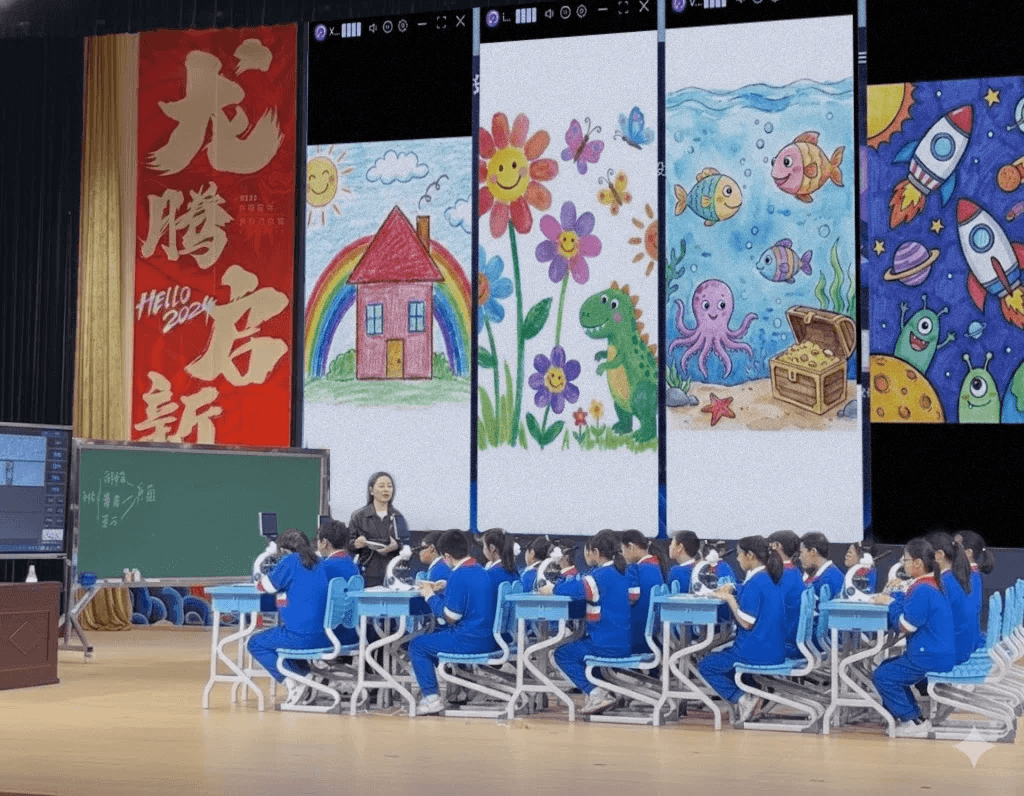
您想要同時展示幾組人的作品 - 實驗資料、觀察筆記、照片或美術作業 - 但當每個人都拿出手機時,您的螢幕就會變成一團重疊的視窗。.
在全班面前拖曳和調整每個視窗的大小?
超級尷尬。當你完成排版時,學生的焦點已經不在這裡了。.
1001 TVs 立即解決了這個問題。.
最新的 PC 版本新增了 自動排列 用於多裝置鏡射。.
以前,您必須自己拖曳每個視窗。現在呢?一切都會自動就位。.
開啟 “「自動排列」” 在設定中,只要手機開始鏡射,它的視窗就會安靜地排列在網格中,並已調整好大小和對齊。您甚至不需要觸摸滑鼠 - 真正的免持。.
為什麼它非常適合教學?
- 清晰的並排比較: 快速將 4-5 組的作品排成整齊的方格。.
- 單鍵聚光燈: 解釋詳細資訊時,按兩下可進入全螢幕。.
- 平穩過渡: 再次按兩下可返回版面。.
只要您的電腦夠強大,您就可以鏡像您所需要的多台裝置 - 沒有限制。.
如何使用
教程:
https://www.youtube.com/shorts/yshzOQBWcck
需要協助嗎?
- 打开 1001 TVs 应用程序
- 點選左上方的功能表。.
- 选择 聯絡支援.
- 輸入「手動服務」與支援人員交談。.




