[Succesverhaal 14] De gemakkelijkste manier om meerdere telefoons in de klas te spiegelen
Als je open lessen geeft, heb je waarschijnlijk al met deze chaos te maken gehad:
je wilt het werk van verschillende groepen tegelijk laten zien - experimentgegevens, observatienotities, foto's of kunstopdrachten - maar op het moment dat iedereen zijn telefoon weggooit, verandert je scherm in een warboel van overlappende vensters.
Slepen en de grootte van elk venster aanpassen waar de hele klas bij is?
Super onhandig. En tegen de tijd dat je klaar bent met de lay-out, is de focus van de leerlingen weg.
1001 TVs lost dit onmiddellijk op.
De nieuwste PC-versie voegt het volgende toe auto-arrangeren voor spiegelen met meerdere apparaten.
Vroeger moest je elk venster zelf verslepen. Maar nu? Alles klikt automatisch op zijn plaats.
Zet aan “Automatisch regelen”.” in de instellingen en zodra een telefoon begint te spiegelen, wordt het venster stil in het raster geplaatst, al op maat gemaakt en uitgelijnd. Je hoeft niet eens de muis aan te raken - echt handsfree.
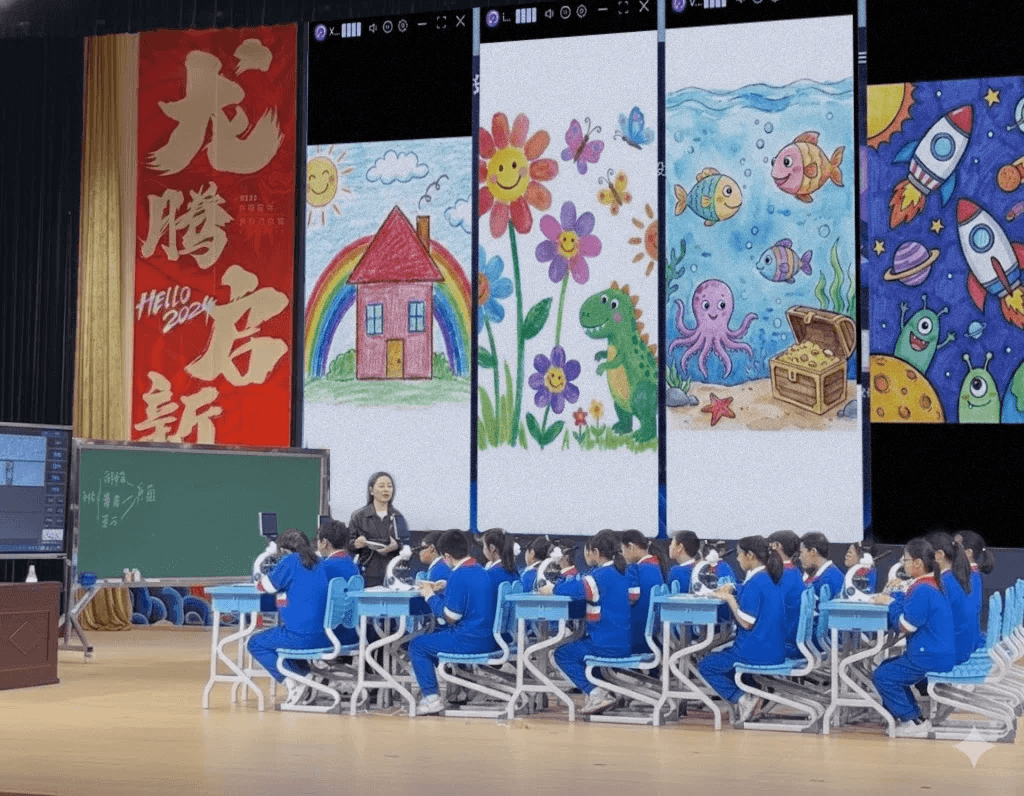
Waarom het perfect is om les te geven:
- Duidelijke vergelijking naast elkaar: Leg het werk van 4-5 groepen snel op een rij in een schoon rooster.
- Schijnwerper met één tik: Dubbelklik om naar volledig scherm te gaan bij het uitleggen van details.
- Soepele overgangen: Dubbelklik nogmaals om terug te keren naar de lay-out.
Zolang je PC sterk genoeg is, kun je zoveel apparaten spiegelen als je nodig hebt - geen limiet.
Hoe te gebruiken
Zelfstudie:
https://www.youtube.com/shorts/yshzOQBWcck
Hulp nodig?
- Open de 1001 TVs app.
- Tik op het menu linksboven.
- Selecteer Contact Ondersteuning.
- Typ “Handmatige service” om te chatten met een ondersteuningsmedewerker.

Lees meer
 How to Cast Photos from Your Phone to a TV
You can cast phone photos to a compatible TV using AirPlay on iPhone, Google Photos with Chromecast, or 1001 TVs Streaming and Albums. The...
How to Cast Photos from Your Phone to a TV
You can cast phone photos to a compatible TV using AirPlay on iPhone, Google Photos with Chromecast, or 1001 TVs Streaming and Albums. The...
 How to Turn On AirPlay on iPhone in iOS 26 (Screen Mirroring Guide)
To turn on AirPlay screen mirroring in iOS 26, open Control Center, tap the Screen Mirroring button (two overlapping rectangles), and choose your TV...
How to Turn On AirPlay on iPhone in iOS 26 (Screen Mirroring Guide)
To turn on AirPlay screen mirroring in iOS 26, open Control Center, tap the Screen Mirroring button (two overlapping rectangles), and choose your TV...

