[성공 사례 14] 수업 중 여러 대의 휴대폰을 미러링하는 가장 쉬운 방법
공개 수업을 가르치신다면 이러한 혼란을 겪어보셨을 것입니다:
실험 데이터, 관찰 노트, 사진, 미술 과제 등 여러 그룹의 작업을 한꺼번에 보여주고 싶지만, 모두가 휴대폰을 켜는 순간 화면은 겹쳐진 창들로 엉망이 됩니다.
전체 학급 앞에서 각 창을 드래그하고 크기를 조정하시겠습니까?
정말 어색하죠. 그리고 레이아웃 수정을 마칠 때쯤이면 학생들의 집중력은 사라져 버립니다.
1001 TVs 이 문제를 즉시 해결합니다.
최신 PC 버전에는 다음과 같은 기능이 추가되었습니다. 자동 정렬 멀티 디바이스 미러링을 위해.
이전에는 모든 창을 직접 드래그해야 했습니다. 지금은? 모든 것이 자동으로 제자리에 맞춰집니다.
켜기 “자동 정렬” 을 선택하면 휴대폰이 미러링을 시작하자마자 이미 크기와 정렬이 완료된 그리드에 창이 조용히 정렬됩니다. 마우스를 터치할 필요도 없으니 진정한 핸즈프리입니다.
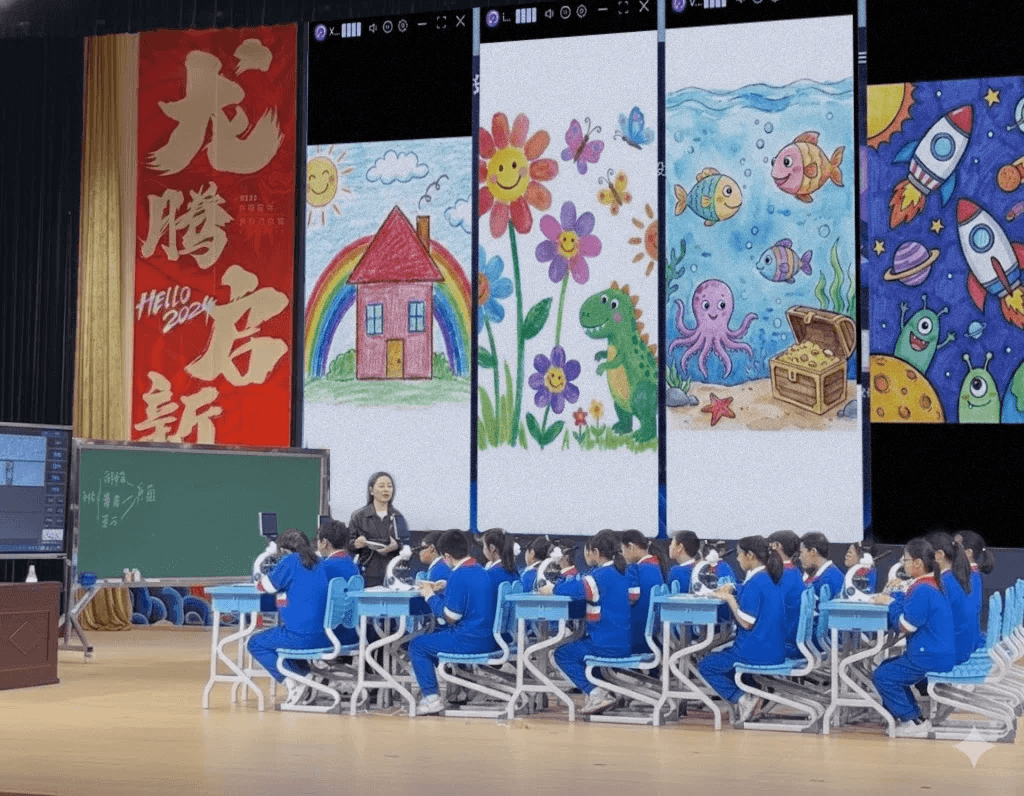
교육용으로 완벽한 이유
- 명확한 나란히 비교: 4~5개 그룹의 작업을 깔끔한 그리드에 빠르게 정렬하세요.
- 원터치 스포트라이트: 자세한 내용을 설명할 때 더블클릭하면 전체 화면으로 이동합니다.
- 부드러운 전환: 레이아웃으로 돌아가려면 다시 두 번 클릭합니다.
PC의 성능만 충분하다면 필요한 만큼의 장치를 제한 없이 미러링할 수 있습니다.
사용 방법
튜토리얼:
https://www.youtube.com/shorts/yshzOQBWcck
도움이 필요하신가요?
- 열기 1001 TVs 앱으로 이동합니다.
- 왼쪽 상단 메뉴를 탭합니다.
- 선택 지원팀에 문의.
- 지원 상담원과 채팅하려면 “수동 서비스”를 입력합니다.

더 보기
 How to Cast Photos from Your Phone to a TV
You can cast phone photos to a compatible TV using AirPlay on iPhone, Google Photos with Chromecast, or 1001 TVs Streaming and Albums. The...
How to Cast Photos from Your Phone to a TV
You can cast phone photos to a compatible TV using AirPlay on iPhone, Google Photos with Chromecast, or 1001 TVs Streaming and Albums. The...
 How to Turn On AirPlay on iPhone in iOS 26 (Screen Mirroring Guide)
To turn on AirPlay screen mirroring in iOS 26, open Control Center, tap the Screen Mirroring button (two overlapping rectangles), and choose your TV...
How to Turn On AirPlay on iPhone in iOS 26 (Screen Mirroring Guide)
To turn on AirPlay screen mirroring in iOS 26, open Control Center, tap the Screen Mirroring button (two overlapping rectangles), and choose your TV...

