[Succeshistorie 14] Den nemmeste måde at spejle flere telefoner i klassen på
Hvis du underviser i åbne klasser, har du sikkert oplevet dette kaos:
Du vil gerne vise flere gruppers arbejde på én gang - forsøgsdata, observationsnoter, fotos eller kunstopgaver - men i det øjeblik alle kaster deres telefon, bliver din skærm til et rod af overlappende vinduer.
At trække og ændre størrelsen på hvert vindue foran hele klassen?
Super akavet. Og når du er færdig med at ordne layoutet, er de studerendes fokus væk.
1001 TVs løser dette øjeblikkeligt.
Den seneste pc-version tilføjer Autoarranger til spejling af flere enheder.
Før skulle man selv trække hvert vindue rundt. Og nu? Alt klikker automatisk på plads.
Tænd for “Auto Arrange” i indstillingerne, og så snart en telefon begynder at spejle, stiller dens vindue sig stille og roligt op i gitteret, allerede dimensioneret og justeret. Du behøver ikke engang at røre musen - det er virkelig håndfrit.
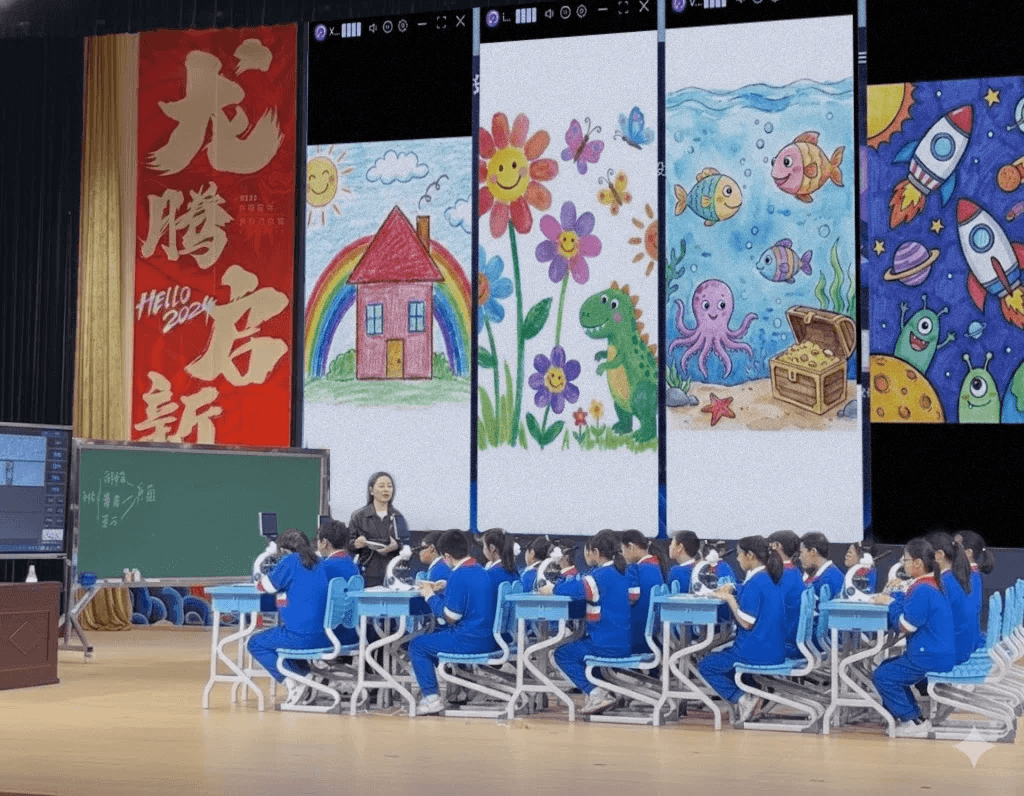
Hvorfor den er perfekt til undervisning:
- Tydelig sammenligning side om side: Stil hurtigt 4-5 gruppers arbejde op i et rent gitter.
- Spotlight med ét tryk: Dobbeltklik for at gå til fuld skærm, når du forklarer detaljer.
- Glidende overgange: Dobbeltklik igen for at vende tilbage til layoutet.
Så længe din pc er stærk nok, kan du spejle så mange enheder, som du har brug for - uden begrænsning.
Sådan bruger du den
Vejledning:
https://www.youtube.com/shorts/yshzOQBWcck
Har du brug for hjælp?
- Åbn den 1001 TVs app.
- Tryk på menuen øverst til venstre.
- Vælg Kontakt support.
- Skriv “Manuel service” for at chatte med en supportagent.

Læs mere
 How to Cast Photos from Your Phone to a TV
You can cast phone photos to a compatible TV using AirPlay on iPhone, Google Photos with Chromecast, or 1001 TVs Streaming and Albums. The...
How to Cast Photos from Your Phone to a TV
You can cast phone photos to a compatible TV using AirPlay on iPhone, Google Photos with Chromecast, or 1001 TVs Streaming and Albums. The...
 How to Turn On AirPlay on iPhone in iOS 26 (Screen Mirroring Guide)
To turn on AirPlay screen mirroring in iOS 26, open Control Center, tap the Screen Mirroring button (two overlapping rectangles), and choose your TV...
How to Turn On AirPlay on iPhone in iOS 26 (Screen Mirroring Guide)
To turn on AirPlay screen mirroring in iOS 26, open Control Center, tap the Screen Mirroring button (two overlapping rectangles), and choose your TV...

