
Come utilizzare AirPlay su Windows: Connessione wireless tra dispositivi Apple e Windows
Volete fare il mirroring dello schermo del vostro iPhone su un computer Windows? O di trasmettere contenuti da Windows alla vostra Apple TV? Probabilmente avrete notato che Windows non appare quando toccate Screen Mirroring sul vostro iPhone. Questo perché Windows non ha un supporto nativo per AirPlay-E non lo farà mai.
Ma non preoccupatevi. La comunità tecnologica ha creato solide soluzioni. Questa guida tratta tutto ciò che c'è da sapere sull'utilizzo di funzioni simili ad AirPlay su Windows, basandosi su esperienze reali degli utenti e su test approfonditi.

Perché Windows non avrà mai AirPlay nativo
Affrontiamo l'elefante nella stanza. AirPlay è il protocollo di streaming wireless proprietario di Apple, progettato esclusivamente per l'ecosistema Apple. È presente su iPhone, iPad, Mac, Apple TV e persino su alcuni smart TV autorizzati di Samsung, LG, Sony e Vizio.
Ma Windows? Non succederà mai. Ecco perché:
Il modello di business di Apple dipende dal blocco dell'ecosistema. La disponibilità di AirPlay su Windows ridurrebbe l'incentivo ad acquistare Mac e Apple TV. Quando si apre il Centro di controllo sull'iPhone e si tocca Screen Mirroring, il PC Windows non compare nell'elenco.
Microsoft ha i suoi standard. Windows supporta Miracast per la visualizzazione wireless e DLNA per lo streaming multimediale. Microsoft non ha motivo di supportare un protocollo della concorrenza.
Esistono barriere tecniche. Anche se entrambe le aziende lo volessero, l'implementazione di AirPlay su Windows richiederebbe una profonda integrazione del sistema per il rilevamento dei dispositivi, la crittografia e la gestione dei DRM.
Quindi, se volete collegare i vostri dispositivi Apple a Windows, avete bisogno di un software di terze parti. Esploriamo le opzioni disponibili.
Due approcci diversi al mirroring dello schermo
Prima di immergersi in applicazioni specifiche, è bene capire che esistono due approcci fondamentalmente diversi:
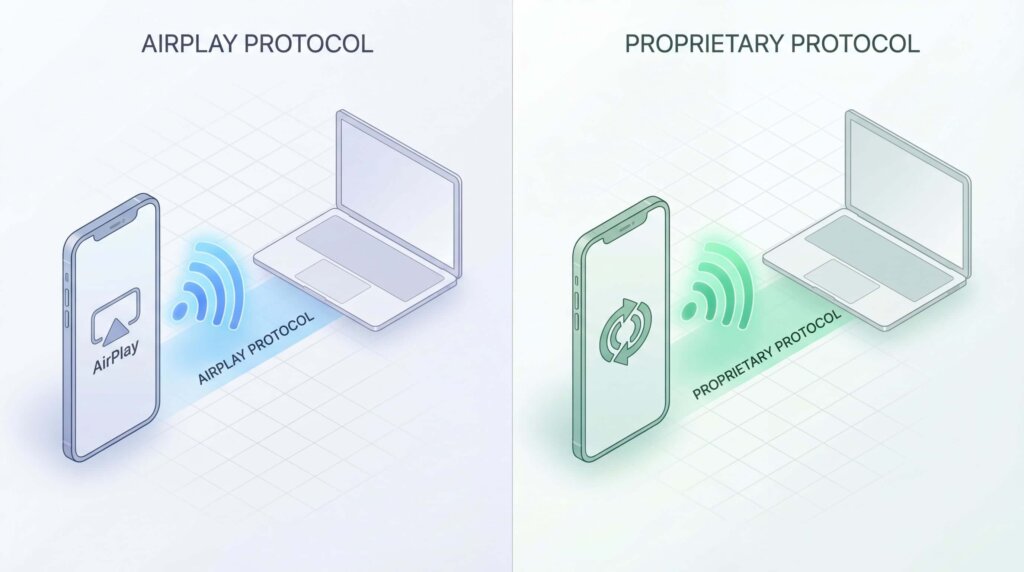
Approccio 1: Emulazione AirPlay
Applicazioni come AirServer, Reflector e LonelyScreen emulano il protocollo AirPlay di Apple. Fanno sì che il vostro PC Windows finga di essere una Apple TV. Quando si apre Screen Mirroring sull'iPhone, queste applicazioni fanno apparire il PC nell'elenco dei dispositivi.
Pro: Funziona con il menu Screen Mirroring nativo di iOS
Contro: Limitato a ciò che può fare AirPlay; non funziona su tutte le reti
Approccio 2: Protocolli proprietari
Applicazioni come 1001 TVs non utilizzano affatto AirPlay. Utilizzano invece metodi di trasmissione propri che funzionano come un cavo HDMI wireless, inviando i dati dei pixel attraverso la rete locale.
Pro: Funziona su qualsiasi piattaforma: Windows, Android, browser e Linux.
Contro: Richiede l'applicazione su entrambi i dispositivi; non appare nel menu nativo di iOS.
Comprendere questa distinzione aiuta a scegliere lo strumento giusto per la propria situazione.
Le migliori app per il mirroring dell'iPhone su Windows
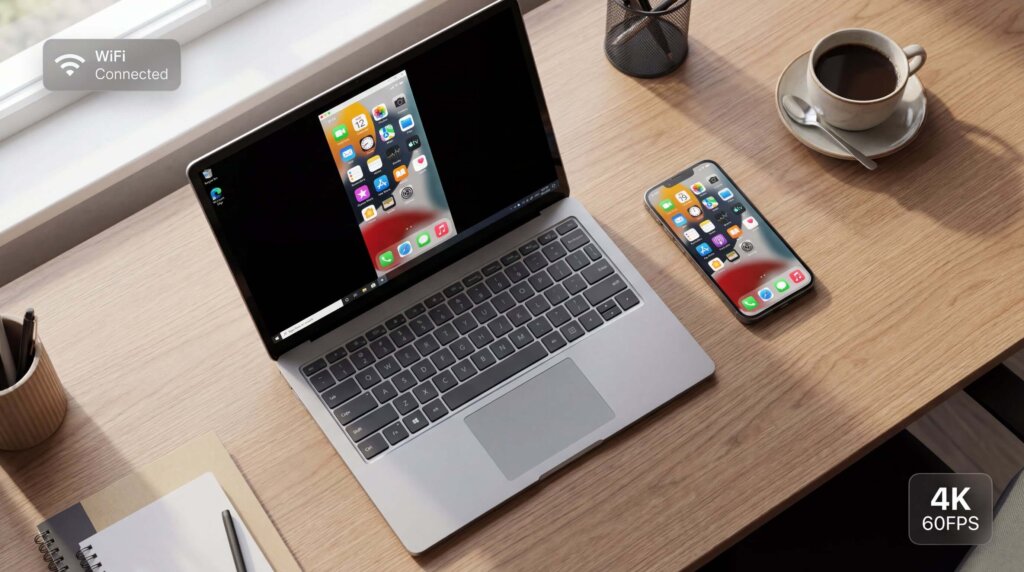
Per la flessibilità multipiattaforma: 1001 TVs

Cosa lo rende diverso: Sviluppato da Nero AG (sì, l'azienda produttrice di software per la masterizzazione di CD), 1001 TVs non cerca di emulare AirPlay. Utilizza un proprio protocollo in grado di collegare dispositivi che AirPlay non può raggiungere.
Processo di impostazione:
Dettaglio critico: Il PC non apparirà mai nel menu nativo di Apple per il mirroring dello schermo. È necessario utilizzare la funzione di mirroring integrata nell'applicazione 1001 TVs stessa.
Cosa offre:
- Funziona su Windows, Mac, iOS, Android, Smart TV e browser web.
- Supporta fino a 4K a 60 FPS
- Può eseguire il mirroring su un browser senza installare software sul ricevitore
- Bidirezionale: rispecchiamento da iPhone a Windows O da Windows a iPhone
Ideale per: Gli utenti che hanno bisogno di effettuare il mirroring su diverse piattaforme, in ambienti di lavoro in cui AirPlay è bloccato o che desiderano effettuare il casting su browser Web
Per uso professionale: AirServer

Cosa fa: Trasforma il PC Windows in un ricevitore AirPlay di livello professionale. Originariamente progettato per ambienti aziendali e didattici, è ora popolare tra i creatori di contenuti e i presentatori.
Processo di impostazione:
1. Scaricare dal sito Sito web di AirServer e installare
2. Avviare l'applicazione (appare nella barra delle applicazioni).
3. Su iPhone: Centro di controllo → Screen Mirroring → Seleziona il PC
4. Inserire la password se si è abilitata la sicurezza
Cosa offre:
- Risoluzione 4K a 60 FPS
- Accetta fino a 8 dispositivi contemporaneamente
- Crittografia end-to-end per i contenuti sensibili
- Registrazione dello schermo integrata con audio
- Modalità Picture-in-Picture per più dispositivi
Feedback degli utenti: “Ho usato AirServer per oltre 200 presentazioni senza mai un errore di connessione”.”
Ideale per: Presentazioni professionali, creatori di contenuti che necessitano di una registrazione affidabile, chiunque necessiti di un supporto multi-device
Per gli educatori: Riflettore 4

Cosa fa: Progettato specificamente per le aule scolastiche con funzioni come le cornici dei dispositivi (che fanno apparire gli schermi specchiati come veri e propri iPhone/iPad) e gli strumenti di annotazione.
Processo di impostazione:
1. Installare Riflettore (è disponibile una prova gratuita di 7 giorni)
2. Avvio su Windows
3. iPhone: Centro di controllo → Screen Mirroring → “Reflector [Nome del PC]”.”
4. Inserire il codice a 4 cifre se richiesto
Cosa offre:
- Visualizzazione di più dispositivi degli studenti in un layout a griglia
- Disegnare annotazioni su schermi a specchio durante l'insegnamento
- Registrare dimostrazioni con voce fuori campo
- Modalità Spotlight per evidenziare un dispositivo
Feedback degli utenti: “Uso Reflector ogni giorno per mostrare il lavoro degli studenti alla classe. Le cornici del dispositivo lo fanno sembrare più professionale di una semplice schermata fluttuante”.”
Nota: Alcuni utenti segnalano ritardi durante il mirroring di più dispositivi su PC meno recenti. Consigliato: Almeno 8 GB di RAM.
Ideale per: Insegnanti, formatori, chiunque visualizzi più dispositivi contemporaneamente
Per la semplicità: LonelyScreen

Cosa fa: L'opzione minimalista. Si installa, si apre, si fa. Nessun account, nessuna configurazione, nessun processo di accoppiamento.
Processo di impostazione:
1. Scaricare da lonelyscreen.com (15MB)
2. Avviare l'applicazione
3. iPhone: Centro di controllo → Screen Mirroring → “LonelyScreen”
4. Collegato
Cosa offre:
- Nessuna configurazione richiesta
- Leggero (risorse di sistema minime)
- Registrazione dello schermo di base (versione a pagamento)
Feedback degli utenti: “LonelyScreen funziona bene se si esegue il casting su un PC da un dispositivo Apple. È comodo da usare per presentazioni o dimostrazioni veloci”.”
Limitazioni: La versione gratuita include una filigrana ogni pochi secondi; la risoluzione massima è di 720p.
Ideale per: Dimostrazioni rapide, uso occasionale, chi vuole zero problemi
Per il controllo del dispositivo: iMyFone MirrorTo
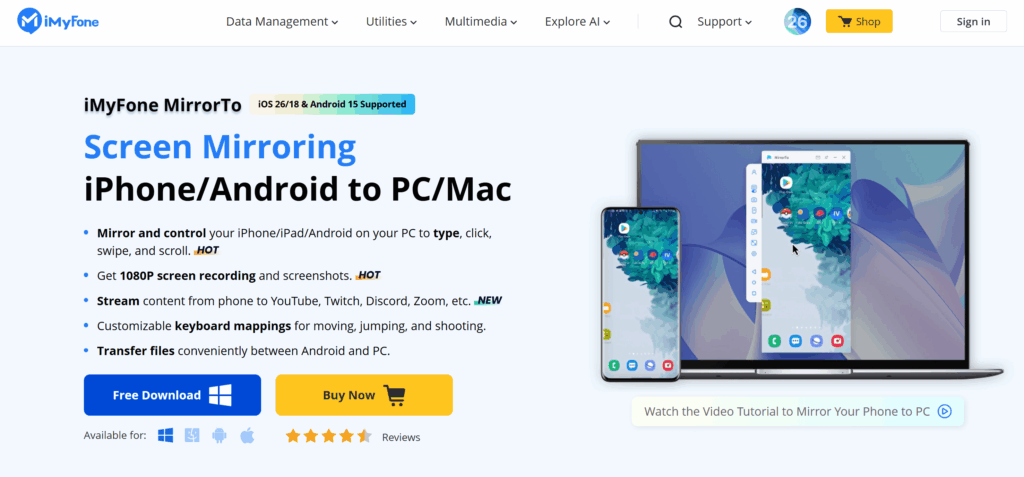
Cosa fa: Va oltre il mirroring: consente di controllare l'iPhone dal PC utilizzando tastiera e mouse.
Processo di impostazione:
1. Scaricare SpecchioPer (120MB)
2. Collegare l'iPhone tramite USB (consigliato) o WiFi
3. iPhone: Toccare “Fidati di questo computer”.”
4. Fare clic su “Avvia il mirroring”.”
Cosa offre:
- Digita sulla tastiera del PC, il testo appare sull'iPhone
- Fare clic e trascinare sullo schermo specchiato per controllare l'iPhone
- 1080p a 60 FPS
- Supporta sia iOS che Android
- Connessione USB o WiFi
Feedback degli utenti: “Poter digitare le didascalie di Instagram sulla tastiera del mio PC mentre faccio il mirroring del telefono è un enorme risparmio di tempo”.”
Limitazioni: Modello di prezzo in abbonamento; la connessione WiFi può essere ritardata su reti congestionate (l'USB è più stabile)
Ideale per: Giocatori mobili, creatori di contenuti che necessitano di input da tastiera, utenti che desiderano un controllo completo del telefono dal PC
Per gli utenti più esigenti: Ricevitore a specchio Air Screen
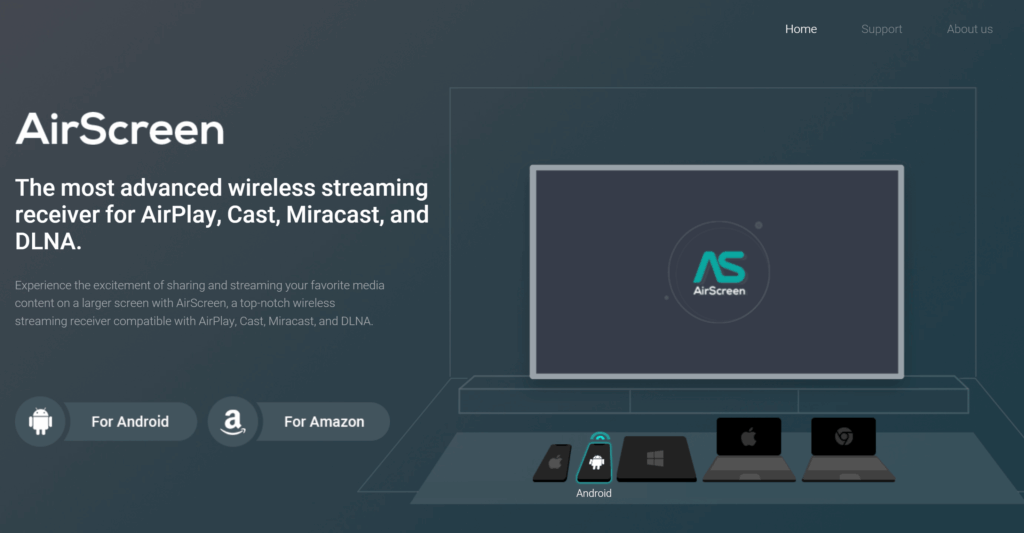
Cosa fa: Ricevitore AirPlay di base dal Microsoft Store. Lifehacker lo ha testato e ha scoperto che funziona bene per lo streaming video.
Processo di impostazione:
1. Installare da https://airscreen.app/
2. Avviare lo schermo dell'aria
3. iPhone: Centro di controllo → Screen Mirroring → “Schermo aereo”.”
Cosa offre:
- Applicazione Microsoft Store (aggiornamenti automatici)
- Buone prestazioni di streaming video
- Molto conveniente
Limitazioni: La versione gratuita aggiunge una filigrana ogni 30 secondi; nessuna registrazione; nessuna funzione avanzata.
Ideale per: Utenti attenti al budget, semplice streaming video
Streaming di Windows su Apple TV
Volete andare nella direzione opposta: visualizzare lo schermo di Windows su Apple TV? Ecco le opzioni disponibili.

Opzione 1: 1001 TVs per Apple TV
Opzione 2: Condivisione domestica iTunes
Per lo streaming di file multimediali (non per il mirroring dello schermo):
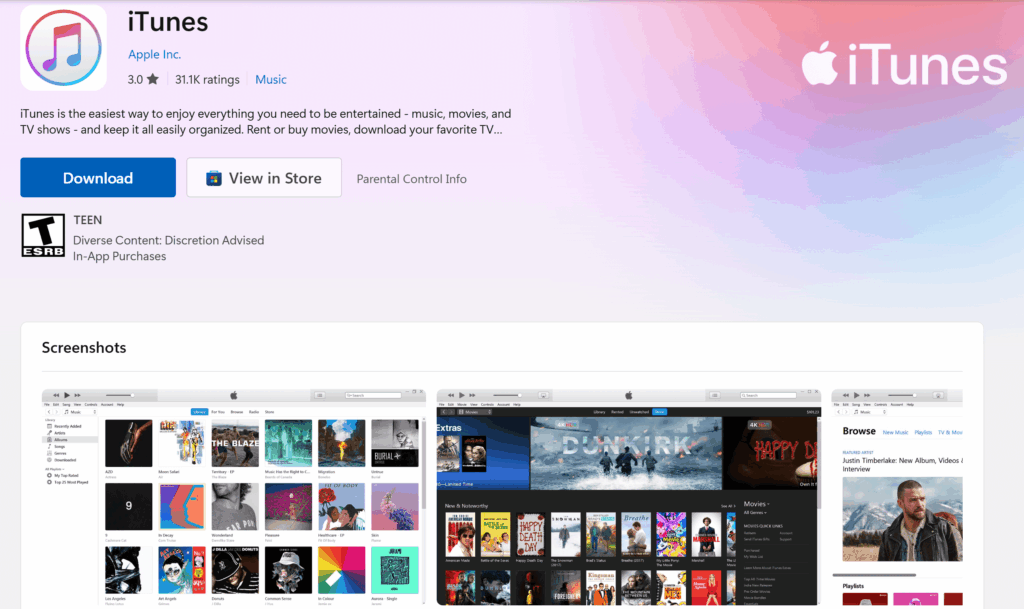
1. Installare iTunes dal Microsoft Store
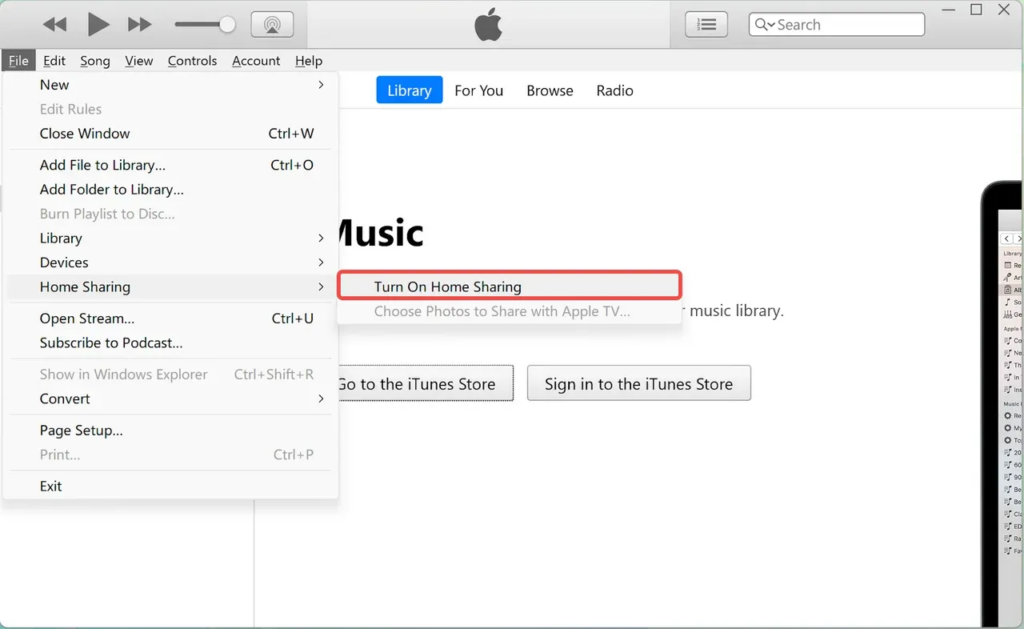
2. iTunes → File → Condivisione domestica → Attiva (inserire l'ID Apple)
3. Apple TV → Impostazioni → Utenti e account → Condivisione domestica → Attiva

4. Condividere foto/video dalla libreria di iTunes
5. Accesso dall'app Computer di Apple TV
Questo funziona solo per i file multimediali presenti nella libreria di iTunes, non per il mirroring live dello schermo.
Problemi comuni e soluzioni

Problema: il PC non appare nell'elenco di Screen Mirroring
Per le applicazioni AirPlay (AirServer, Reflector, LonelyScreen):
- Verificare che entrambi i dispositivi siano sullo stesso WiFi (non solo sullo stesso router: 2,4 GHz e 5 GHz sono reti separate).
- Sicurezza di Windows → Firewall → Consenti un'applicazione → Assicurarsi che l'applicazione sia selezionata per le reti private e pubbliche
- Riavviare l'applicazione e l'iPhone
- Disattivare temporaneamente gli antivirus (alcuni bloccano il traffico AirPlay).
Per 1001 TVs:
- Ricordate: il vostro PC non apparirà MAI nel menu nativo di Apple per lo Screen Mirroring.
- È necessario utilizzare il pulsante Screen Mirroring all'interno dell'applicazione 1001 TVs.
- Se il PC non compare nell'elenco dei dispositivi, utilizzare invece la scansione del codice QR
Problema: connessione laggosa o balbuziente
- Chiudere le app ad alta intensità di banda (download, streaming) su entrambi i dispositivi
- Passare al WiFi a 5GHz, se disponibile (prestazioni migliori rispetto a 2,4GHz).
- Riduzione della risoluzione nelle impostazioni dell'app (provare 720p invece di 1080p)
- Utilizzare la connessione USB se supportata (più stabile del WiFi)
- Aggiornare i driver dell'adattatore WiFi in Windows
Problema: audio non sincronizzato con il video
Questo problema è particolarmente comune con l'1001 TVs. Soluzioni:
- Abilitare la “Modalità a bassa latenza” nelle impostazioni dell'applicazione
- Chiudere altre applicazioni di rete
- Utilizzate la rete Ethernet cablata per il PC invece del WiFi
- Considerare il passaggio a vere applicazioni AirPlay (AirServer, Reflector) che di solito hanno una migliore sincronizzazione dell'audio.
Problema: la connessione cade frequentemente
- Gestione periferiche di Windows → Adattatori di rete → Fare clic con il pulsante destro del mouse sull'adattatore WiFi → Proprietà → Gestione energia → Deselezionare “Consenti al computer di spegnere questo dispositivo”.”
- Impostazioni iPhone → Display e luminosità → Blocco automatico → Impostare su “Mai” durante il mirroring
- Impostazioni del router: Disattivare “Isolamento AP” o “Isolamento client” se abilitato.
- Aggiornare il firmware del router
Il bilancio
Windows non avrà mai il supporto nativo per AirPlay: questa è la realtà. Ma l'ecosistema di terze parti ha creato alternative solide che funzionano bene per la maggior parte dei casi d'uso.
Se avete bisogno di connettervi a diverse piattaforme, oltre a Apple e Windows, compresi i dispositivi Android, i browser web o gli ambienti in cui AirPlay è bloccato, potete utilizzare la tecnologia di AirPlay.1001 TVs offre la più ampia compatibilità. È sufficiente tenere presente il prezzo dell'abbonamento e i potenziali problemi di ritardo audio riscontrati da alcuni utenti.
La buona notizia? La maggior parte di queste applicazioni offre prove gratuite. Scaricatene alcune, testatele con la vostra configurazione specifica e verificate quale sia la migliore per la vostra situazione.