
आईफोन को एलजी टीवी पर मिरर कैसे करें: एयरप्ले 2 और ऐप तरीके (2026)

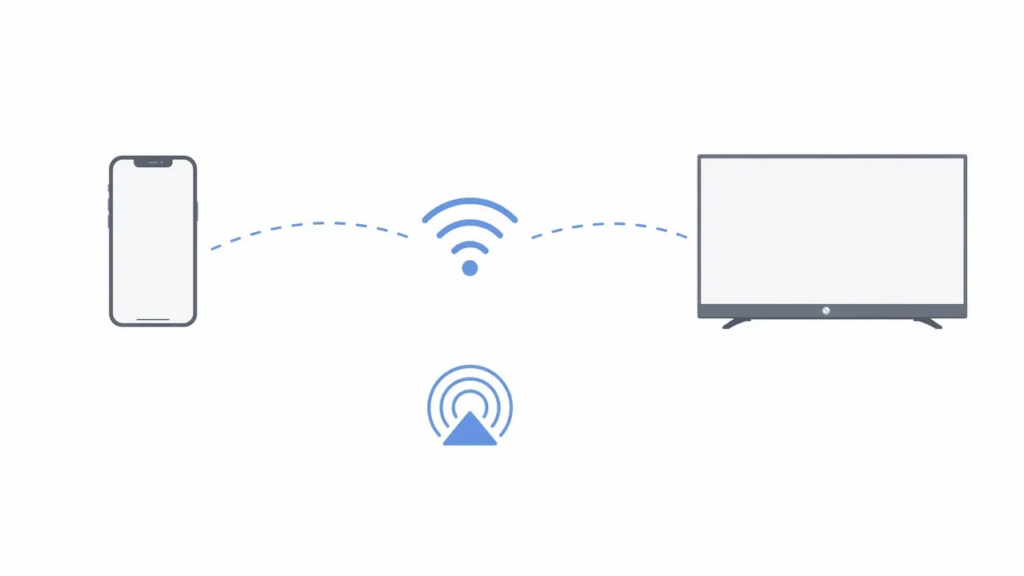
आईफोन को एलजी टीवी पर मिरर करने के लिए, का उपयोग करें एयरप्ले 2 यदि आपका टीवी इसे सपोर्ट करता है (2018 और उसके बाद के एलजी मॉडल), या इंस्टॉल करें एक तृतीय-पक्ष स्क्रीन मिररिंग ऐप जैसा 1टीपी1टी पुराने मॉडलों के लिए या जब AirPlay उपलब्ध न हो। आपका iPhone और LG TV दोनों को से जुड़े होना चाहिए। एक ही वाई-फाई नेटवर्क वायरलेस मिररिंग काम करने के लिए।.
यह गाइड हर संभव तरीके — नेटिव AirPlay 2, थर्ड-पार्टी ऐप्स, और वायर्ड HDMI फॉलबैक — को विस्तार से बताती है, ताकि आप अपनी LG टीवी मॉडल और सेटअप के अनुसार सही विकल्प चुन सकें।.
कौन से एलजी टीवी एयरप्ले 2 को सपोर्ट करते हैं?
AirPlay 2 Apple का नेटिव वायरलेस प्रोटोकॉल है जो iPhone, iPad या Mac से ऑडियो, वीडियो और फुल-स्क्रीन मिररिंग को एक संगत डिस्प्ले पर स्ट्रीम करने के लिए उपयोग किया जाता है। LG ने अपने स्मार्ट टीवी लाइनअप में AirPlay 2 को एकीकृत किया है जो चलता है वेबओएस 4.0 या बाद का, में शुरू 2018, इसलिए यह सुविधा कई मॉडलों पर उपलब्ध है।.
अपने टीवी के वर्ष और AirPlay 2 पात्रता की पुष्टि करने का एक सबसे तेज़ तरीका है कि आप इसे पर देखें। टीवीफाइंडर का एलजी मॉडल डेटाबेस (2019-2026) — बस अपने मॉडल नंबर को देखें और आपको एक ही नजर में रिलीज़ का वर्ष, विनिर्देश और फीचर सपोर्ट मिल जाएगा।.
यदि आपका LG टीवी 2018 से पहले का है, या यदि AirPlay आपके सेटिंग्स मेनू में बस दिखाई नहीं दे रहा है, तो आगे बढ़ें तृतीय-पक्ष ऐप नीचे दिया गया तरीका — यह मूल रूप से वाई-फाई कनेक्टिविटी वाले किसी भी एलजी स्मार्ट टीवी पर काम करता है, इसके लिए किसी एप्पल सर्टिफिकेशन की आवश्यकता नहीं है।.
विधि 1: AirPlay 2 के साथ iPhone को LG TV पर मिरर करें
जब आपका LG टीवी AirPlay 2 को सपोर्ट करता है, तो यह सबसे सरल तरीका है। इंस्टॉल करने के लिए कुछ भी नहीं है — यह फीचर iOS और LG के webOS में पहले से ही शामिल है। यहाँ पूरा सेटअप है:
पूर्वापेक्षाएँ
- एक iOS 12.4+ पर चलने वाला iPhone या macOS Mojave 10.14.5+
- एक एयरप्ले 2-सक्षम एलजी टीवी (2018 मॉडल और नए)
- दोनों डिवाइस से जुड़े हुए एक ही वाई-फाई नेटवर्क
चरण-दर-चरण निर्देश
- अपने एलजी टीवी पर AirPlay सक्षम करें।. अपने एलजी रिमोट पर होम बटन दबाएँ, नेविगेट करें सेटिंग्स → कनेक्शन → Apple AirPlay सेटिंग्स, और AirPlay टॉगल करें पर. (सटीक मेनू नाम मॉडल के अनुसार भिन्न होते हैं — कुछ LG टीवी पर यह सेटिंग के अंतर्गत दिखाई देती है सामान्य या नेटवर्क के बजाय।
- अपने iPhone पर कंट्रोल सेंटर खोलें।. स्क्रीन के ऊपरी-दाएँ कोने से नीचे की ओर स्वाइप करें (Face ID वाले iPhones पर) या निचली किनारी से ऊपर की ओर स्वाइप करें (होम बटन वाले iPhones पर)।.
- स्क्रीन मिररिंग आइकन पर टैप करें।. यह दो ओवरलैपिंग आयतों जैसा दिखता है।.
- अपना एलजी टीवी चुनें पहचाने गए उपकरणों की सूची से। यदि आप इसे नहीं देखते हैं, तो सुनिश्चित करें कि दोनों उपकरण एक ही वाई-फाई नेटवर्क पर हैं और टीवी पर AirPlay सक्षम है।.
- AirPlay पासकोड दर्ज करें यदि आपकी टीवी स्क्रीन पर कोई कोड दिखाई दे। पेयरिंग पूरी करने के लिए अपने iPhone में वह कोड टाइप करें।.
आपकी iPhone स्क्रीन अब LG टीवी पर वास्तविक समय में दिखाई देगी। आप जो कुछ भी करते हैं — ऐप्स, फ़ोटो, वीडियो, गेम्स — वह न्यूनतम विलंब के साथ बड़ी स्क्रीन पर प्रतिबिंबित होता है।.
एलजी पर AirPlay 2 की सीमाएँ
AirPlay 2 अधिकांश उपयोग मामलों में अच्छी तरह काम करता है, लेकिन इसके कुछ प्रतिबंध हैं जिन्हें जानना महत्वपूर्ण है:
- पुराने एलजी टीवी (2018 से पहले) इनमें बिल्कुल भी AirPlay सपोर्ट नहीं है — आपको किसी वैकल्पिक तरीके की ज़रूरत पड़ेगी।.
- डीआरएम-संरक्षित सामग्री कुछ स्ट्रीमिंग ऐप्स मिररिंग को ब्लॉक कर सकती हैं या ब्लैक स्क्रीन दिखा सकती हैं।.
- विलंबता तेज़-गति वाले गेमिंग के लिए यह ध्यान देने योग्य हो सकता है, क्योंकि AirPlay सब-फ़्रेम प्रतिक्रियाशीलता की तुलना में स्थिरता को प्राथमिकता देता है।.
- क्रॉस-प्लेटफ़ॉर्म लचीलापन नहीं — AirPlay केवल Apple डिवाइस को Apple-प्रमाणित रिसीवर से जोड़ता है, इसलिए आपके घर में Android फोन या Windows पीसी उसी मार्ग का उपयोग नहीं कर सकते।.
विधि 2: किसी तृतीय-पक्ष स्क्रीन मिररिंग ऐप का उपयोग करें
जब AirPlay 2 विकल्प नहीं होता — या तो आपका LG टीवी बहुत पुराना है, या आप एक ऐसा समाधान चाहते हैं जो आपके सभी उपकरणों पर काम करे — तो एक थर्ड-पार्टी ऐप सबसे व्यावहारिक रास्ता है। ये ऐप्स आपके स्थानीय वाई-फाई नेटवर्क के माध्यम से जुड़ते हैं और Apple के AirPlay प्रमाणन पर निर्भर नहीं करते, इसलिए ये लगभग किसी भी LG स्मार्ट टीवी के साथ काम करते हैं।.
1टीपी1टी: अंतर्निहित स्ट्रीमिंग सुविधा के साथ क्रॉस-प्लेटफ़ॉर्म मिररिंग
1टीपी1टी यह एक क्रॉस-प्लेटफ़ॉर्म, बहु-कार्यात्मक स्क्रीन मिररिंग ऐप है जो iOS, Android, Windows और Mac पर उपलब्ध है। यह LG, Samsung, Sony, Hisense, TCL और अन्य कई स्मार्ट टीवी ब्रांड्स को सपोर्ट करता है और बुनियादी स्क्रीन डुप्लिकेशन से परे कई कनेक्शन मोड प्रदान करता है।.
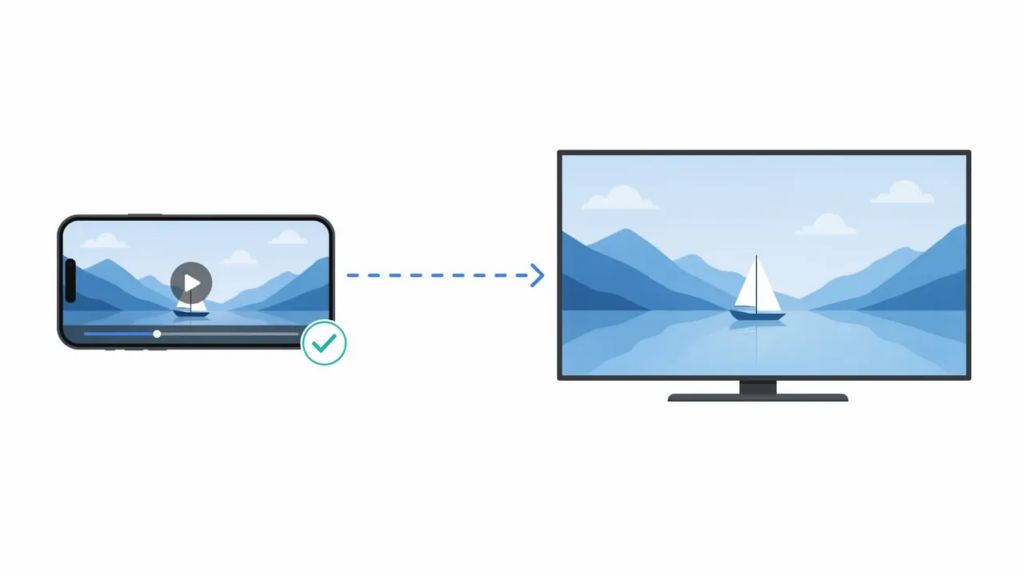
विशेष रूप से एलजी टीवी के लिए, स्ट्रीमिंग यह फीचर सबसे प्रासंगिक है। यह आपके iPhone से आपके LG TV तक आपके स्थानीय नेटवर्क के माध्यम से मीडिया (वीडियो, संगीत, तस्वीरें) सीधे भेजता है, जिसका मतलब है कि आप सामग्री बड़ी स्क्रीन पर चलने के दौरान अपने फोन का उपयोग अन्य कार्यों के लिए जारी रख सकते हैं — फुल-स्क्रीन मिररिंग के विपरीत, जो आपके पूरे डिस्प्ले को बांध देता है।.

इसे सेटअप करने का तरीका यहाँ बताया गया है:
- 1001 TVs डाउनलोड करें अपने iPhone पर ऐप स्टोर से, और सुनिश्चित करें कि आपका LG टीवी उसी Wi-Fi नेटवर्क से जुड़ा हो।.
- ऐप खोलें और टैप करें स्ट्रीमिंग टैब.
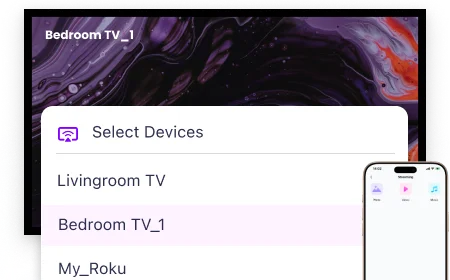
- अपना एलजी टीवी चुनें स्वचालित रूप से पता लगाए गए डिवाइस सूची से।.
- मीडिया चुनें आप चलाना चाहते हैं — आपकी फ़ोटो लाइब्रेरी से एक वीडियो, एक डाउनलोड की गई मूवी फ़ाइल, या संगीत।.
- आपकी सामग्री शुरू होती है एलजी टीवी पर स्ट्रीमिंग तुरंत, आपके iPhone पर प्लेबैक नियंत्रण (प्ले, पॉज़, सीक) उपलब्ध हैं।.
स्ट्रीमिंग के अलावा, 1001 TVs यह भी प्रदान करता है। ब्राउज़र-आधारित मिररिंग — प्राप्त करने वाले डिवाइस पर किसी ऐप की आवश्यकता नहीं है, बस LG टीवी के अंतर्निहित वेब ब्राउज़र में एक उत्पन्न URL खोलें और आपकी iPhone स्क्रीन दिखाई देगी। यह विशेष रूप से LG टीवी के लिए उपयोगी है, क्योंकि वे Android के बजाय webOS पर चलते हैं और Google Play Store से 1001 TVs – TV ऐप इंस्टॉल नहीं कर सकते।.
अन्य विशेषताएँ जैसे स्क्रीन मिररिंग, फ़ाइल ट्रांसफ़र, फैमिली एल्बम और रिमोट कंट्रोल जब दोनों डिवाइस 1001 TVs ऐप चलाते हैं (जैसे फोन-टू-एंड्रॉइड-टीवी) तब ये उपलब्ध होते हैं, लेकिन LG टीवी पर लागू नहीं होते। सभी डेटा आपके स्थानीय नेटवर्क पर ही रहता है और कभी भी इंटरनेट से होकर नहीं जाता, जो क्लाउड-निर्भर विकल्पों की तुलना में एक महत्वपूर्ण गोपनीयता लाभ है।.
अन्य तृतीय-पक्ष विकल्प
कुछ अन्य ऐप्स इस स्थान पर मौजूद हैं, प्रत्येक के अपने थोड़े अलग फायदे और नुकसान हैं:
| अनुप्रयोग | के लिए सर्वश्रेष्ठ | उल्लेखनीय सीमा |
|---|---|---|
| 1टीपी1टी | क्रॉस-प्लेटफ़ॉर्म उपकरण; स्ट्रीमिंग + मिररिंग + फ़ाइल ट्रांसफ़र | प्रीमियम सुविधाओं के लिए 3-दिवसीय परीक्षण के बाद सदस्यता आवश्यक है। |
| एयरबीमटीवी | एयरप्ले के बिना एलजी टीवी; कोई अतिरिक्त हार्डवेयर नहीं | केवल पूरी स्क्रीन दर्शाता है; कोई पृष्ठभूमि स्ट्रीमिंग नहीं |
| डूकास्ट | सरल, हल्का मिररिंग | नि:शुल्क स्तर पर समय सीमा सख्त है (3 मिनट का वीडियो, 15 मिनट का संगीत) |
सही विकल्प इस बात पर निर्भर करता है कि आपको एक त्वरित एकल मिरर चाहिए या एक ऐसा बहु-डिवाइस, बहु-विशेषता वाला उपकरण जो आपके पूरे घर को कवर करे।.
विधि 3: HDMI एडाप्टर के माध्यम से तारयुक्त कनेक्शन
यदि आपके वातावरण में वायरलेस तरीके अविश्वसनीय हैं — भीड़-भाड़ वाला वाई-फाई, पुराना टीवी, या कार्यस्थल पर सख्त नेटवर्क प्रतिबंध — तो तारयुक्त HDMI कनेक्शन सबसे स्थिर विकल्प है।.
आपको क्या चाहिए
- A लाइटनिंग डिजिटल एवी एडाप्टर (लाइटनिंग पोर्ट वाले आईफोन के लिए) या एक यूएसबी-सी से एचडीएमआई एडाप्टर (iPhone 15 और बाद के लिए)
- एक मानक एचडीएमआई केबल
- उपलब्ध एचडीएमआई पोर्ट आपके एलजी टीवी पर
कैसे जुड़ें
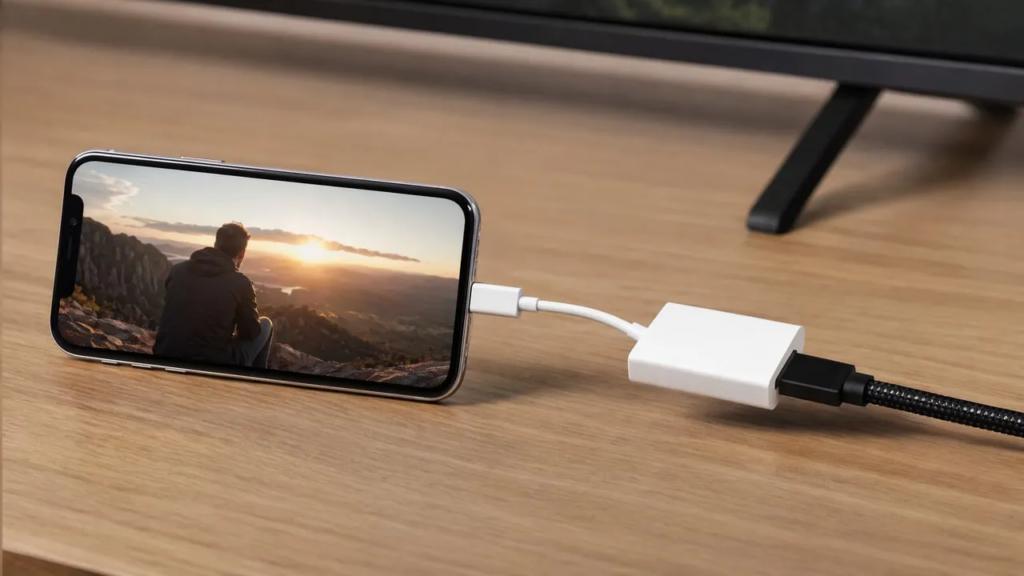
- अडैप्टर को अपने आईफोन में लगाएँ।.
- HDMI केबल के एक सिरे को एडाप्टर से और दूसरे सिरे को अपने LG टीवी से कनेक्ट करें।.
- संबंधित पर स्विच करने के लिए एलजी रिमोट का उपयोग करें। एचडीएमआई इनपुट.
- आपकी iPhone स्क्रीन तुरंत टीवी पर दिखाई देती है — कोई वाई-फाई नहीं, कोई पेयरिंग नहीं, कोई ऐप्स नहीं।.
यह विधि प्रदान करती है शून्य विलंबता और चट्टान जैसी दृढ़ता, जो इसे गेमिंग या लाइव प्रस्तुतियों के लिए आदर्श बनाती है। इसके बदले में आपको भौतिक रूप से जुड़ाव करना पड़ता है: आप केबल की लंबाई से सीमित होते हैं, और यात्रा के दौरान आपको एक एडाप्टर साथ ले जाना होगा।.
तुलना: आपको कौन सा तरीका चुनना चाहिए?
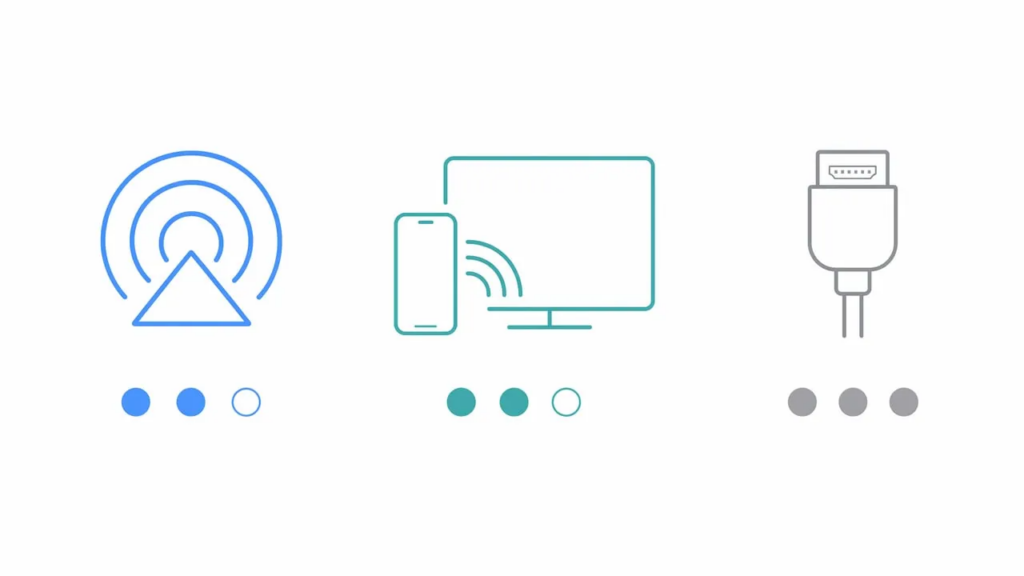
| विधि | के लिए सर्वश्रेष्ठ | सेटअप कठिनाई | विलंबता | क्या यह सभी एलजी टीवी पर काम करता है? |
|---|---|---|---|---|
| एयरप्ले 2 | आधुनिक एलजी टीवी (2018+); केवल एप्पल वाले घर | आसान | कम | नहीं (केवल 2018+ के लिए) |
| 1टीपी1टी (स्ट्रीमिंग) | क्रॉस-प्लेटफ़ॉर्म होम; पृष्ठभूमि मीडिया प्लेबैक | आसान | कम | हाँ |
| 1टीपी1टी (मिररिंग) | पूर्ण-स्क्रीन प्रदर्शन; AirPlay-रहित LG टीवी | आसान | निम्न–मध्यम | हाँ |
| एयरबीमटीवी / डूकास्ट | नॉन-एयरप्ले टीवी पर त्वरित मिररिंग | आसान | मध्यम | हाँ |
| एचडीएमआई एडाप्टर | गेमिंग, प्रस्तुति, अस्थिर वाई-फाई | मध्यम | कोई नहीं | हाँ |
2018 या उससे नए एलजी टीवी वाले अधिकांश उपयोगकर्ताओं के लिए, एयरप्ले 2 सबसे तेज़, बिना इंस्टॉलेशन वाला रास्ता है। पुराने मॉडलों या कई डिवाइस वाले घरों के लिए, 1टीपी1टी एक ही ऐप में स्ट्रीमिंग, मिररिंग और फ़ाइल-ट्रांसफर क्षमताओं के कारण यह सबसे अधिक बहुमुखी प्रतिभा प्रदान करता है।.
समस्या निवारण: स्क्रीन मिररिंग की सामान्य समस्याएँ
AirPlay आपका LG टीवी नहीं दिखा रहा है।
यह सबसे आम समस्या है, और इसका कारण लगभग हमेशा एक ही होता है: आपका iPhone और TV अलग-अलग Wi-Fi नेटवर्क पर हैं।. दोनों का एक ही SSID से जुड़ा होना दोबारा जांचें — कुछ राउटर अलग-अलग नामों से अलग 2.4 GHz और 5 GHz बैंड प्रसारित करते हैं, जिससे आपके डिवाइस अलग हो सकते हैं। यदि ऐसा है, तो दोनों को एक ही बैंड से कनेक्ट करें।.
यह भी सत्यापित करें कि AirPlay चालू/बंद किया गया है। पर आपके एलजी टीवी की सेटिंग्स में (सेटिंग्स → कनेक्शन → Apple AirPlay सेटिंग्स — सटीक मेनू नाम मॉडल के अनुसार भिन्न होते हैं)। एक फर्मवेयर अपडेट कभी-कभी इसे रीसेट कर सकता है।.
मिरर स्क्रीन धुंधली या निम्न गुणवत्ता की है।
AirPlay नेटवर्क की स्थितियों के आधार पर स्वचालित रूप से रिज़ॉल्यूशन को समायोजित करता है। यदि आपका Wi-Fi भीड़भाड़ वाला है, तो छवि की गुणवत्ता गिर जाती है। अपने राउटर को टीवी के करीब लाएँ, 5 GHz बैंड पर स्विच करें, या नेटवर्क पर सक्रिय डिवाइसों की संख्या कम करें। 1001 TVs जैसी थर्ड-पार्टी ऐप में आप ऐप की सेटिंग्स में मिरर रिज़ॉल्यूशन और बिटरेट को समायोजित करके अधिक स्पष्ट छवि प्राप्त कर सकते हैं।.
डीआरएम सामग्री एक काली स्क्रीन दिखाती है।
कुछ स्ट्रीमिंग ऐप्स (Netflix, Hulu, कुछ स्पोर्ट्स ऐप्स) DRM का उपयोग करते हैं जो स्क्रीन मिररिंग को ब्लॉक करता है — जहाँ वीडियो होना चाहिए, वहाँ एक काला आयत दिखाई देगा। यह कोई बग नहीं है; यह एक जानबूझकर की गई कॉपी-प्रोटेक्शन उपाय है। इन मामलों में, स्ट्रीमिंग ऐप का उपयोग करें। नेटिव एलजी टीवी ऐप (एलजी कंटेंट स्टोर से डाउनलोड किया गया) या पूरी स्क्रीन को मिरर करने के बजाय ऐप के बिल्ट-इन कास्ट बटन के माध्यम से सीधे कास्ट करें।.
कनेक्शन बार-बार टूट जाता है।
वाई-फ़ाई हस्तक्षेप आमतौर पर मुख्य कारण होता है। अपने iPhone और LG टीवी दोनों को पुनः आरंभ करें, अपने iPhone पर वाई-फ़ाई नेटवर्क को भूलकर फिर से कनेक्ट करें, और सुनिश्चित करें कि आपका राउटर फर्मवेयर अपडेटेड है। यदि कनेक्शन ड्रॉप्स जारी रहते हैं, तो तारयुक्त HDMI कनेक्शन इस चर को पूरी तरह से समाप्त कर देता है।.
अक्सर पूछे जाने वाले प्रश्न
क्या मैं वाई-फाई के बिना अपने आईफोन को एलजी टीवी पर मिरर कर सकता हूँ?
वायरलेस रूप से नहीं। AirPlay 2 और थर्ड-पार्टी मिररिंग ऐप्स दोनों को डेटा प्रसारित करने के लिए स्थानीय वाई-फाई नेटवर्क की आवश्यकता होती है। हालांकि, आप एक का उपयोग कर सकते हैं। लाइटनिंग या USB-C से HDMI एडाप्टर एक सीधे तार वाले कनेक्शन के लिए जिसे बिल्कुल भी वाई-फाई की आवश्यकता नहीं होती। कुछ ऐप्स भी इसका समर्थन करती हैं। यूएसबी टेदरिंग स्थिर वायर्ड मिरर के लिए टीवी या पीसी पर।.
क्या सभी एलजी टीवी AirPlay 2 को सपोर्ट करते हैं?
नहीं। AirPlay 2 उपलब्ध है 2018 से आगे के एलजी टीवी मॉडल. एलजी अपनी OLED, LED, और QNED लाइनअप के लिए अलग-अलग मॉडल-नंबर प्रारूपों का उपयोग करता है, इसलिए अपने टीवी का वर्ष जानने का सबसे आसान तरीका है कि आप इसे पर देखें। टीवीफाइंडर का एलजी मॉडल डेटाबेस. 2017 और उससे पहले के मॉडल AirPlay 2 का समर्थन नहीं करते हैं।.
क्या स्क्रीन मिररिंग कास्टिंग के समान है?
ठीक नहीं।. स्क्रीन मिरर आपके पूरे iPhone डिस्प्ले को रीयल टाइम में टीवी पर डुप्लिकेट करता है — आपके फोन पर जो कुछ भी आप देखते हैं, वह सब टीवी पर दिखाई देता है।. कास्टिंग (या स्ट्रीमिंग) विशिष्ट मीडिया — एक वीडियो, एक फोटो, एक गीत — टीवी पर भेजता है, जबकि आपका फोन अन्य उपयोग के लिए मुक्त रहता है। 1001 TVs दोनों मोड्स का समर्थन करता है: फुल-स्क्रीन मिररिंग और बैकग्राउंड प्लेबैक के लिए मीडिया स्ट्रीमिंग।.
क्या 1001 TVs विशेष रूप से LG टीवी के साथ काम करता है?
हाँ, लेकिन कुछ सीमाओं के साथ। LG टीवी Android के बजाय webOS पर चलते हैं, इसलिए वे Google Play Store से 1001 TVs TV ऐप इंस्टॉल नहीं कर सकते। इसका मतलब केवल स्ट्रीमिंग सुविधा (आपके स्थानीय नेटवर्क पर मीडिया भेजना) और ब्राउज़र-आधारित मिररिंग (टीवी के अंतर्निर्मित वेब ब्राउज़र के माध्यम से) LG पर उपलब्ध हैं। दोनों डिवाइसों पर ऐप की आवश्यकता वाली सुविधाएँ — जैसे कि फुल-स्क्रीन मिररिंग, फ़ाइल ट्रांसफर, फैमिली एल्बम, और रिमोट कंट्रोल — Android टीवी पर काम करती हैं लेकिन LG पर लागू नहीं होतीं। LG TV पर पूर्ण ऐप-आधारित मिररिंग के लिए, इसके बजाय AirPlay 2 या ब्राउज़र-आधारित मिररिंग का उपयोग करें।.
क्या स्क्रीन मिररिंग सुरक्षित और निजी है?
AirPlay या 1001 TVs का उपयोग करते समय, सभी डेटा आपके पर ही रहता है। स्थानीय नेटवर्क — कुछ भी इंटरनेट पर अपलोड नहीं किया जाता या बाहरी सर्वरों पर संग्रहीत नहीं किया जाता। 1001 TVs विशेष रूप से खाता प्रणाली के बिना संचालित होता है और स्क्रीन डेटा को कभी भी क्लाउड के माध्यम से नहीं भेजता, जिससे यह व्यक्तिगत फ़ोटो या व्यावसायिक प्रस्तुतियों जैसी संवेदनशील सामग्री के लिए गोपनीयता-सचेत विकल्प बनता है।.
सारांश
अपने iPhone को LG टीवी पर मिरर करने के लिए तीन विश्वसनीय तरीके हैं।. एयरप्ले 2 2018 और नए मॉडलों के लिए यह बिना झंझट का नेटिव विकल्प है।. तृतीय-पक्ष ऐप्स जैसे 1001 TVs — एक क्रॉस-प्लेटफ़ॉर्म, बहु-कार्यात्मक मिररिंग ऐप जिसमें समर्पित स्ट्रीमिंग सुविधा है — किसी भी LG स्मार्ट टीवी में इसकी क्षमता का विस्तार करते हुए फ़ाइल ट्रांसफर, ब्राउज़र कास्टिंग और मल्टी-डिवाइस सपोर्ट जोड़ता है। और एचडीएमआई अस्थिर नेटवर्क या विलंब-संवेदनशील उपयोग मामलों के लिए यह अभी भी सबसे भरोसेमंद तार वाला बैकअप विकल्प बना हुआ है। अपनी टीवी, अपने नेटवर्क और कनेक्ट करने वाले उपकरणों की संख्या के अनुसार वह तरीका चुनें — और कुछ ही मिनटों में आपका iPhone स्क्रीन बड़ी स्क्रीन पर आ जाएगा।.