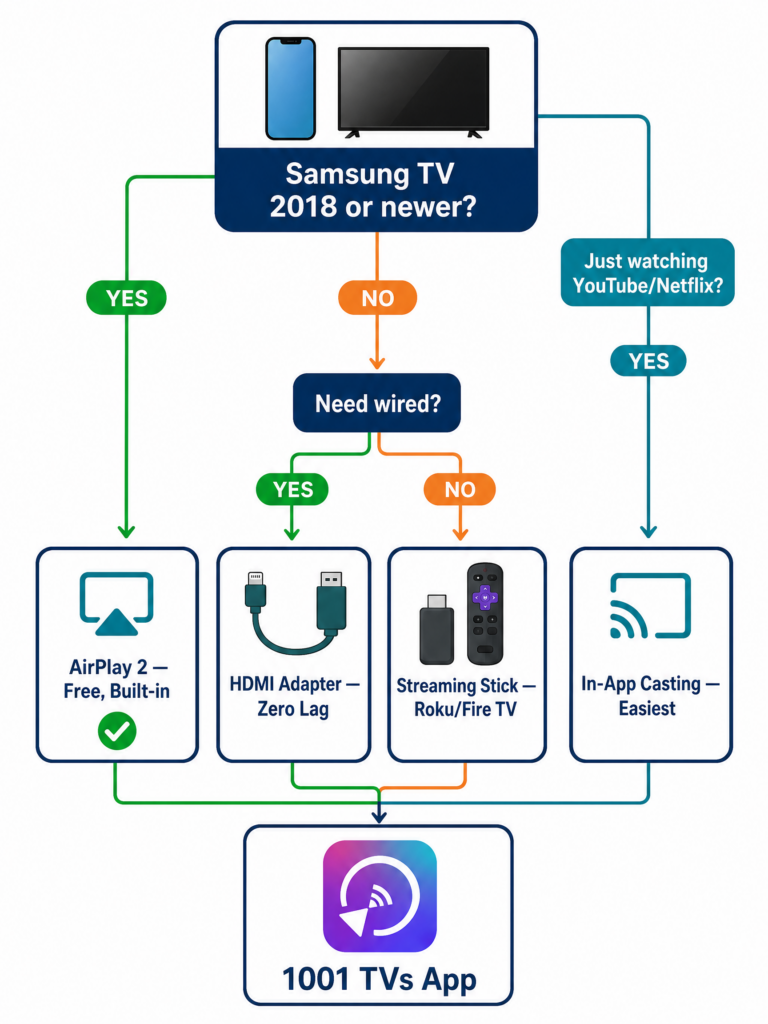
Vous avez un iPhone, un téléviseur Samsung, et aucune envie de dépenser $129 pour une Apple TV. La bonne nouvelle : Depuis 2018, Samsung prend en charge AirPlay 2 directement sur ses téléviseurs connectés., et pour les modèles plus anciens, il existe des applications, des adaptateurs et des clés de streaming qui coûtent bien moins cher. Le hic, c'est que toutes les méthodes ne fonctionnent pas sur tous les téléviseurs, et que certaines présentent des limites frustrantes qui n'apparaissent que lorsque l'on essaie de regarder Netflix.
Ce guide présente cinq méthodes qui fonctionnent vraiment, avec des étapes de configuration concrètes, des captures d'écran et des avis d'utilisateurs provenant de l'App Store et de Reddit. Notre recommandation n° 1 est 1001 TVs, une application de mise en miroir multiplateforme compatible avec iOS, Android, Windows et Mac.
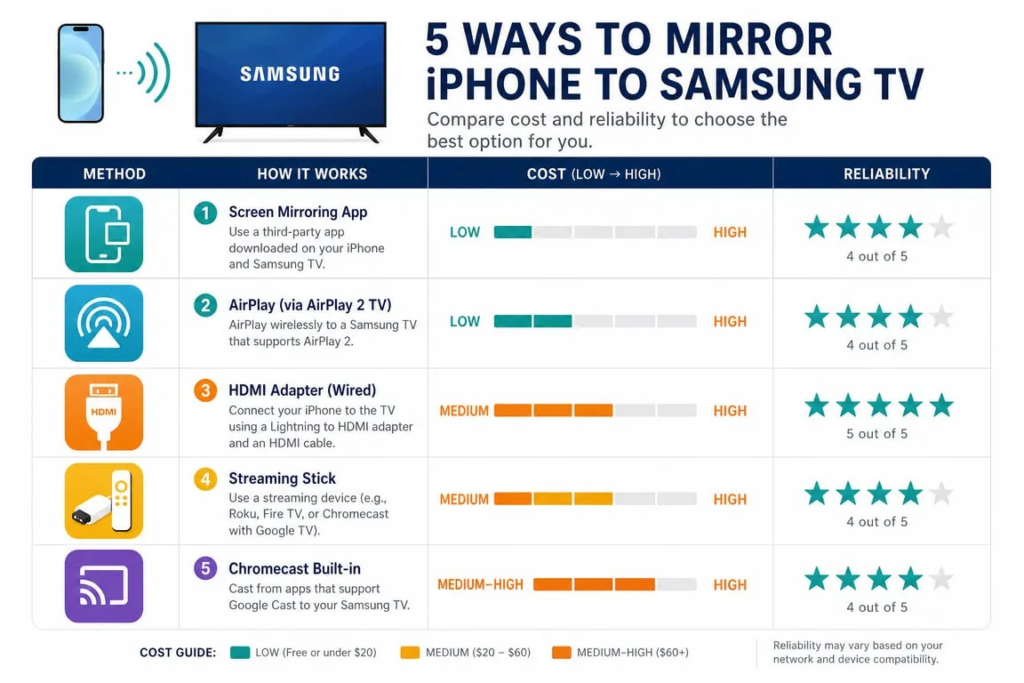
Comparaison rapide
Méthode
Meilleur pour
Principaux avantages
Principaux inconvénients
Coût
1001 TVs app (recommandé)
Mise en miroir sans fil entre appareils
Multiplateforme, fonctionnalités supplémentaires telles que le transfert de fichiers et le tableau blanc
L'application doit être installée à la fois sur le téléphone et sur le téléviseur ; impossible de diffuser en miroir du contenu protégé par DRM ; légère latence du réseau sans fil
Essai gratuit, puis environ 1 TP5T20 par an
AirPlay 2 (intégré)
Téléviseurs Samsung à partir de 2018
Gratuit, sans coupure, sans matériel supplémentaire
Nécessite un téléviseur compatible ; les points d'accès mobiles ne fonctionnent pas
Gratuit
Adaptateur HDMI (wired)
Tout téléviseur Samsung équipé d'une prise HDMI
Aucun décalage, pas besoin de Wi-Fi
Les iPhone 16e et 17e ne disposent pas de sortie vidéo ; écran noir dû à la protection DRM sur Netflix
~$40 à $49
Clé de streaming (Roku/Fire TV)
Les anciens téléviseurs Samsung non compatibles avec AirPlay 2
Une mise à niveau à petit prix : Roku prend désormais officiellement en charge AirPlay
Nécessite l'achat d'un appareil distinct
$25 à $40
Diffusion depuis l'application
Regarder certaines applications (YouTube, Netflix)
Économise la batterie ; la télévision diffuse directement
Ne fonctionne que par application, pas en mode miroir plein écran
Gratuit
Méthode n° 1 : application 1001 TVs (recommandée)
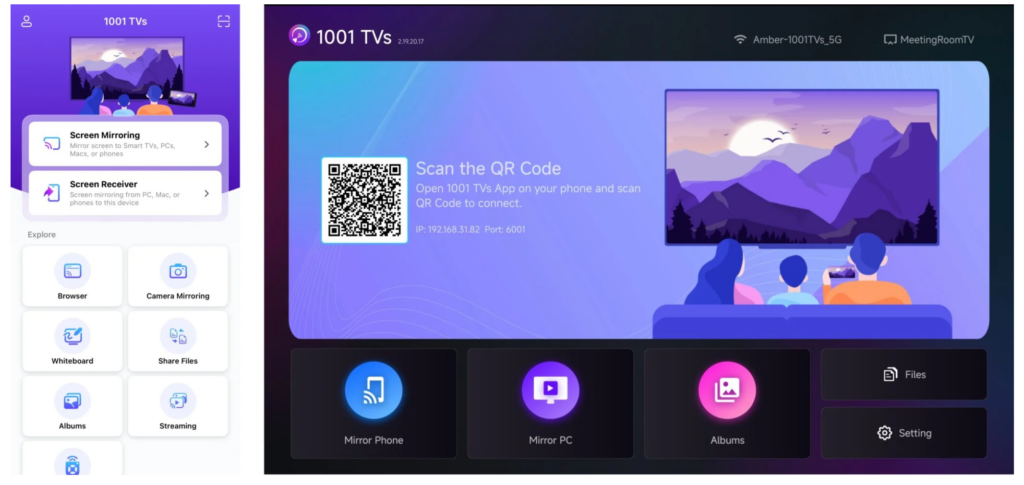
Si vous recherchez une solution de duplication d'écran sans fil qui aille au-delà des possibilités offertes par AirPlay, 1001 TVs Cela vaut le coup d'essayer. Développée par Nero AG, cette application vous permet de diffuser l'écran de votre iPhone sur un téléviseur, un PC, une tablette ou un projecteur, et offre des fonctionnalités supplémentaires telles que le transfert de fichiers, la diffusion d'albums photo, le streaming Web, un tableau blanc interactif pour les présentations et la diffusion de l'image de la caméra.
Le marché des applications de mise en miroir regorge d'applications qui proposent des abonnements hebdomadaires hors de prix et offrent des résultats pleins de bugs. Comme l'un Comme l'a dit un utilisateur de Reddit:
“ Quand je fais une recherche sur Google à ce sujet, je tombe sur un million d'applications qui proposent des abonnements hebdomadaires hors de prix, mais si je veux simplement diffuser mon écran sur un téléviseur, quelles sont les options disponibles ? ”
Ce que propose 1001 TVs
Multiplateforme. Mettez votre écran en miroir depuis un iPhone, un iPad, un appareil Android, un PC Windows ou un Mac. L'application est disponible sur iOS, Android, Windows et Mac.
Compatible avec plusieurs plateformes TV, notamment Android TV, Apple TV, Amazon Fire TV, Roku et les téléviseurs connectés de marques telles que TCL, Sony, Hisense et Philips.
Récepteur accessible via un navigateur. Si votre téléviseur ne permet pas d'installer directement l'application, vous pouvez ouvrir le récepteur Web 1001 TVs dans le navigateur du téléviseur.
La protection de la vie privée avant tout. Toutes les données de diffusion restent sur votre réseau local. Il n'y a pas de système de compte ; aucune information personnelle n'est donc enregistrée.
Fonctionnalités supplémentaires : transfert de fichiers entre appareils, diffusion d'albums photo sur la télévision, streaming Web, tableau blanc interactif en direct et mise en miroir de la caméra pour prendre des selfies sur grand écran.
Plus de 3 millions d'utilisateurs nous font confiance avec une note de légitimité de 92,8/100 sur JustUseApp, calculée à partir de 558 avis d'utilisateurs.
Mise en place
Pour obtenir des instructions de configuration étape par étape, suivez le Guide officiel 1001 TVs pour iOS. En bref : installez l'application à la fois sur votre iPhone et sur votre téléviseur, connectez les deux appareils au même réseau Wi-Fi, puis scannez le code QR ou sélectionnez votre téléviseur dans la liste des appareils pour lancer la duplication d'écran.
Tarifs
1001 TVs propose une période d'essai gratuite à durée limitée offrant un accès complet et illimité aux fonctionnalités premium telles que la duplication d'écran, le transfert de fichiers et l'album. Pour continuer à profiter du service, il vous suffit de souscrire à un abonnement à l'issue de la période d'essai.
Ce qu'en disent les utilisateurs
“ La meilleure appli qui soit, la seule qui fonctionne sur n'importe quel téléviseur. Je cherchais donc une seule appli qui puisse se connecter à mon Apple TV, à ma Smart TV Samsung et à ma Smart TV Hisense… Les trois fabricants m'ont tous dit que ce n'était pas possible. ”
“ J'ai utilisé cette application pour diffuser l'écran de mon iPhone sur mon TiVo. L'abonnement annuel à $20 n'est pas trop cher pour une application qui fonctionne vraiment bien ; j'ai déjà payé plus cher et obtenu moins de fonctionnalités avec d'autres applications par le passé. ”
“ Merci infiniment ! J'ai enfin trouvé un logiciel de duplication d'écran qui fonctionne sur mon Mac Mini, mon iPhone, mon iPad et ma télévision Toshiba 58 pouces. Je suis absolument ravie… P.S. : J'ai essayé plus de 20 logiciels de duplication d'écran qui ne fonctionnaient pas correctement. ”
“ Une application très conviviale, avec des instructions claires et des fonctions de filtrage de grande qualité. Je la recommande vivement à tout le monde ! ”
Les deux appareils doivent être connectés au même réseau Wi-Fi (les points d'accès mobiles ne fonctionnent pas)
Les téléviseurs Samsung compatibles avec AirPlay 2 comprennent les séries QLED, Neo QLED, OLED, The Frame et Crystal UHD de 2018 à 2024. Pour vérifier la compatibilité de votre téléviseur, rendez-vous sur Réglages > Général > Réglages Apple AirPlay sur le téléviseur. Si ce menu existe, cela signifie que l'appareil prend en charge AirPlay 2.
Mise en place
Connectez votre iPhone et votre téléviseur Samsung au même réseau Wi-Fi.
Sur le téléviseur, rendez-vous dans Paramètres > Général (ou Connexion (sur les modèles de 2022 à 2025) > Paramètres AirPlay d'Apple et vérifiez qu'AirPlay est activé.
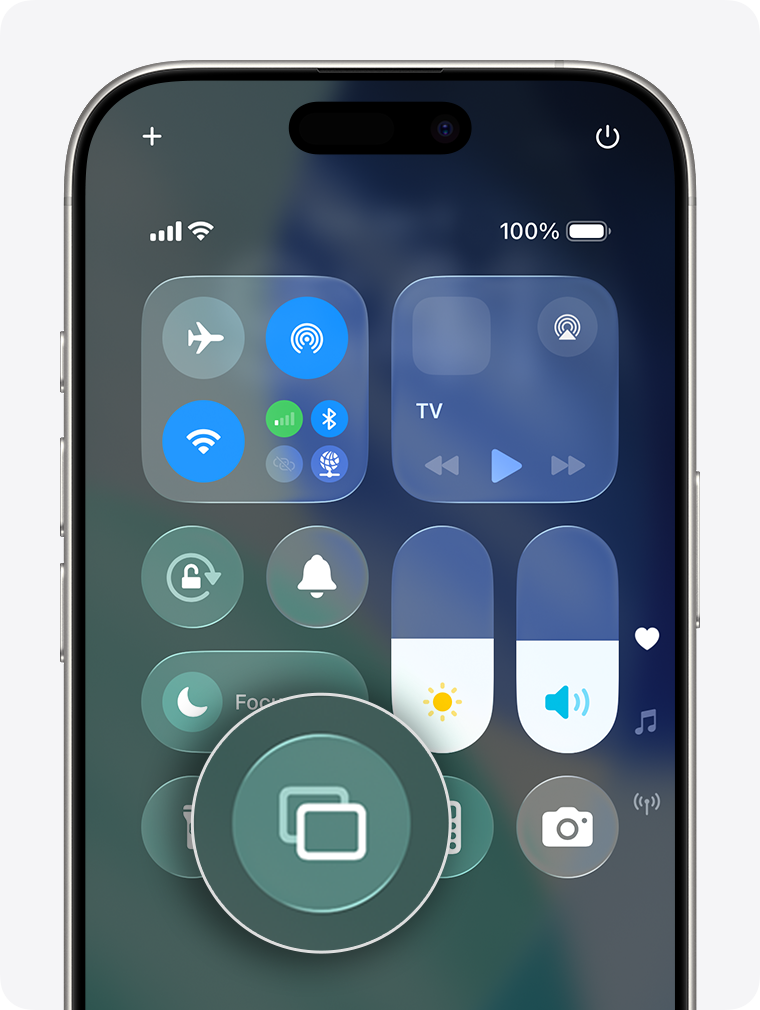
Sur votre iPhone, balayez vers le bas depuis le coin supérieur droit pour ouvrir le Centre de contrôle (sur les modèles dotés d'un bouton d'accueil, balayez vers le haut depuis le bas).
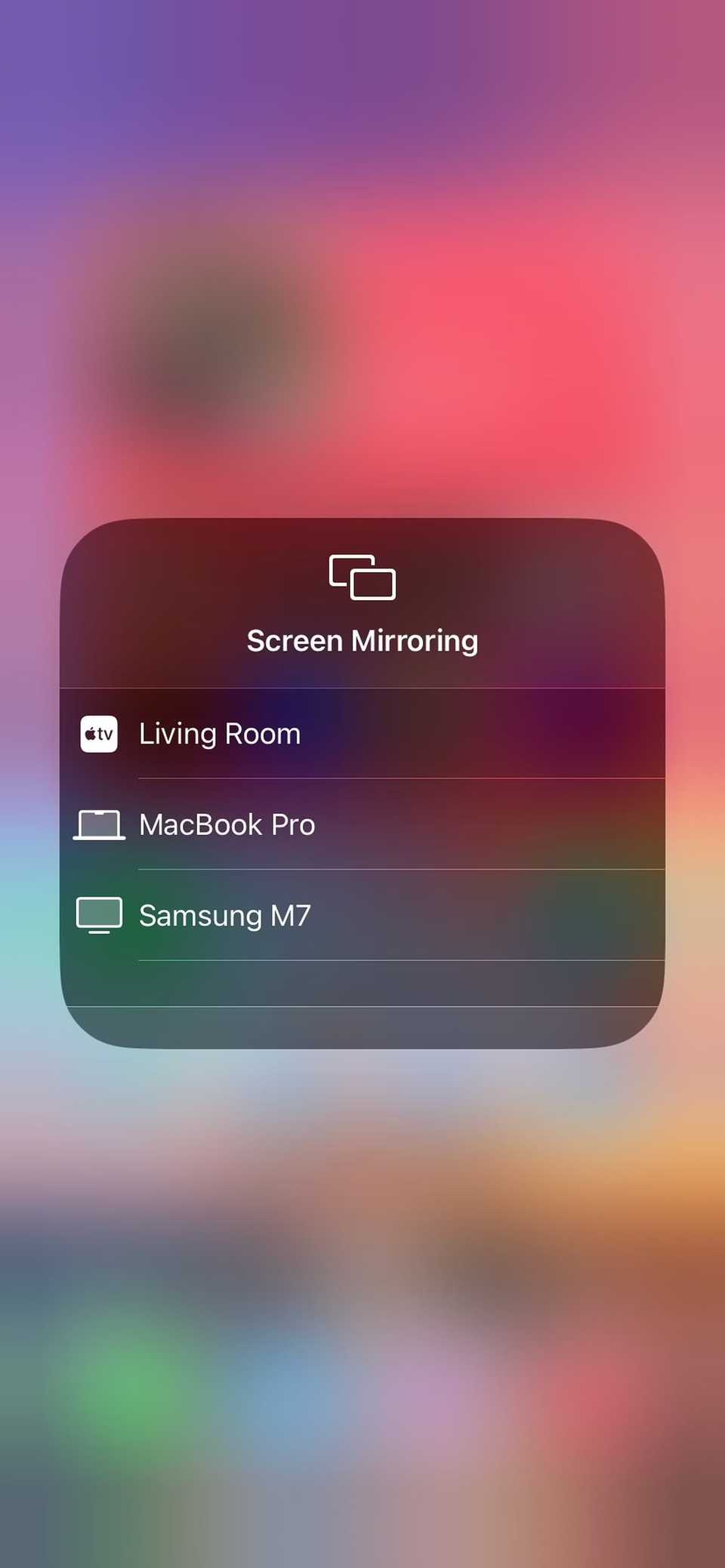
Appuyez sur la touche Dupliquer l’écran bouton (deux rectangles superposés).
Sélectionnez votre téléviseur Samsung dans la liste.
Si un code d'accès s'affiche à l'écran du téléviseur, saisissez-le sur votre iPhone.
Pour arrêter, ouvrez à nouveau le Centre de contrôle, appuyez sur « Partage d'écran », puis sélectionnez Arrêter la mise en miroir.
Quels problèmes peuvent survenir ?
Les applications protégées par DRM, comme Netflix, peuvent afficher un écran noir lorsque vous activez le mode « miroir » en plein écran. Solution : appuyez sur le Icône AirPlay dans le lecteur vidéo de l'application au lieu d'utiliser le Centre de contrôle. Cela permet de diffuser directement le flux vidéo et contourne généralement la restriction. Reportez-vous à la méthode 3 pour une explication détaillée des raisons de ce phénomène.
Si la connexion AirPlay ne s'établit pas du tout, vérifiez que les deux appareils sont connectés à la même bande Wi-Fi (2,4 GHz ou 5 GHz), redémarrez-les tous les deux, puis assurez-vous qu'AirPlay est activé dans les paramètres du téléviseur. Samsung confirme que les points d'accès mobiles ne fonctionneront pas même si les deux appareils semblent connectés.
“ Lorsque j'essaie de me connecter au téléviseur via AirPlay, je sélectionne le téléviseur, mais au bout d'un moment, un message m'indique que la connexion est impossible. ” – r/applehelp
Méthode n° 3 : adaptateur HDMI (avec câble, la solution la plus fiable)
Que ce soit pour jouer, faire des présentations ou dans tout autre endroit où la connexion Wi-Fi n'est pas fiable, une connexion HDMI filaire est la solution la plus stable. Elle fonctionne sur tous les téléviseurs Samsung équipés d'un port HDMI.
Pour les séries iPhone 15, 16 et 17 (USB-C)
La plupart des modèles à partir de l'iPhone 15 prennent en charge Mode alternatif DisplayPort, qui permet une sortie vidéo directe via USB-C. Vous aurez besoin d'un câble USB-C vers HDMI ou de l'adaptateur multiport AV numérique USB-C d'Apple. Branchez une extrémité sur l'iPhone, l'autre sur le port HDMI du téléviseur, puis sélectionnez cette entrée sur le téléviseur.
Modèles compatibles : iPhone 15/15 Plus/15 Pro/15 Pro Max, iPhone 16/16 Plus/16 Pro/16 Pro Max et la gamme iPhone 17 (à l'exception du 17e).
Avertissement important : les modèles iPhone 16e et 17e ne permettent pas de diffuser de la vidéo via HDMI.
Bien qu'il soit équipé d'un port USB-C, l'iPhone 16e ne prend pas en charge le mode DisplayPort Alt. Caractéristiques techniques d'Apple Indiquez uniquement “ USB 2.0 ” pour le connecteur du 16e, sans DisplayPort. Aucun adaptateur ni câble USB-C vers HDMI ne permettra d’obtenir un signal vidéo à partir d’un 16e, quelles que soient la marque ou le prix. Des centaines d’utilisateurs dans le Communauté d'assistance Apple ont confirmé cette information, notamment des enseignants qui ne s'en sont rendu compte qu'après avoir acheté l'appareil pour l'utiliser en classe. L'iPhone 17e présente la même limitation.
Pour l'iPhone 14 et les modèles antérieurs (Lightning)
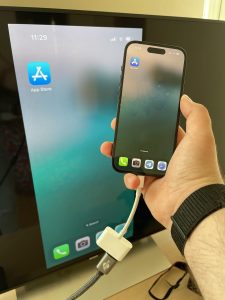
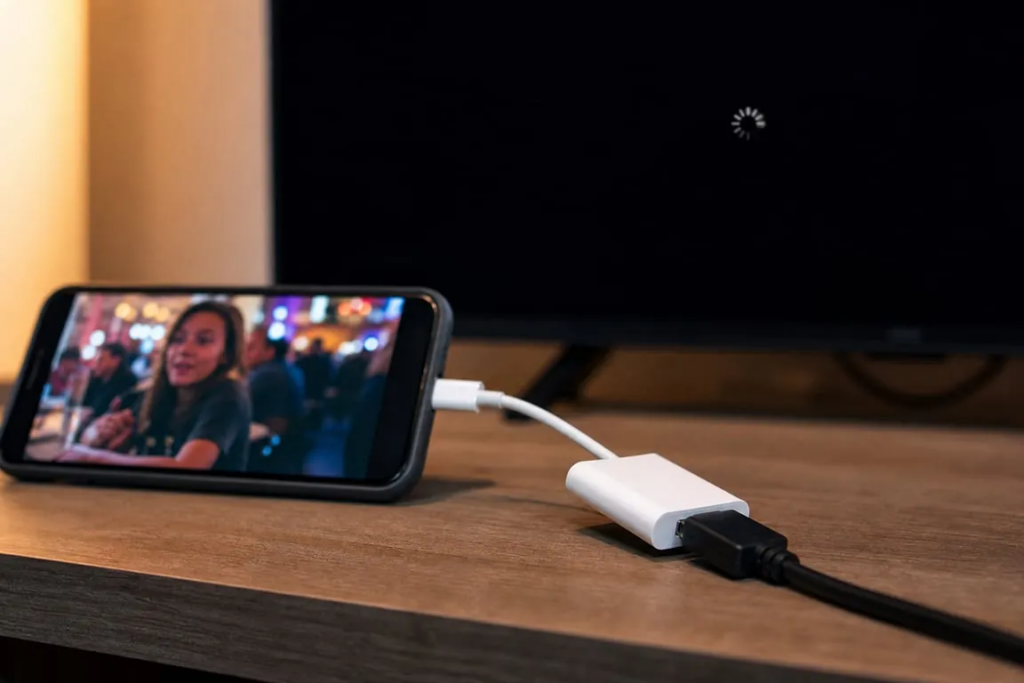
Il vous faut le logiciel d'Apple Adaptateur AV numérique Lightning (environ $49) ainsi qu'un câble HDMI standard. L'adaptateur dispose d'un deuxième port Lightning qui vous permet de recharger votre appareil tout en restant connecté.
Mise en place
Branchez l'adaptateur sur le port de recharge de votre iPhone.
Branchez le câble HDMI reliant l'adaptateur à un port HDMI de votre téléviseur Samsung.
Réglez le téléviseur sur cette entrée HDMI.
L'écran de votre iPhone s'affiche immédiatement sur le téléviseur.
Le problème de l'écran noir lié au DRM
La méthode filaire vous offre une reproduction pixel par pixel de votre écran, sans aucun décalage. Mais les applications de streaming présentent un inconvénient que les publicités pour ces adaptateurs ne mentionnent jamais.
“ Les films, les séries télévisées et certaines applications de streaming vidéo nécessitent la protection HDCP (High-Bandwidth Digital Content Protection). Si vous essayez de lire ces films, séries et vidéos en streaming via une connexion numérique non compatible HDCP, un message d'alerte vous invitera à utiliser un appareil compatible HDCP. ”
Dans la pratique, Netflix, Amazon Prime Video, Disney+ et Apple TV+ afficheront un écran noir (son uniquement) via un adaptateur Lightning vers HDMI, même celui d'Apple. Des dizaines de Communauté d'assistance Apple Les discussions en ligne le confirment. Les adaptateurs tiers bon marché (modèles $10 à $20 disponibles en ligne) sont encore pires : ils ne prennent souvent pas du tout en charge le protocole HDCP.
Plusieurs mises à jour iOS (notamment iOS 16.x et iOS 18.x) ont également introduit des bugs qui ont temporairement perturbé la sortie HDMI, ce qui a nécessité une mise à jour ultérieure pour y remédier.
En résumé : La connexion filaire fonctionne de manière fiable pour les photos, les diaporamas, les sites web et les vidéos sans DRM. En ce qui concerne Netflix et d'autres contenus protégés diffusés par câble, les résultats sont inégaux.
Méthode n° 4 : Streaming Stick (ajouter la fonction AirPlay à un téléviseur plus ancien)
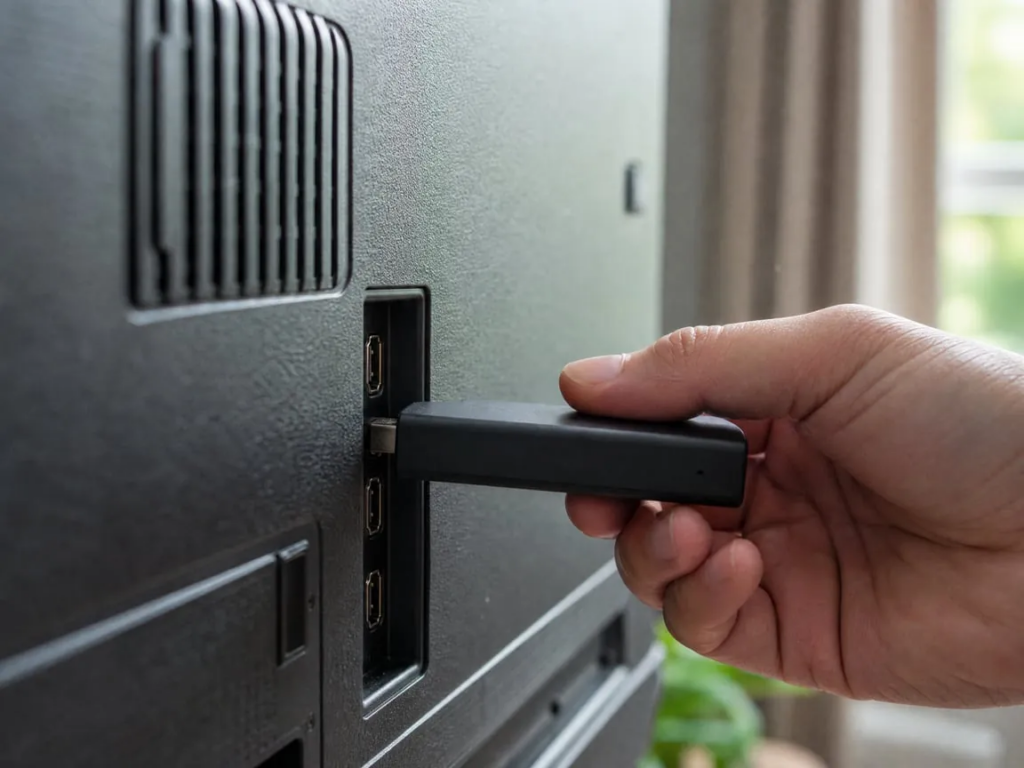
Si votre téléviseur Samsung est trop ancien pour prendre en charge AirPlay 2, une clé de streaming branchée sur l'un de ses ports HDMI vous permettra de bénéficier de cette fonctionnalité pour un prix bien inférieur à celui d'une Apple TV.
Roku fait partie des partenaires AirPlay officiellement reconnus par Apple. La plupart des appareils Roku fonctionnant sous Roku OS 9.4 ou une version ultérieure (Streaming Stick 4K, Express 4K+, Ultra) prennent en charge AirPlay 2 de manière native. Branchez-le, connectez-le au Wi-Fi, puis rendez-vous sur Réglages > Apple AirPlay et HomeKit sur le Roku et activez AirPlay. Votre iPhone détectera le Roku comme destination AirPlay.
Amazon Fire TV Stick ne prend pas en charge AirPlay de manière native. Vous pouvez installer une application réceptrice telle qu’AirScreen depuis l’Appstore d’Amazon. Une fois lancée, la Fire TV Stick se présente comme une destination AirPlay et votre iPhone la détectera.
Google Chromecast Il utilise Google Cast, et non AirPlay ; le menu « Screen Mirroring » de l’iPhone ne le détectera donc pas. Cependant, des applications comme YouTube et Netflix disposent d’un bouton « Cast » intégré qui envoie la vidéo directement vers le Chromecast. Il s’agit d’une diffusion au niveau de l’application, et non d’une duplication d’écran en plein écran.
Méthode n° 5 : Diffusion depuis l'application (sans passer par la duplication d'écran)
Si vous souhaitez simplement regarder YouTube ou Netflix sur grand écran, ne procédez pas à la duplication d'écran. La plupart des principales applications de streaming permettent de diffuser directement le contenu vers l'application correspondante sur votre Smart TV Samsung.
Assurez-vous que votre iPhone et votre téléviseur Samsung sont connectés au même réseau Wi-Fi.
Ouvrez l'application sur votre iPhone et lancez la lecture d'une vidéo.
Appuyez sur la touche Icône « Distribution » (un rectangle avec des ondes Wi-Fi) dans le lecteur vidéo.
Sélectionnez votre téléviseur Samsung. La vidéo s'affiche sur le téléviseur tandis que votre téléphone fait office de télécommande.
Cette méthode est plus économe en batterie que la duplication d'écran, car le téléviseur diffuse le contenu directement au lieu de recevoir une copie compressée de votre écran.
Dépannage
La télévision n'apparaît pas dans la liste des appareils. Vérifiez que les deux appareils sont connectés au même réseau Wi-Fi (même SSID, même bande). Désactivez tout VPN. Redémarrez les deux appareils. Pour 1001 TVs, assurez-vous que l'application est en cours d'exécution sur le téléviseur. Pour AirPlay, essayez Paramètres > Connexions > Gestionnaire de périphériques externes > Gestionnaire de connexion des périphériques sur le téléviseur Samsung pour régler les paramètres d'accès.
L'écran semble flou. Dans 1001 TVs, rendez-vous dans Mine > Paramètres et désactiver Qualité d'image adaptative (Envoyer) privilégier la résolution plutôt que la fluidité. Vous pouvez également régler manuellement la qualité de la mise en miroir.
Un décalage perceptible. La duplication d'écran sans fil comporte toujours un certain temps de latence. Pour le streaming vidéo, cela se remarque rarement. Pour les jeux vidéo, optez pour une connexion USB filaire en mode 1001 TVs, ou utilisez la méthode de l'adaptateur HDMI. Un réseau Wi-Fi à 5 GHz offre des performances nettement supérieures à celles d'un réseau à 2,4 GHz.
Netflix affiche un écran noir. Il s'agit d'une protection HDCP/DRM. Reportez-vous à l'explication de la méthode 3. Solution : appuyez sur l'icône AirPlay ou Cast dans le lecteur vidéo de l'application au lieu d'utiliser la fonction de duplication d'écran.
Il n'y a pas de son sur le téléviseur. Assurez-vous que le son du téléviseur n'est pas coupé. Avec AirPlay, le son est transmis automatiquement. Pour 1001 TVs, effectuez la mise à jour vers la dernière version ; les versions antérieures présentaient des problèmes de synchronisation audio qui ont désormais été corrigés.
Foire aux questions
Puis-je diffuser l'écran de mon iPhone sur un téléviseur Samsung sans matériel supplémentaire ?
Oui, si votre téléviseur Samsung a été fabriqué en 2018 ou après et prend en charge AirPlay 2. Ouvrez le Centre de contrôle, appuyez sur « Screen Mirroring », puis sélectionnez votre téléviseur. Les deux appareils doivent être connectés au même réseau Wi-Fi. Si votre téléviseur est plus ancien, vous aurez besoin d’un adaptateur HDMI, d’une application tierce telle que 1001 TVs ou d’une clé de streaming telle que Roku.
Quels téléviseurs Samsung prennent en charge AirPlay 2 ?
Les téléviseurs Samsung commercialisés à partir de 2018, notamment les séries QLED, Neo QLED, OLED, The Frame et Crystal UHD (de 2018 à 2024). Pour vérifier, rendez-vous sur Réglages > Général > Réglages Apple AirPlay sur votre téléviseur. Si ce menu existe, cela signifie que votre téléviseur prend en charge cette fonctionnalité.
L'iPhone 16e prend-il en charge la sortie HDMI ?
Non. L'iPhone 16e ne prend pas en charge le mode alternatif DisplayPort. Caractéristiques techniques d'Apple Indiquez uniquement “ USB 2.0 ” pour le connecteur du 16e. Aucun adaptateur USB-C vers HDMI ne permettra d’obtenir un signal vidéo à partir de celui-ci, quels que soient la marque ou le prix. L’iPhone 17e présente la même limitation. Utilisez plutôt AirPlay 2 ou 1001 TVs.
1001 TVs est-il gratuit ?
1001 TVs propose une période d'essai gratuite à durée limitée offrant un accès complet et illimité aux fonctionnalités premium telles que la duplication d'écran, le transfert de fichiers et l'album. Pour continuer à profiter du service, il vous suffit de souscrire à un abonnement à l'issue de la période d'essai.
Vous n'avez pas besoin d'une Apple TV pour afficher l'écran de votre iPhone sur votre téléviseur Samsung. Vous n'aurez peut-être même pas besoin d'une application. Mais lorsque les options intégrées ne suffisent pas, 1001 TVs est-ce que cet outil vaut la peine d'être utilisé ?.