
Partage d'écran sur les téléviseurs Samsung : le guide complet (tous appareils)


La fonction de duplication d'écran des téléviseurs Samsung vous permet d'afficher l'écran de votre téléphone, de votre tablette ou de votre ordinateur sur un téléviseur Samsung Smart TV, sans fil ou via un câble. Les téléviseurs Samsung prennent en charge plusieurs technologies de duplication d'écran, notamment Smart View (pour Galaxy et Android), AirPlay 2 (pour iPhone et iPad) et Google Cast (pour Chrome et PC), ainsi que des fonctionnalités natives telles que Tap View, DeX et Multi View.
Samsung est la marque de téléviseurs la plus vendue au monde depuis 20 années consécutives, avec une part de 29,11 TP4T du chiffre d'affaires mondial du marché des téléviseurs en 2025 (Omdia). Ce guide passe en revue toutes les méthodes de mise en miroir, classées par appareil et par année de fabrication du téléviseur, afin que vous puissiez trouver la solution adaptée en quelques secondes, sans avoir à parcourir une douzaine de tutoriels.
Utilisez les tableaux décisionnels ci-dessous pour déterminer quelle méthode correspond à votre appareil et au modèle de votre téléviseur. Rendez-vous ensuite dans la section correspondante pour découvrir un aperçu de son fonctionnement. Pour obtenir des instructions de configuration étape par étape accompagnées de captures d'écran, chaque section renvoie vers un tutoriel détaillé dédié.
Quelle méthode de duplication d'écran choisir ?
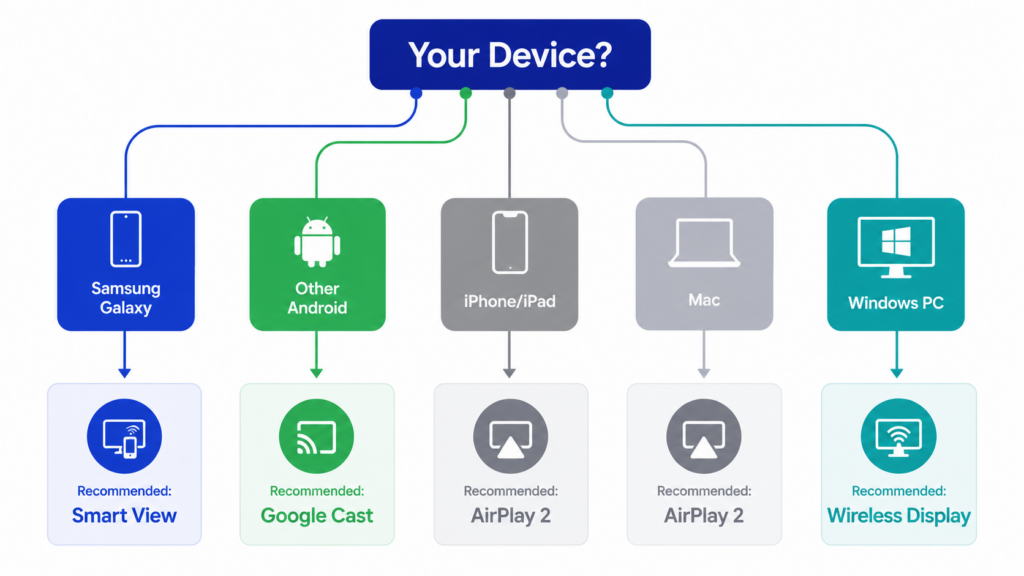
Par appareil
Le choix de la méthode appropriée dépend avant tout de l'appareil à partir duquel vous effectuez la duplication d'écran. Samsung a été la première grande marque de téléviseurs à prendre en charge nativement les trois principaux protocoles de duplication d'écran — Miracast, AirPlay 2 et Google Cast — sur une même gamme de produits, et reste l'une des rares à le faire. Pratiquement n'importe quel appareil peut s'y connecter.
| Votre appareil | Méthode recommandée | Méthodes alternatives |
| Téléphone Samsung Galaxy | Smart View (intégré) | SmartThings, Tap View, DeX |
| Autre téléphone Android | Google Cast (téléviseurs de 2026 et après, certains modèles de 2023 à 2025 via une mise à jour) ou 1001 TVs | Miracast |
| iPhone / iPad | AirPlay 2 (modèles de téléviseurs à partir de 2018) | Application 1001 TVs, adaptateur HDMI, clé de streaming |
| Mac | AirPlay 2 (intégré à macOS) | 1001 TVs, câble HDMI |
| PC Windows | Affichage sans fil (Miracast) | 1001 TVs, câble HDMI |
Par année de fabrication du téléviseur Samsung
Tous les téléviseurs Samsung ne prennent pas en charge toutes les fonctionnalités. L'année de fabrication et la série de votre téléviseur déterminent les protocoles et les fonctionnalités natives disponibles. C'est là la principale source de confusion.
Les propriétaires d'un téléviseur Samsung de 2017 ne pourront jamais profiter d'AirPlay 2, quel que soit le nombre de tutoriels qu'ils suivront.
| L'année des téléviseurs Samsung | Smart View (Miracast) | AirPlay 2 | Google Cast | Appuyez sur « Afficher » | DeX | Affichage multiple |
| 2016-2017 | Oui | Non | Non | Non | Non | Non |
| 2018-2019 | Oui | Oui (sur certains modèles) | Non | Non | Non | Non |
| 2020-2023 | Oui | Oui | Sélection de modèles 2023 (via une mise à jour) | Oui | Oui | Oui (2 écrans) |
| 2024-2025 | Oui | Oui | Oui (via une mise à jour du micrologiciel) | Oui | Oui | Oui (4 écrans à partir de 2025) |
| 2026 | Oui | Oui | Oui | Oui | Oui | Oui (4 écrans + éclairage d'ambiance) |
Comment vérifier votre téléviseur‘s année-modèle :
- Sur votre téléviseur Samsung, accédez à Paramètres > Tous les paramètres > À propos de ce téléviseur.
- Recherchez le code du modèle (par exemple, QN65Q80TAFXZA). La lettre indique l'année : T = 2020, A = 2021, B = 2022, C = 2023, D = 2024, F = 2025.
- Pour AirPlay 2, rendez-vous dans Réglages > Général > Réglages AirPlay d'Apple. Si ce menu existe, cela signifie que votre téléviseur prend en charge cette fonctionnalité.
Fonctionnalités natives de duplication d'écran de Samsung
Samsung intègre cinq technologies de partage d'écran dans ses téléviseurs Smart TV et ses appareils Galaxy. Chacune d'entre elles excelle dans un domaine particulier où elle surpasse les autres. Voici en quoi consiste chacune d'elles et dans quelles circonstances il convient de les utiliser.
Smart View (Samsung Galaxy / Android)
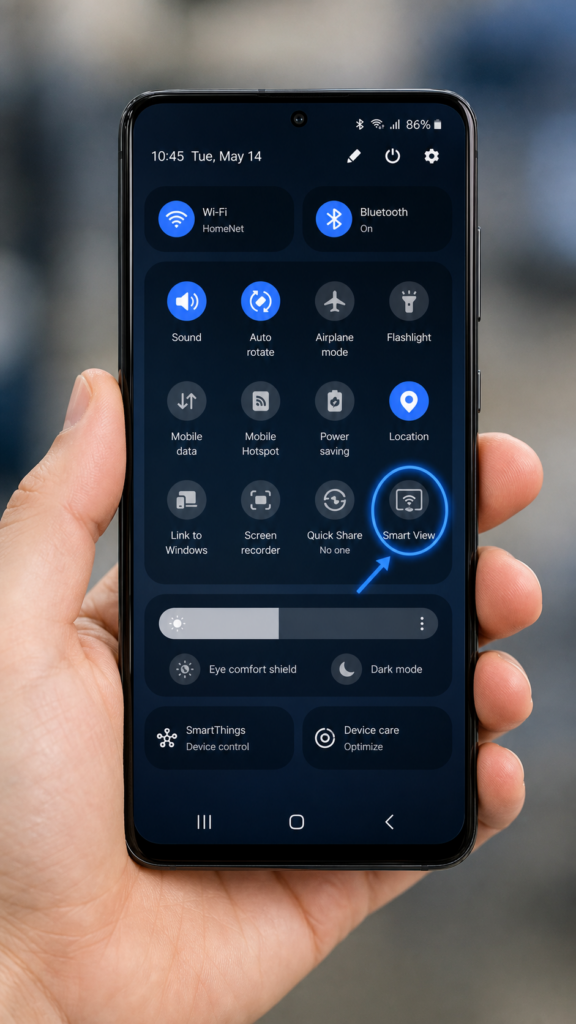
Smart View est la fonctionnalité de duplication d'écran intégrée de Samsung pour les téléphones et tablettes Galaxy. Elle utilise la technologie Miracast pour dupliquer sans fil votre écran sur n'importe quel téléviseur Samsung Smart TV commercialisé à partir de 2016. Pour y accéder, rendez-vous dans le panneau des réglages rapides : faites glisser votre doigt vers le bas, appuyez sur l'icône Smart View, sélectionnez votre téléviseur, puis confirmez. Samsung’s Guide officiel de Smart View contient la configuration complète.
Une différence essentielle : Smart View permet de dupliquer l'intégralité de votre écran, tandis que la fonction « Cast » diffuse uniquement la vidéo sur le téléviseur, votre téléphone faisant office de télécommande. Notez que les contenus protégés par DRM provenant de Netflix et Disney+ peuvent afficher un écran noir lors de la duplication en plein écran. Utilisez plutôt le bouton « Cast » ou « AirPlay » intégré à l'application pour ces services.
Application SmartThings (hub multiplateforme)
SmartThings est l'application de domotique de Samsung qui permet également la duplication d'écran ; elle est disponible à la fois sur Android et iOS. Elle utilise la même technologie Miracast que Smart View, mais offre une interface plus riche.
Cette fonctionnalité est particulièrement utile pour les utilisateurs d'iPhone qui souhaitent diffuser l'écran de leur téléviseur sans passer par AirPlay 2. Elle prend également en charge la diffusion inversée : la retransmission de l'écran de votre téléviseur vers votre téléphone. La version 1.745 ou une version ultérieure est requise pour bénéficier de la prise en charge de Tap View.
Appuyez sur « Afficher » (Mise en miroir en un clic)
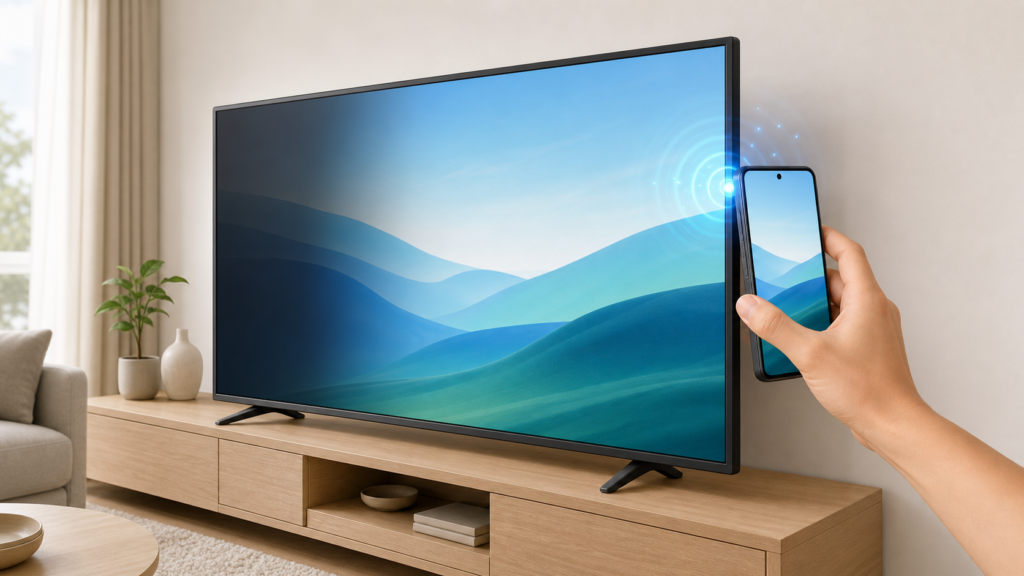
La fonction « Tap View » vous permet de lancer la diffusion en miroir en tapant physiquement votre téléphone Galaxy contre le côté de votre téléviseur Samsung. Disponible sur les téléviseurs de 2020 et plus récents équipés de SmartThings v1.745 ou une version ultérieure, elle permet même de mettre sous tension un téléviseur éteint sur les modèles de 2021 à 2025, comme indiqué dans le guide de Samsung Appuyez sur « Afficher la page d'assistance ».
Cette fonctionnalité est réservée aux téléphones Samsung Galaxy. Les utilisateurs d'appareils Android d'autres marques que Samsung doivent utiliser Smart View ou Google Cast à la place.
Samsung DeX (mode bureau)
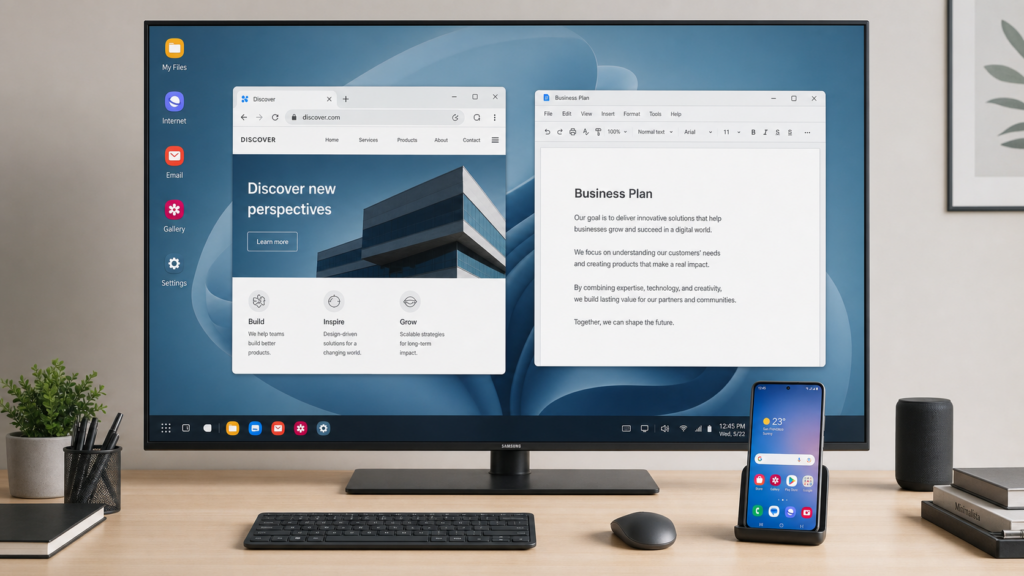
DeX transforme votre smartphone Galaxy en un véritable ordinateur de bureau sur votre téléviseur, avec une barre des tâches, des fenêtres redimensionnables et des raccourcis clavier. Contrairement à Smart View, qui se contente de reproduire l'écran de votre smartphone, DeX lance un environnement de bureau distinct, ce qui vous permet de continuer à utiliser votre smartphone pour passer des appels et naviguer sur Internet.
Wireless DeX fonctionne sur n'importe quel téléviseur compatible Miracast, et pas uniquement sur les modèles Samsung. Il est disponible sur les séries Galaxy S et Note à partir des modèles S8 et Note8, sur la série Z Fold, ainsi que sur certaines tablettes Tab.
Le Z Flip7 et le Z TriFold prennent en charge DeX, contrairement aux modèles Z Flip antérieurs. Consultez le site de Samsung pour Liste des appareils compatibles avec DeX pour votre modèle.
Affichage multiple (duplication d'écran en mode écran partagé)
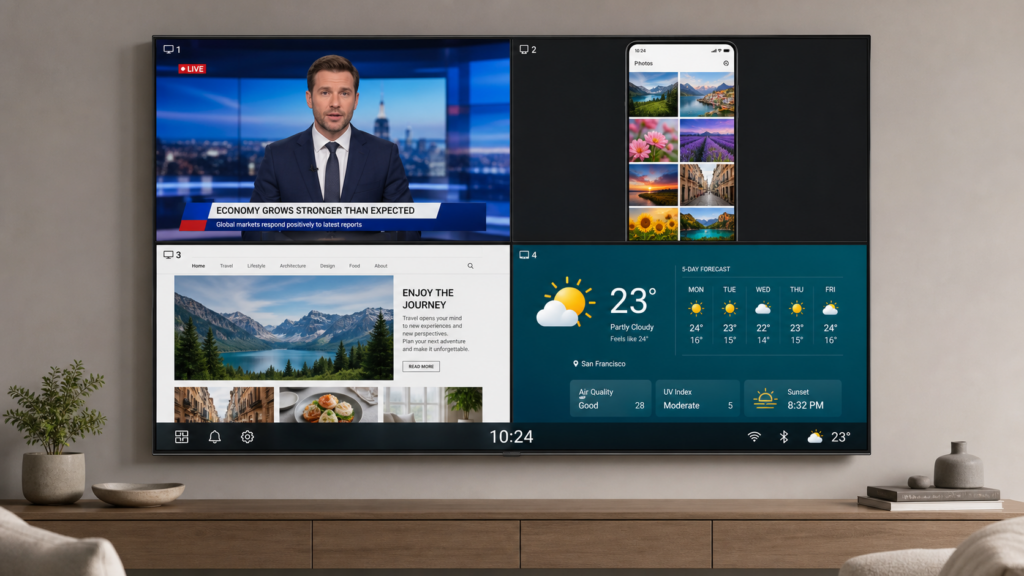
La fonction « Multi View » permet d'afficher simultanément plusieurs sources de contenu sur votre téléviseur Samsung. Les modèles de 2020 à 2023 prennent en charge deux écrans. Les modèles de 2025 et plus récents (Q7F et supérieurs) prennent en charge jusqu'à quatre écrans, ainsi qu'une fenêtre d'informations d'ambiance avec des mises en page personnalisables et un acheminement audio indépendant.
Les applications protégées par DRM, telles que Netflix et Disney+, ne peuvent pas être ajoutées à Multi View. Samsung’s Page d'aide sur Multi View contient le tableau complet de compatibilité.
Comment diffuser l'écran d'un iPhone sur un téléviseur Samsung
Les utilisateurs d'iPhone disposent de cinq méthodes éprouvées pour diffuser leur écran sur un téléviseur Samsung, allant de la fonctionnalité AirPlay 2 intégrée et gratuite aux adaptateurs HDMI filaires. Chaque méthode présente des exigences de compatibilité spécifiques ainsi que des compromis en termes de coût, de latence et de prise en charge des DRM.
| Méthode | Comment l'utiliser | Meilleur pour |
| AirPlay 2 | 1. Connectez votre iPhone et votre téléviseur Samsung au même réseau Wi-Fi 2. Ouvrez le Centre de contrôle et appuyez sur l'icône « Screen Mirroring » 3. Sélectionnez votre téléviseur Samsung et saisissez le code affiché à l'écran | La duplication d'écran sans fil au quotidien |
| 1001 TVs app | 1. Installer 1001 TVs sur votre iPhone et votre téléviseur Samsung 2. Ouvrez l'application sur les deux appareils connectés au même réseau 3. Appuyez sur le bouton « Miroir » et sélectionnez votre téléviseur | Lorsque la fonction AirPlay n'est pas disponible |
| Adaptateur HDMI | 1. Branchez un adaptateur Lightning vers HDMI sur votre iPhone 2. Branchez un câble HDMI entre l'adaptateur et le téléviseur 3. Réglez le téléviseur sur l'entrée HDMI correspondante | Jeux vidéo et présentations |
| Clé de streaming | 1. Branchez une clé Roku ou Apple TV sur le port HDMI du téléviseur 2. Connectez la clé au Wi-Fi et associez-la à votre iPhone 3. Utilisez AirPlay ou l'application de la clé pour lancer la duplication d'écran | Téléviseurs Samsung antérieurs à 2018 |
| Diffusion depuis l'application | 1. Ouvrez une application compatible avec la fonction « Cast », comme YouTube ou Netflix 2. Appuyez sur l'icône « Cast » dans le lecteur vidéo 3. Sélectionnez votre téléviseur Samsung et lancez la lecture | Visionnage de vidéos optimisé pour préserver l'autonomie de la batterie |
Pour obtenir des instructions détaillées accompagnées de captures d'écran et de conseils de dépannage, consultez notre guide dédié sur Comment diffuser l'écran d'un iPhone sur un téléviseur Samsung sans Apple TV. Il aborde la configuration d'AirPlay 2, le guide d'utilisation de l'application 1001 TVs, la compatibilité des adaptateurs HDMI, les différentes options de clés de streaming et la diffusion depuis l'application.
Comment diffuser l'écran d'un téléphone Android sur un téléviseur Samsung
Téléphones Samsung Galaxy
Les propriétaires de Samsung Galaxy disposent d'un large éventail d'options de mise en miroir. Voici un guide rapide pour vous aider à choisir celle qui vous convient le mieux :
| Méthode | Comment l'utiliser | Meilleur pour |
| Vue intelligente | 1. Faites glisser votre doigt vers le bas depuis le haut de l'écran de votre Galaxy 2. Appuyez sur l'icône « Smart View » dans les « Réglages rapides » 3. Sélectionnez votre téléviseur Samsung, puis appuyez sur « Commencer maintenant » | Photos, vidéos, navigation occasionnelle |
| Appuyez sur « Afficher » | 1. Ouvrez SmartThings et activez « Tap View » dans les paramètres 2. Assurez-vous que l'écran de votre téléphone est déverrouillé 3. Tapotez doucement votre téléphone contre le côté du téléviseur | Démarrage immédiat dès que l'on s'approche du téléviseur |
| SmartThings | 1. Installez et ouvrez l'application SmartThings sur votre téléphone 2. Sélectionnez votre téléviseur Samsung dans la liste des appareils 3. Appuyez sur le bouton « Smart View » pour lancer la duplication d'écran | Commandes supplémentaires, inversion des images dans le rétroviseur |
| DeX | 1. Faites glisser votre doigt vers le bas pour accéder aux réglages rapides, puis appuyez sur DeX 2. Sélectionnez votre téléviseur Samsung parmi les modèles disponibles 3. Appuyez sur « Démarrer » pour activer le mode bureau sur le téléviseur | Documents, présentations, multitâche |
| 1001 TVs | 1. Télécharger l'application sur votre téléphone Galaxy et votre téléviseur Samsung 2. Ouvrez l'application sur les deux appareils connectés au même réseau 3. Sélectionnez votre téléviseur, puis appuyez sur « Démarrer la duplication d'écran » | Fonctionnalités supplémentaires telles que le transfert de fichiers et le tableau blanc |
Pour la plupart des utilisateurs de Galaxy, Smart View permet de gérer 90% de situations. Optez pour Tap View lorsque la rapidité est primordiale, pour SmartThings lorsque vous avez besoin de commandes supplémentaires, et pour DeX lorsque vous devez travailler.
Téléphones Android autres que Samsung
Si vous utilisez un Google Pixel, un OnePlus, un Xiaomi ou tout autre smartphone Android autre que Samsung, les fonctionnalités natives de Samsung (Smart View, Tap View, DeX) ne sont pas disponibles. Il existe trois alternatives :
| Méthode | Comment l'utiliser | Meilleur pour |
| Google Cast | 1. Connectez votre téléphone et votre téléviseur Samsung au même réseau Wi-Fi 2. Ouvrez une application prenant en charge la fonction « Cast », comme YouTube, Netflix ou Chrome 3. Appuyez sur l'icône « Cast » et sélectionnez votre téléviseur Samsung | Téléviseurs Samsung récents (à partir de 2026 ; certains modèles de 2023 à 2025 via une mise à jour) |
| Miracast | 1. Faites glisser votre doigt vers le bas pour accéder aux « Réglages rapides » sur votre téléphone 2. Appuyez sur “ Cast ”, “ Screen Cast ” ou “ Affichage sans fil ”.” 3. Sélectionnez votre téléviseur Samsung dans la liste | Anciens téléviseurs Samsung (à partir de 2016) |
| 1001 TVs | 1. Télécharger l'application sur votre téléphone et votre téléviseur Samsung 2. Ouvrez l'application sur les deux appareils connectés au même réseau 3. Sélectionnez votre téléviseur dans l'application, puis appuyez sur « Démarrer la duplication d'écran ». | Solution universelle ; inclut également des fonctionnalités de transfert de fichiers et de tableau blanc |
Comment diffuser l'écran d'un Mac ou d'un PC Windows sur un téléviseur Samsung
De Mac à téléviseur Samsung
Les utilisateurs de Mac disposent de trois options fiables :
| Méthode | Comment l'utiliser | Meilleur pour |
| AirPlay 2 | 1. Connectez votre Mac et votre téléviseur Samsung au même réseau Wi-Fi 2. Cliquez sur l'icône du Centre de contrôle dans la barre de menus 3. Cliquez sur « Screen Mirroring » et sélectionnez votre téléviseur Samsung | La duplication d'écran sans fil au quotidien |
| 1001 TVs | 1. Installez le 1001 TVs Client Mac disponible sur le site web 2. Ouvrez l'application et connectez-vous au même réseau que votre téléviseur 3. Sélectionnez votre téléviseur Samsung et lancez la duplication d'écran | Lorsque AirPlay 2 n'est pas disponible |
| HDMI | 1. Branchez un câble USB-C ou Thunderbolt vers HDMI sur votre Mac 2. Branchez l'extrémité HDMI sur votre téléviseur Samsung 3. Réglez le téléviseur sur l'entrée HDMI correspondante | Jeux vidéo, montage vidéo, présentations |
PC Windows vers téléviseur Samsung
Les utilisateurs de Windows disposent de trois options fiables :
| Méthode | Comment l'utiliser | Meilleur pour |
| Affichage sans fil | 1. Ouvrez « Paramètres », puis accédez à « Bluetooth et périphériques » 2. Cliquez sur « Ajouter un appareil » et sélectionnez « Écran sans fil » ou « Station d'accueil ». 3. Choisissez votre téléviseur Samsung et confirmez la connexion | Fonction de mise en miroir sans fil intégrée |
| 1001 TVs | 1. Installez le 1001 TVs Client Windows 2. Ouvrez l'application et connectez-vous au même réseau que votre téléviseur 3. Sélectionnez votre téléviseur Samsung et lancez la duplication d'écran | Environnements d'entreprise, Miracast peu fiable |
| HDMI | 1. Branchez une extrémité d'un câble HDMI à votre PC 2. Branchez l'autre extrémité sur votre téléviseur Samsung 3. Réglez le téléviseur sur l'entrée HDMI correspondante | La solution la plus fiable pour n'importe quel PC |

Protocoles de duplication d'écran sur les téléviseurs Samsung : comment ça marche en coulisses ?
Les téléviseurs Samsung Smart TV prennent en charge trois protocoles principaux : Miracast (Smart View pour Android), AirPlay 2 (appareils Apple, modèles à partir de 2018) et Google Cast (Chrome et Android, modèles 2026 avec déploiement progressif sur certains modèles de 2023 à 2025). Samsung a été la première grande marque de téléviseurs à prendre en charge ces trois protocoles de manière native sur une même gamme, et sa couverture triple protocole reste la plus étendue du secteur.
LG a intégré Google Cast via une mise à jour de webOS à partir de 2024 ; Sony prend en charge à la fois AirPlay 2 et Google Cast sur ses modèles Google TV. Cependant, l’avantage de Samsung réside dans le fait qu’il prend en charge ces trois protocoles sur l’ensemble de sa gamme de Smart TV à partir de 2016, alors que la prise en charge par ses concurrents varie selon les séries de modèles et les plateformes d’exploitation. Cette large couverture signifie que pratiquement n’importe quel téléphone, tablette ou ordinateur peut se connecter sans matériel tiers.
| Protocole | Utilisé par | Assistance pour les téléviseurs Samsung | Comment ça marche ? |
| Miracast | Téléphones Android, PC Windows | 2016+ | Duplication d'écran via Wi-Fi Direct ; aucun routeur Internet n'est nécessaire |
| AirPlay 2 | iPhone, iPad, Mac | 2018+ | Protocole Apple ; compatible avec les DRM ; nécessite d'être connecté au même réseau Wi-Fi |
| Google Cast | Navigateur Chrome, applications Android | 2026 (tous les modèles) ; certains modèles de 2023 à 2025 via une mise à jour | Diffusion au niveau de l'application, et non en mode miroir plein écran ; diffusion directe sur le téléviseur |
Ces protocoles se distinguent par le type de données qu'ils transmettent. Miracast envoie une copie compressée de l'intégralité de votre écran via une connexion Wi-Fi directe, ce qui correspond à une véritable duplication d'écran.
AirPlay 2 permet de dupliquer votre écran en plein écran ou de diffuser des contenus multimédias spécifiques depuis des applications, et gère plus efficacement les contenus protégés par DRM. Google Cast est un protocole de diffusion : le téléviseur récupère le contenu sur Internet tandis que votre téléphone fait office de télécommande. Il est plus économe en batterie, mais ne permet pas de dupliquer votre écran.
Problèmes courants liés à la fonction « Screen Mirroring » sur les téléviseurs Samsung (aperçu rapide)
Les problèmes de duplication d'écran sur les téléviseurs Samsung se répartissent en quelques catégories courantes. Voici un tableau de référence rapide présentant la cause la plus probable et la solution correspondante pour chacune d'entre elles.
| Problème | Cause probable et solution rapide |
| Le téléviseur n'apparaît pas dans la liste des appareils | Soit les deux appareils ne sont pas connectés au même réseau Wi-Fi, soit un VPN interfère. Vérifiez qu'ils sont bien sur le même réseau, désactivez le VPN, puis redémarrez les deux appareils. |
| L'écran en mode miroir semble flou | La qualité d'image adaptative privilégie la fluidité au détriment de la résolution. Dans les paramètres « Smart View » ou « 1001 TVs », désactivez la qualité adaptative et augmentez la résolution. |
| Un décalage ou des saccades perceptibles | Le Wi-Fi à 2,4 GHz est trop saturé. Passez à un réseau à 5 GHz ou utilisez une connexion HDMI filaire pour bénéficier d'une latence nulle. |
| Netflix affiche un écran noir | La protection DRM/HDCP empêche la duplication en plein écran des contenus protégés. Utilisez le bouton « Cast » ou « AirPlay » intégré à l'application à la place de la duplication d'écran. |
| Pas de son sur le téléviseur | Le son du téléviseur est coupé, ou l'application de duplication d'écran présente un problème de routage audio. Vérifiez le volume du téléviseur ; pour 1001 TVs, effectuez la mise à jour vers la dernière version. |
| AirPlay ne parvient pas à se connecter | Les appareils utilisent des bandes Wi-Fi différentes (2,4 GHz ou 5 GHz), ou la fonction AirPlay est désactivée dans les réglages du téléviseur. Vérifiez que la bande est la même : accédez à Réglages > Général > Réglages AirPlay. |
FAQ sur la fonction « Screen Mirroring » des téléviseurs Samsung
Qu'est-ce que la fonction de duplication d'écran des téléviseurs Samsung ?
La fonction de duplication d'écran des téléviseurs Samsung permet d'afficher l'écran de votre téléphone, de votre tablette ou de votre ordinateur sur votre Smart TV Samsung. Les téléviseurs Samsung prennent en charge Miracast (Smart View pour Android), AirPlay 2 (pour les appareils Apple, modèles à partir de 2018) et Google Cast (modèles 2026, en cours de déploiement sur certains modèles 2023-2025), ainsi que des fonctionnalités natives telles que Tap View, le mode bureau DeX et le mode écran partagé Multi View.
Quels téléviseurs Samsung prennent en charge la fonction de duplication d'écran ?
Tous les téléviseurs Samsung Smart TV équipés du système d'exploitation Tizen prennent en charge Miracast/Smart View à partir de 2016. AirPlay 2 nécessite des modèles de 2018 ou plus récents (séries QLED, Neo QLED, OLED, The Frame et Crystal UHD).
Google Cast est disponible d'origine sur tous les téléviseurs Samsung de 2026 et est en cours de déploiement sur certains modèles de 2023 à 2025 via la mise à jour du micrologiciel One UI Tizen (v2115), en commençant par les modèles OLED et Neo QLED haut de gamme. Les fonctionnalités Tap View, DeX et Multi View nécessitent un modèle de 2020 ou plus récent.
Comment puis-je diffuser l'écran de mon appareil sur mon téléviseur Samsung sans application ?
Sur les téléphones Samsung Galaxy, il suffit de faire glisser vers le bas le panneau des réglages rapides pour accéder à Smart View. Aucune installation d'application n'est nécessaire. Sur les iPhone, on utilise AirPlay 2 depuis le Centre de contrôle. Sur les PC Windows, on utilise la fonctionnalité « Affichage sans fil » intégrée dans les Paramètres. Ces trois méthodes sont intégrées au système d'exploitation et ne nécessitent aucun téléchargement supplémentaire.
La fonction de duplication d'écran des téléviseurs Samsung fonctionne-t-elle sans Wi-Fi ?
Miracast (Smart View) utilise Wi-Fi Direct, qui établit une connexion directe entre votre téléphone et votre téléviseur sans nécessiter de routeur ni d'accès à Internet. AirPlay 2 nécessite que les deux appareils soient connectés au même réseau Wi-Fi. Les connexions par câble HDMI n'utilisent pas du tout le Wi-Fi. Donc oui, la duplication d'écran peut fonctionner sans Wi-Fi selon la méthode que vous choisissez.
Quelle est la différence entre Smart View et AirPlay sur les téléviseurs Samsung ?
Smart View repose sur le protocole Miracast et fonctionne avec les appareils Samsung Galaxy et d’autres appareils Android. AirPlay 2 est le protocole d’Apple et fonctionne avec l’iPhone, l’iPad et le Mac. Ces deux technologies permettent de dupliquer votre écran sur le téléviseur Samsung, mais Smart View est réservé aux appareils Android, tandis qu’AirPlay est réservé aux appareils Apple. Les téléviseurs Samsung commercialisés à partir de 2018 prennent en charge les deux protocoles simultanément.
Puis-je diffuser l'écran de mon téléviseur Samsung sur mon téléphone ?
Oui. Grâce à l'application SmartThings, vous pouvez diffuser l'écran de votre téléviseur Samsung sur votre téléphone ou votre tablette. Ouvrez SmartThings, sélectionnez votre téléviseur, accédez à la page “ Smart View ”, appuyez sur “ Autre appareil ”, puis sur « Téléphone », et sélectionnez votre téléviseur. Cette fonctionnalité de mise en miroir inversée est officiellement prise en charge par Samsung.
Combien d'écrans la fonction Samsung Multi View peut-elle afficher ?
La fonction Samsung Multi View, disponible sur les modèles de téléviseurs de 2020 à 2023, prend en charge 2 écrans. Les modèles de 2025 et plus récents (Q7F et supérieurs) prennent en charge jusqu’à 4 écrans, ainsi qu’une fenêtre d’informations d’ambiance avec des mises en page personnalisables. Les contenus protégés par DRM provenant de Netflix, Disney+ et d’autres services similaires ne peuvent pas être utilisés dans Multi View.
Pourquoi la fonction de duplication d'écran ne fonctionne-t-elle pas sur mon téléviseur Samsung ?
Les causes les plus courantes sont les suivantes : les appareils ne sont pas connectés au même réseau Wi-Fi, des interférences dues à un VPN, la télévision nécessitant une autorisation manuelle pour la connexion, ou un micrologiciel obsolète sur l'un des deux appareils. Pour y remédier rapidement, vous pouvez notamment vérifier le réseau Wi-Fi, désactiver les VPN, redémarrer les deux appareils et rechercher des mises à jour logicielles.
Conclusion
La fonction de duplication d'écran des téléviseurs Samsung offre une couverture plus étendue que celle de n'importe quelle autre marque de téléviseurs grâce à la prise en charge de trois protocoles et à des fonctionnalités natives telles que Tap View, DeX et Multi View. Que vous utilisiez un smartphone Galaxy, un iPhone, un Mac ou un PC Windows, il existe une méthode adaptée à votre modèle de téléviseur Samsung.
Utilisez les tableaux de décision ci-dessus pour déterminer la méthode qui vous convient, puis suivez les guides accessibles via les liens pour une configuration étape par étape. Et lorsque les options intégrées ne suffisent pas, vous pouvez Télécharger 1001 TVs en tant qu'outil multiplateforme qui comble toutes les lacunes.