
AirPlayn käyttö Windowsissa: Apple- ja Windows-laitteiden välinen langaton yhteys
Haluatko peilata iPhonen näytön Windows-tietokoneeseen? Tai suoratoistaa sisältöä Windowsista Apple TV:hen? Olet varmaan huomannut, että Windows ei näy, kun napautat näytön peilausta iPhonessa. Tämä johtuu siitä, että Windowsissa ei ole natiivia AirPlay-tukea-eikä koskaan tulekaan.
Mutta älä huoli. Teknologiayhteisö on luonut vankkoja kiertoteitä. Tämä opas kattaa kaiken, mitä sinun on tiedettävä AirPlayn kaltaisten ominaisuuksien käyttämisestä Windowsissa, ja se perustuu todellisiin käyttäjäkokemuksiin ja perusteelliseen testaukseen.

Miksi Windowsissa ei koskaan ole natiivia AirPlay-järjestelmää
Puututaanpa siihen, mikä on norsu huoneessa. AirPlay on Applen oma langaton suoratoistoprotokolla, joka on suunniteltu yksinomaan Applen ekosysteemiä varten. Se löytyy iPhonesta, iPadista, Macista, Apple TV:stä ja jopa joistakin Samsungin, LG:n, Sonyn ja Vizion lisensoiduista älytelevisioista.
Mutta Windows? Ei tule koskaan tapahtumaan. Tässä on syy:
Applen liiketoimintamalli perustuu ekosysteemiin sitoutumiseen. AirPlayn tarjoaminen Windowsille vähentäisi kannustinta ostaa Macit ja Apple TV:t. Kun avaat iPhonen ohjauskeskuksen ja napautat Screen Mirroring, Windows-tietokoneesi ei näy luettelossa.
Microsoftilla on omat standardinsa. Windows tukee Miracastia langatonta näyttöä varten ja DLNA:ta median suoratoistoa varten. Microsoftilla ei ole mitään syytä tukea kilpailijan protokollaa.
Teknisiä esteitä on olemassa. Vaikka molemmat yritykset haluaisivatkin sitä, AirPlayn toteuttaminen Windowsissa edellyttäisi syvällistä järjestelmäintegraatiota laitteiden löytämistä, salausta ja DRM:n käsittelyä varten.
Jos siis haluat liittää Apple-laitteesi Windowsiin, tarvitset kolmannen osapuolen ohjelmiston. Tutustutaanpa vaihtoehtoihin.
Kaksi erilaista lähestymistapaa näytön peilaamiseen
Ennen kuin perehdyt tiettyihin sovelluksiin, ymmärrä, että on olemassa kaksi täysin erilaista lähestymistapaa:
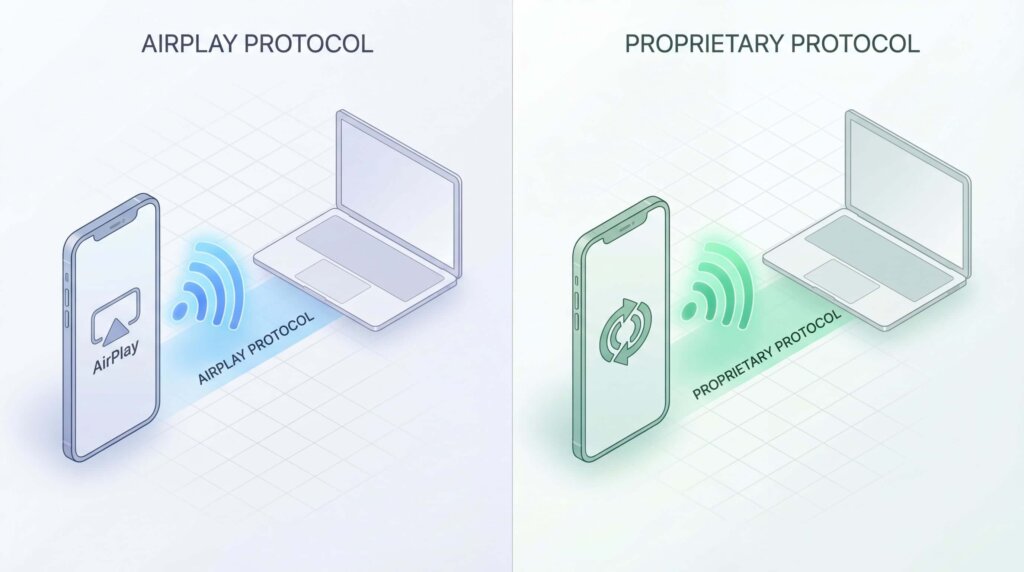
Lähestymistapa 1: AirPlay-emulointi
Sovellukset, kuten AirServer, Reflector ja LonelyScreen, emuloivat Applen AirPlay-protokollaa. Niiden avulla Windows-tietokoneesi teeskentelee olevansa Apple TV. Kun avaat Screen Mirroringin iPhonessa, nämä sovellukset saavat tietokoneesi näkymään laiteluettelossa.
Plussaa: Toimii iOS:n natiivin Screen Mirroring -valikon kanssa
Miinukset: Rajoittuu siihen, mitä AirPlay voi tehdä; ei toimi kaikissa verkoissa.
Lähestymistapa 2: Omat protokollat
Sovellukset kuten 1001 TVs eivät käytä AirPlayta lainkaan. Sen sijaan ne käyttävät omia siirtomenetelmiään, jotka toimivat langattoman HDMI-kaapelin tavoin ja lähettävät pikselidataa lähiverkon kautta.
Plussaa: Toimii millä tahansa alustalla - Windows, Android, selaimet, Linux.
Miinukset: Vaatii sovelluksen molemmissa laitteissa; ei näy iOS:n natiivivalikossa.
Tämän eron ymmärtäminen auttaa sinua valitsemaan oikean työkalun tilanteeseesi.
Parhaat sovellukset iPhonen peilaamiseen Windowsiin
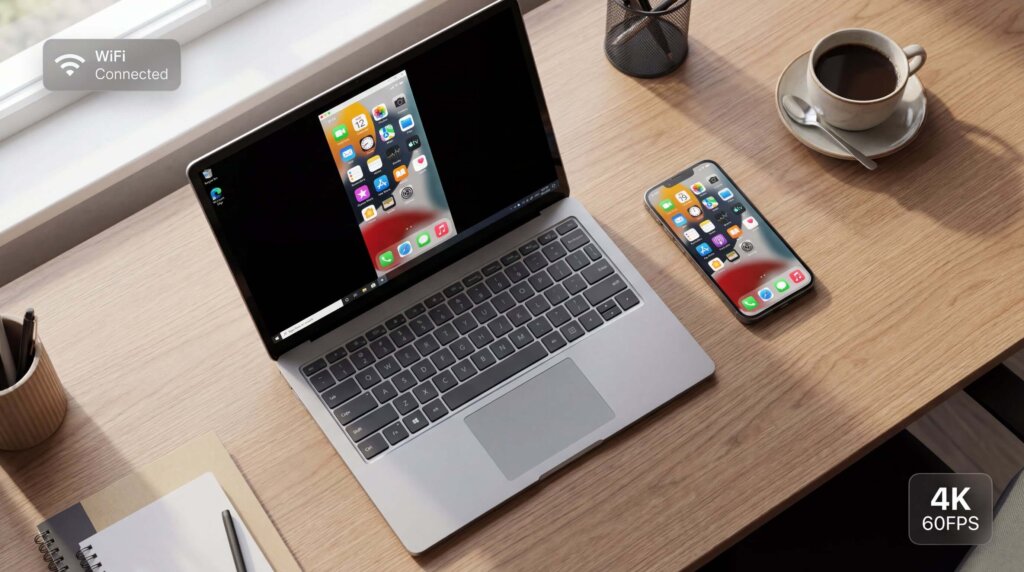
Monialustaisuus: 1001 TVs

Mikä tekee siitä erilaisen: Nero AG:n (kyllä, CD-levyjen poltto-ohjelmistoyritys) kehittämä 1001 TVs ei yritä emuloida AirPlayta. Se käyttää omaa protokollaansa, jolla voidaan yhdistää laitteita, joihin AirPlay ei yksinkertaisesti yllä.
Asennusprosessi:
Kriittinen yksityiskohta: Tietokoneesi ei koskaan näy Applen alkuperäisessä Screen Mirroring -valikossa. Sinun on käytettävä itse 1001 TVs-sovellukseen sisäänrakennettua peilausominaisuutta.
Mitä se tarjoaa:
- Toimii Windowsissa, Macissa, iOS:ssä, Androidissa, älytelevisioissa ja verkkoselaimissa.
- Tukee jopa 4K:ta 60 FPS:n nopeudella
- Voidaan peilata selaimeen asentamatta ohjelmistoa vastaanottimeen.
- Kaksisuuntainen: peilaa iPhone Windowsiin TAI Windowsista iPhoneen.
Paras: Käyttäjät, joiden on peilattava eri alustoille, jotka työskentelevät ympäristöissä, joissa AirPlay on estetty, tai jotka haluavat lähettää kuvia verkkoselaimiin.
Ammattikäyttöön: AirServer

Mitä se tekee: Muuttaa Windows-tietokoneen ammattimaiseksi AirPlay-vastaanottimeksi. Se on alun perin suunniteltu yritys- ja koulutusympäristöihin, mutta nyt se on suosittu sisällöntuottajien ja esittelijöiden keskuudessa.
Asennusprosessi:
1. Lataa osoitteesta AirServer-sivusto ja asenna
2. Käynnistä sovellus (se ilmestyy järjestelmätarjottimeen).
3. iPhonessa: Valitse PC: Ohjauskeskus → Näytön peilaus → Valitse tietokone.
4. Syötä salasana, jos olet ottanut suojauksen käyttöön
Mitä se tarjoaa:
- 4K-resoluutio 60 FPS:llä
- Hyväksyy jopa 8 laitetta samanaikaisesti
- Arkaluonteisen sisällön päästä päähän -salaus
- Sisäänrakennettu näytön tallennus äänen kanssa
- Kuva kuvassa -tila useille laitteille
Käyttäjäpalaute: “Olen käyttänyt AirServeriä yli 200 esityksessä ilman yhtäkään yhteyshäiriötä”
Paras: Ammattimaiset esitykset, sisällöntuottajat, jotka tarvitsevat luotettavaa tallennusta, kaikki, jotka tarvitsevat tukea useille laitteille.
Kouluttajille: Reflector 4

Mitä se tekee: Suunniteltu erityisesti luokkahuoneisiin, ja siinä on ominaisuuksia, kuten laitekehykset (saa peilinäytöt näyttämään todellisilta iPhoneilta/iPadeilta) ja merkintätyökaluja.
Asennusprosessi:
1. Asenna Heijastin (7 päivän ilmainen kokeilujakso saatavilla)
2. Käynnistä Windowsissa
3. iPhone: Heijastin [tietokoneen nimi]“.”
4. Syötä 4-numeroinen koodi, jos pyydetään
Mitä se tarjoaa:
- Näytä useita opiskelijalaitteita ruudukkoasettelussa
- Piirtää huomautuksia peilinäytöille opetuksen aikana.
- Äänitä esittelyt äänitettynä
- Spotlight-tila yhden laitteen korostamiseksi
Käyttäjäpalaute: “Käytän Reflectoria päivittäin näyttääkseni oppilaiden töitä luokalle. Laitteen kehykset saavat sen tuntumaan ammattimaisemmalta kuin pelkkä kelluva näyttö.”
Huom: Jotkut käyttäjät raportoivat viiveestä peilatessaan useita laitteita vanhemmilla tietokoneilla. Suositellaan: Vähintään 8 Gt RAM-muistia.
Paras: Opettajat, kouluttajat, kuka tahansa, joka näyttää useita laitteita samanaikaisesti
Yksinkertaisuuden vuoksi: LonelyScreen

Mitä se tekee: Minimalistinen vaihtoehto. Asenna, avaa, valmis. Ei tiliä, ei konfigurointia, ei pariliitosprosessia.
Asennusprosessi:
1. Lataa osoitteesta lonelyscreen.com (15MB)
2. Käynnistä sovellus
3. iPhone: Näytön peilaus → “LonelyScreen”.”
4. Yhdistetty
Mitä se tarjoaa:
- Ei vaadittavaa konfigurointia
- Kevyt (minimaaliset järjestelmäresurssit)
- Perusnäytön tallennus (maksullinen versio)
Käyttäjäpalaute: “LonelyScreen toimii hyvin, jos teet valintaa tietokoneelle Applen laitteesta. Sitä on kätevä käyttää nopeisiin esityksiin tai demonstraatioihin”
Rajoitukset: Ilmaisversio sisältää vesileiman muutaman sekunnin välein; maksimissaan 720p-resoluutio
Paras: Nopeat demot, satunnainen käyttö, kuka tahansa, joka haluaa nolla vaivaa
Laitteen hallintaan: iMyFone MirrorTo
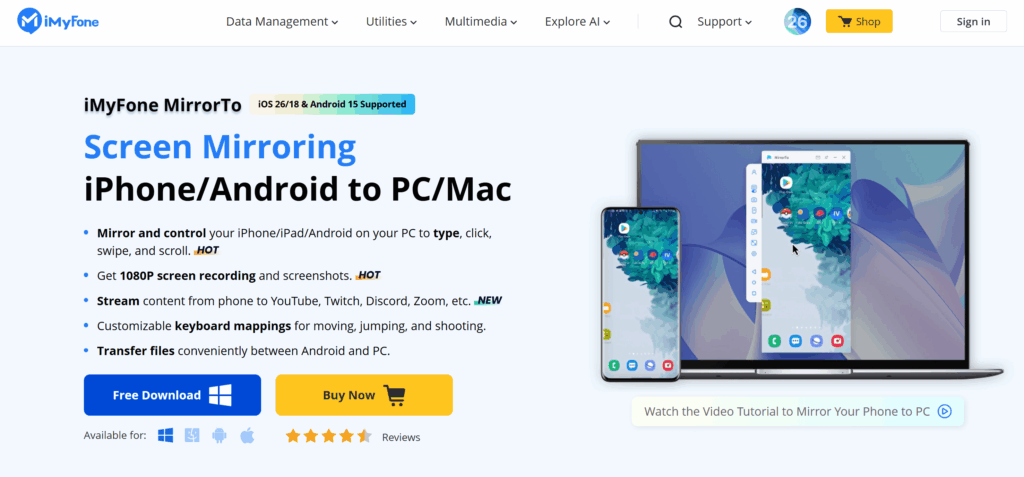
Mitä se tekee: Menee peilausta pidemmälle - voit ohjata iPhonea tietokoneelta näppäimistön ja hiiren avulla.
Asennusprosessi:
1. Lataa MirrorTo (120MB)
2. Liitä iPhone USB:n (suositellaan) tai WiFin kautta
3. iPhone: Napauta “Luota tähän tietokoneeseen”.”
4. Napsauta “Start Mirroring”
Mitä se tarjoaa:
- Kirjoita PC-näppäimistöllä, teksti näkyy iPhonessa
- Ohjaa iPhonea napsauttamalla ja vetämällä peilattua näyttöä.
- 1080p 60 FPS:llä
- Tukee sekä iOS:ää että Androidia
- USB- tai WiFi-yhteys
Käyttäjäpalaute: “Se, että voin kirjoittaa Instagram-kuvatekstejä tietokoneen näppäimistöllä samalla, kun peilaan puhelintani, on valtava ajansäästö”
Rajoitukset: Tilaushinnoittelumalli; WiFi-yhteys voi viivästyä ruuhkaisissa verkoissa (USB on vakaampi).
Paras: Mobiilipelaajat, sisällöntuottajat, jotka tarvitsevat näppäimistösyöttöä, käyttäjät, jotka haluavat täydellisen puhelimen hallinnan tietokoneelta.
Budjettikäyttäjille: Air Screen Mirror Receiver
Mitä se tekee: Perus AirPlay-vastaanotin Microsoft Storesta. Lifehacker testasi sitä ja totesi sen toimivan hyvin videon suoratoistoon.
Asennusprosessi:
1. Asenna https://airscreen.app/
2. Käynnistä Air Screen
3. iPhone: Näytön peilaus → “Air Screen”.”
Mitä se tarjoaa:
- Microsoft Store -sovellus (automaattiset päivitykset)
- Hyvä videon suoratoiston suorituskyky
- Erittäin edullinen
Rajoitukset: Ilmaisversio lisää vesileiman 30 sekunnin välein, ei tallennusta, ei lisäominaisuuksia.
Paras: Budjettitietoiset käyttäjät, yksinkertainen videon suoratoisto
Windowsin suoratoisto Apple TV:hen
Haluatko mennä toiseen suuntaan ja näyttää Windows-näytön Apple TV:ssä? Tässä ovat vaihtoehtosi.

Vaihtoehto 1: 1001 TVs Apple TV:lle
Vaihtoehto 2: iTunes Home Sharing
Mediatiedostojen suoratoistoa varten (ei näytön peilausta):
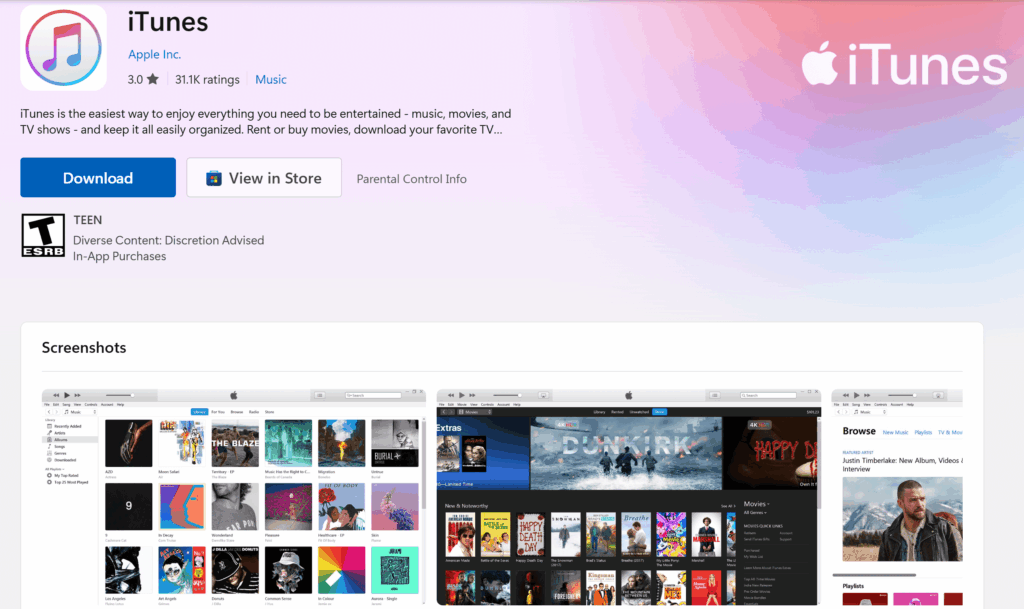
1. Asenna iTunes Microsoft Storesta
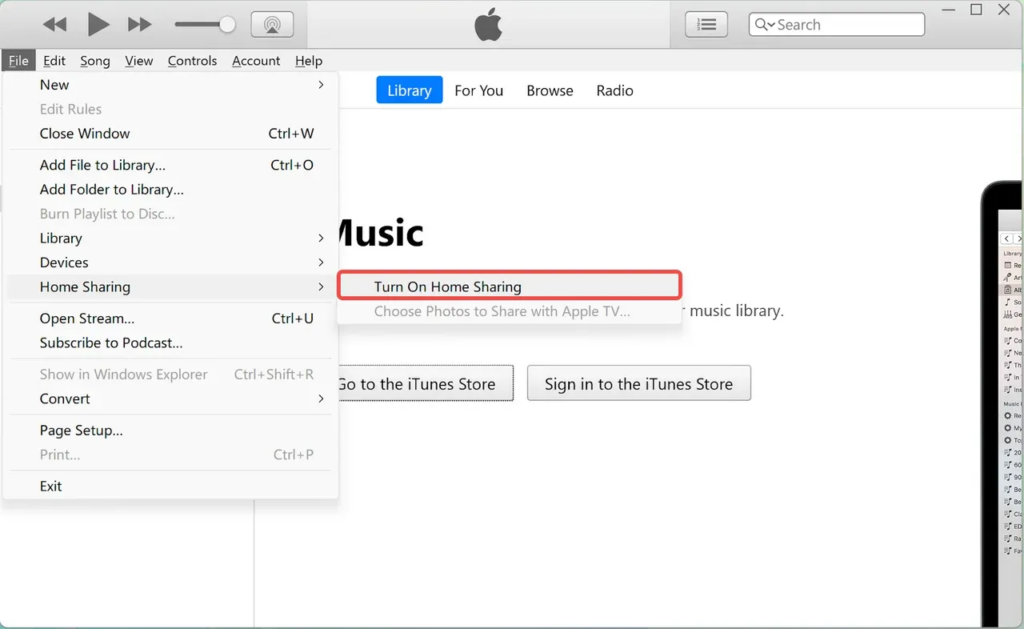
2. iTunes → Tiedosto → Kotijakaminen → Ota käyttöön (syötä Apple ID).
3. Apple TV → Asetukset → Käyttäjät ja tilit → Kotijakaminen → Ota käyttöön

4. Jaa kuvia/videoita iTunes-kirjastosta
5. Pääsy Apple TV:n Tietokoneet-sovelluksesta
Tämä toimii vain iTunes-kirjastossa oleville mediatiedostoille, ei näytön peilaamiselle.
Yleiset ongelmat ja ratkaisut

Ongelma: PC ei näy Screen Mirroring -luettelossa
AirPlay-sovelluksille (AirServer, Reflector, LonelyScreen):
- Tarkista, että molemmat laitteet ovat samassa WiFi-verkossa (ei vain samassa reitittimessä - 2,4 GHz ja 5 GHz ovat erillisiä verkkoja).
- Windowsin suojaus → Palomuuri → Salli sovellus → Varmista, että sovellus on tarkistettu yksityisten ja julkisten verkkojen osalta.
- Käynnistä sovellus ja iPhone uudelleen
- Ota virustorjunta väliaikaisesti pois käytöstä (jotkut estävät AirPlay-liikenteen).
1001 TVs:n osalta:
- Muista: tietokoneesi ei koskaan näy Applen alkuperäisessä Screen Mirroring -valikossa.
- Sinun on käytettävä näytön peilauspainiketta 1001 TVs-sovelluksessa.
- Jos PC ei näy laiteluettelossa, käytä sen sijaan QR-koodin skannausta.
Ongelma: Viiveinen tai pätkivä yhteys
- Sulje kaistanleveyttä vaativat sovellukset (lataukset, suoratoisto) molemmilla laitteilla.
- Vaihda 5GHz WiFi-verkkoon, jos se on käytettävissä (parempi suorituskyky kuin 2,4GHz).
- Alenna resoluutiota sovelluksen asetuksissa (kokeile 720p 1080p:n sijaan).
- Käytä USB-yhteyttä, jos se on tuettu (vakaampi kuin WiFi).
- WiFi-sovittimen ajurien päivittäminen Windowsissa
Ongelma: Audio ei ole synkronoitu videon kanssa
Tämä on erityisen yleistä 1001 TVs:n kohdalla. Ratkaisut:
- Ota “Low Latency Mode” käyttöön sovelluksen asetuksissa.
- Sulje muut verkkosovellukset
- Käytä langallista Ethernet-yhteyttä tietokoneeseen WiFin sijaan
- Harkitse siirtymistä todellisiin AirPlay-sovelluksiin (AirServer, Reflector), joiden äänisynkronointi on yleensä parempi.
Ongelma: Yhteys katkeaa usein
- Windowsin Laitehallinta → Verkkosovittimet → Napsauta hiiren kakkospainikkeella WiFi-sovitinta → Ominaisuudet → Virranhallinta → Poista valintaruutu “Salli tietokoneen sammuttaa tämä laite”.”
- iPhone Asetukset → Näyttö ja kirkkaus → Automaattinen lukitus → Aseta “Ei koskaan” peilauksen aikana
- Reitittimen asetukset: Jos käytössä, ota “AP Isolation” tai “Client Isolation” pois käytöstä.
- Päivitä reitittimen laiteohjelmisto
Lopputulos
Windowsissa ei koskaan tule olemaan natiivia AirPlay-tukea - se on vain todellisuutta. Kolmannen osapuolen ekosysteemi on kuitenkin luonut vankkoja vaihtoehtoja, jotka toimivat hyvin useimmissa käyttötapauksissa.
Jos sinun on muodostettava yhteys eri alustoilla kuin vain Applen ja Windowsin välillä - mukaan lukien Android-laitteet, verkkoselaimet tai ympäristöt, joissa AirPlay on estetty...1001 TVs tarjoaa laajimman yhteensopivuuden. Kannattaa vain olla tietoinen tilauksen hinnoittelusta ja joidenkin käyttäjien havaitsemista mahdollisista ääniviiveongelmista.
Hyvät uutiset? Useimmat näistä sovelluksista tarjoavat ilmaisia kokeiluversioita. Lataa muutama, testaa niitä omilla asetuksillasi ja katso, mikä sopii parhaiten tilanteeseesi.