Señalización digital: sin subidas repetidas — Actualización automática de fotos y vídeos en varios televisores
En cuanto a fotos y vídeos, 1001 TVs te permite utilizar Espejar álbum para enviar contenido desde tu teléfono a un único televisor y reproducirlo.
Sin embargo, gestionar el contenido en varios televisores puede llevar mucho tiempo, ya que tendrías que seleccionar y enviar las mismas fotos o vídeos a cada televisor por separado.
Con Señalización digital, puedes mantener varios televisores actualizados automáticamente. Solo tienes que añadir fotos y vídeos a tu carpeta de contenido, y los televisores conectados descargarán automáticamente los archivos más recientes y los pondrán a tu disposición para que los reproduzcas.
Tutorial
Paso 1. Conéctese a la misma red Wi-Fi
Asegúrate de que tanto el teléfono como el televisor están conectados a la misma red Wi-Fi.
Para un mejor rendimiento, utilice un Red Wi-Fi de 5 GHz para reducir el retraso y mejorar la estabilidad.
Paso 2. Instalar y abrir la aplicación 1001 TVs
Instala y abre la aplicación 1001 TVs en tu teléfono.
📱Aplicación para iOS: Descargar desde App Store
📱Aplicación para Android: Descargar desde Google Play
📥TV App: Cómo instalar 1001 TVs en tu televisor
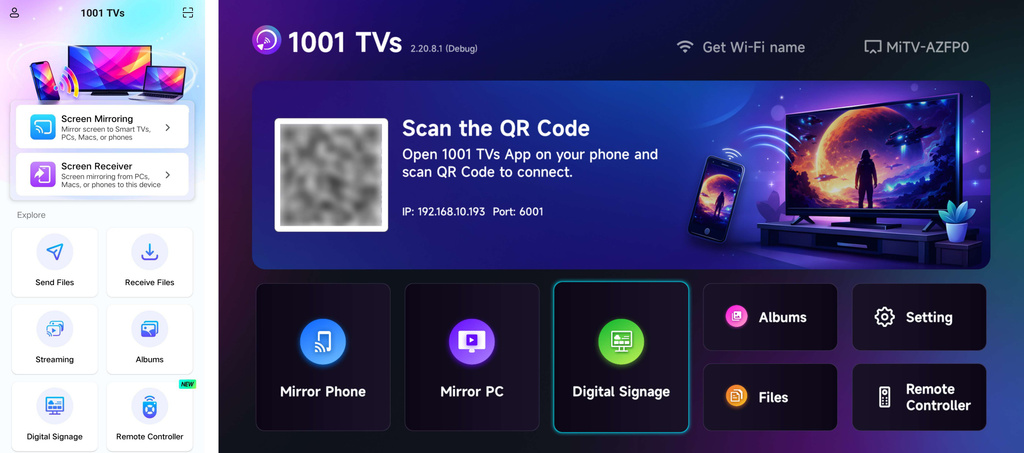
Paso 3. Iniciar el emparejamiento
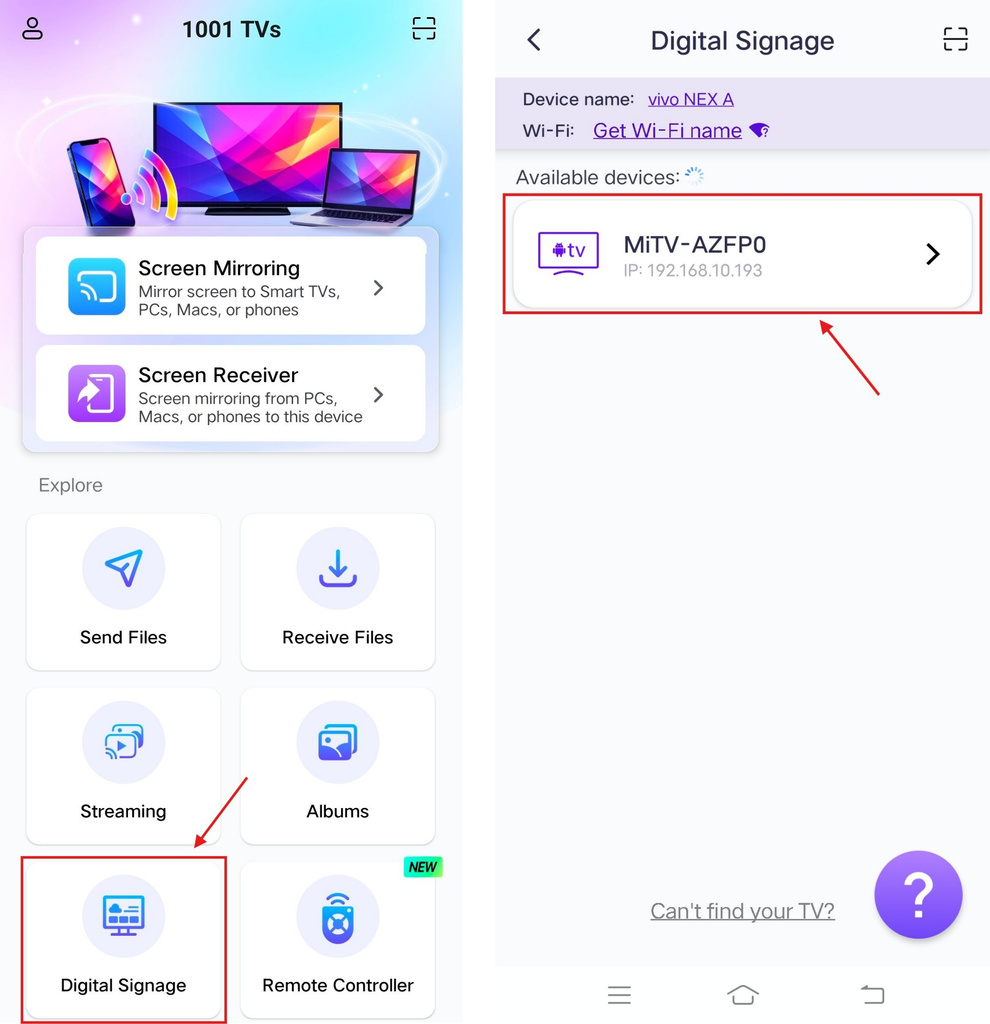
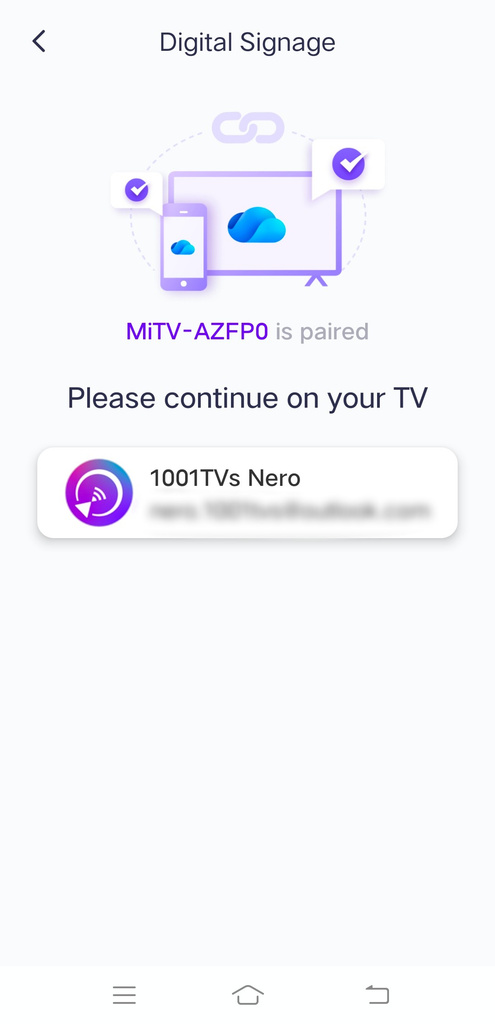
Toque Señalización digital, y a continuación selecciona tu televisor o escanea el código QR que aparece en la pantalla para emparejarlo.
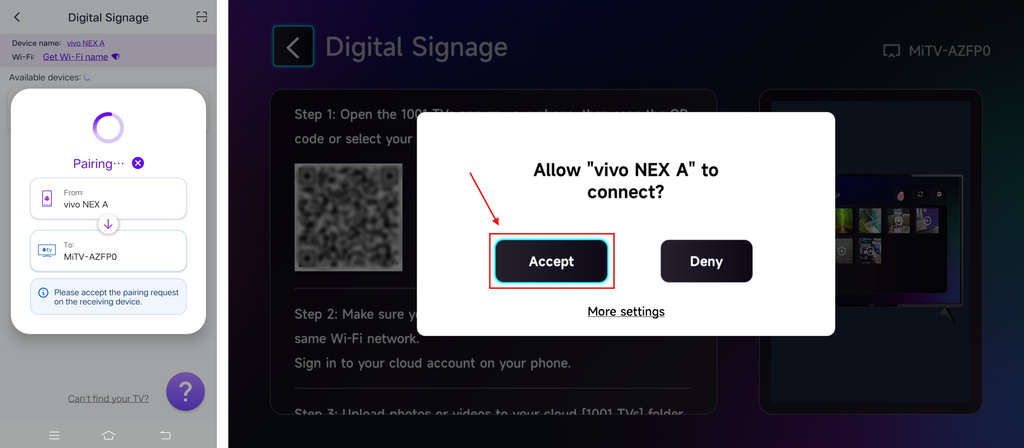
Acepta la solicitud de emparejamiento en tu televisor.
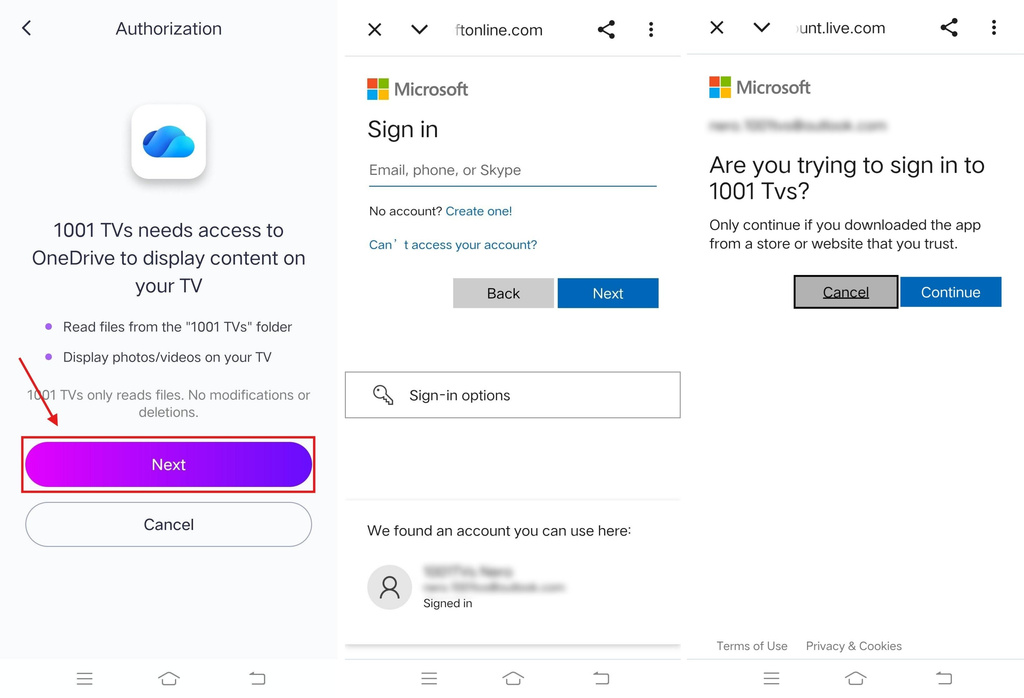
Paso 4. Inicia sesión en tu cuenta de OneDrive
Toque Siguiente, y, a continuación, inicia sesión en tu cuenta de OneDrive.
Una vez que hayas iniciado sesión, la interfaz tendrá este aspecto.
Paso 5. Subir fotos y vídeos
Sube las fotos y los vídeos que quieras mostrar en tu televisor a la carpeta [1001 TVs] de OneDrive, ya sea a través de la página web de OneDrive o del cliente de OneDrive.
Versiones de OneDrive:
- Escritorio – solo puede iniciar sesión en una cuenta personal, pero es compatible con varias cuentas de trabajo al mismo tiempo. Para añadir más cuentas, inicia sesión a través de la versión web.
- Web
- Móvil (iOS) – requiere iOS 18 o posterior para descargar.
- Móvil (Android) – también se puede instalar; requiere Android 6.0 o posterior.
Los archivos de la carpeta se descargarán automáticamente en tu televisor para que puedas verlos o reproducirlos.
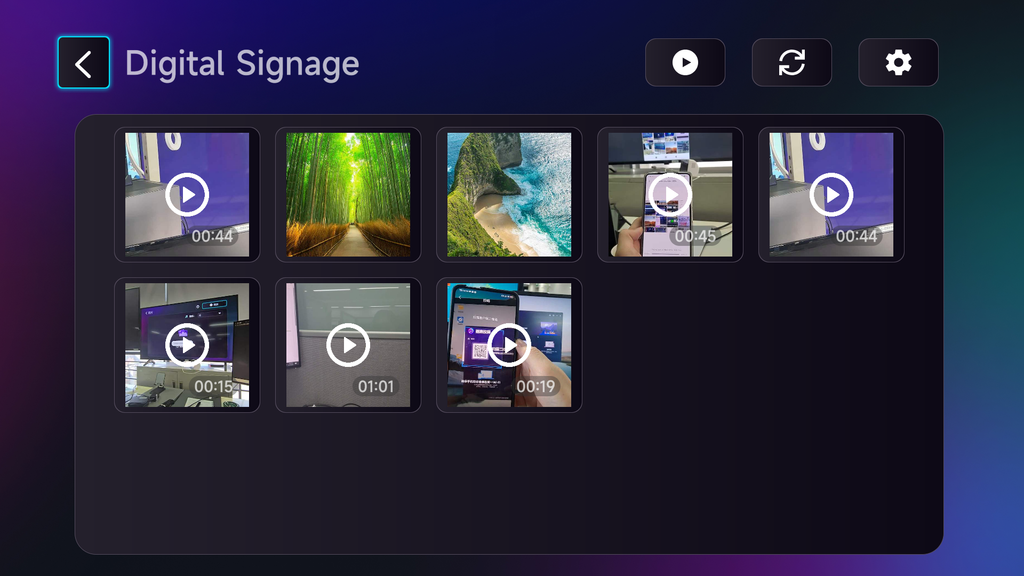
Paso 6. Actualizar el contenido en varios televisores
Repite los pasos 3 a 5 para cada televisor. Todos los televisores conectados se actualizarán automáticamente con las fotos y los vídeos de la carpeta.
Más opciones
Puedes activar Actualización automática para buscar y descargar automáticamente los archivos nuevos de tu [1001 TVs] carpeta en tu televisor.
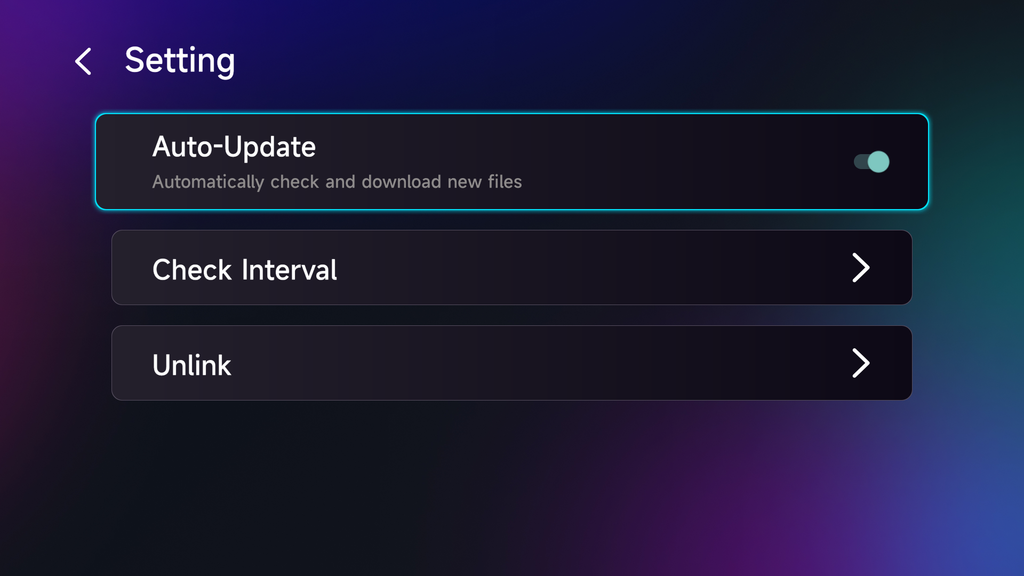
También puedes configurar el intervalo de comprobación automática en 2 horas, 4 horas o 24 horas.
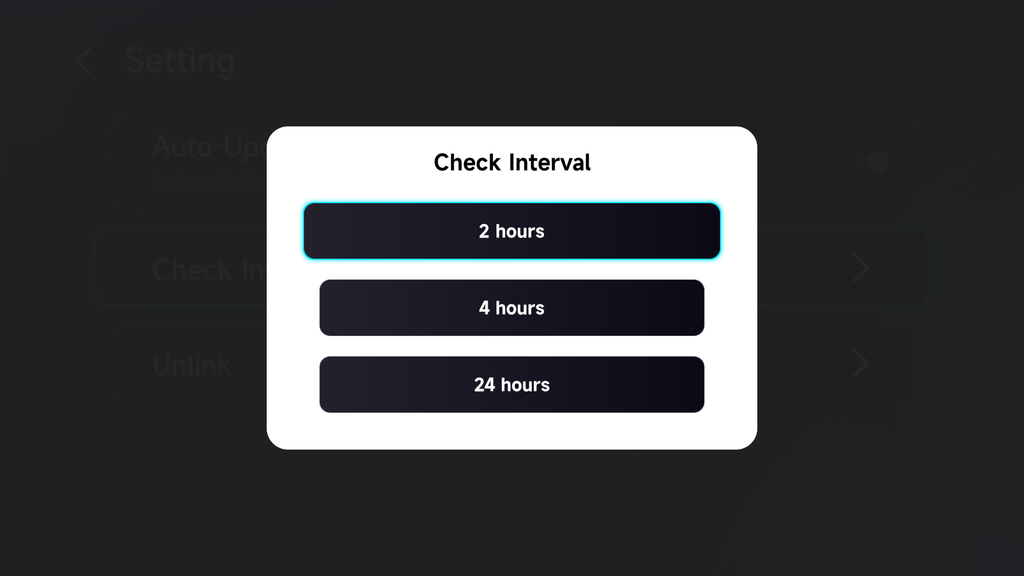
Para utilizar otra cuenta de OneDrive, selecciona Desvincular y inicia sesión con otra cuenta.
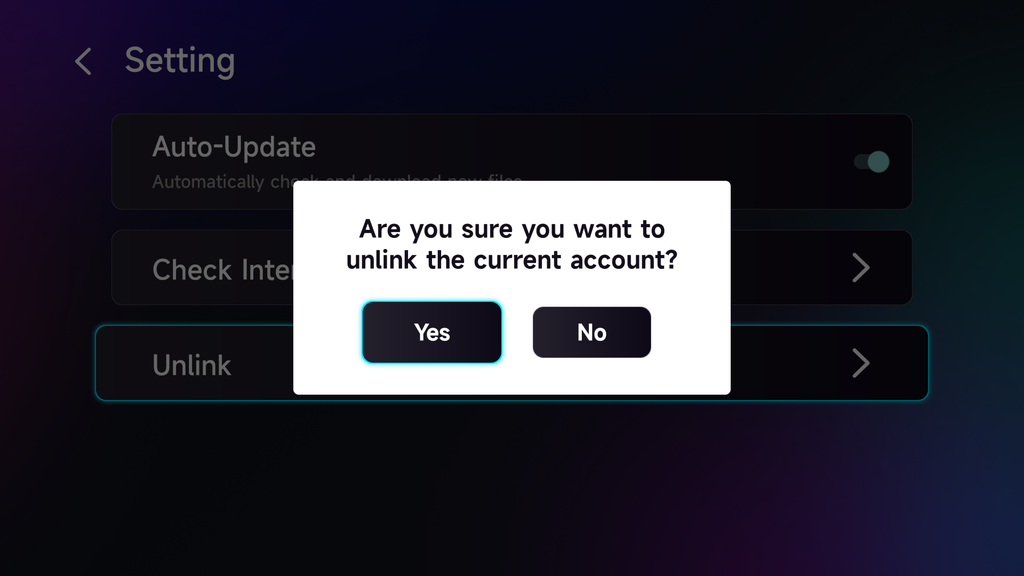
¡Y ya está!
Tus televisores se mantendrán actualizados automáticamente con las últimas fotos y vídeos de tu carpeta de contenido, sin necesidad de subirlos a cada televisor por separado.
¡Consigue ya 1001 TVs!
📱Aplicación para iOS: Descargar desde App Store
📱Aplicación para Android: Descargar desde Google Play
Leer más
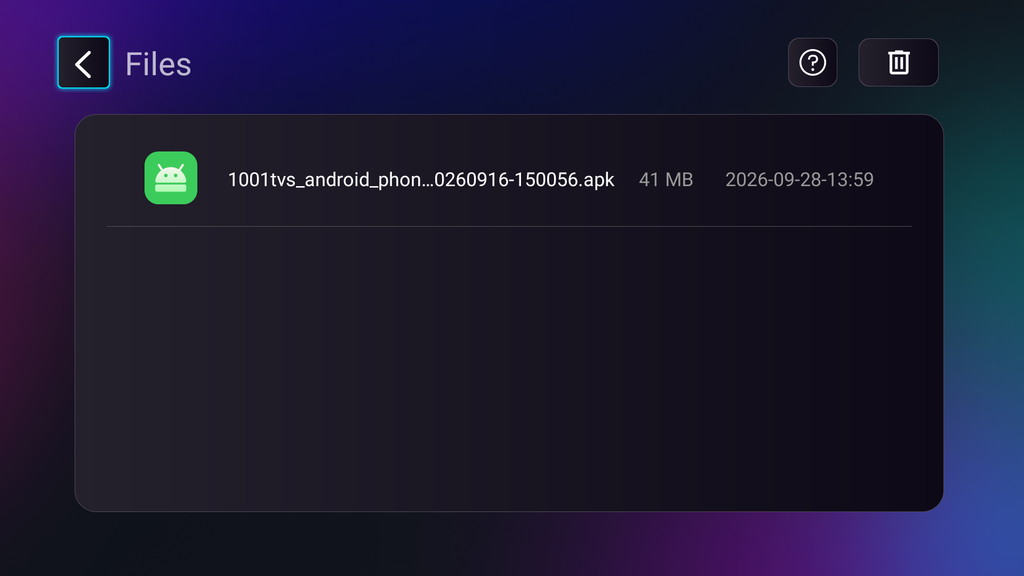 Guía de instalación de APK en la televisión: cómo enviar e instalar archivos APK en la televisión desde tu PC o Mac a través de Wi-Fi
¿Tienes un archivo APK en tu móvil, PC o Mac y quieres ejecutarlo en tu televisor? Con 1001 TVs y TV File...
Guía de instalación de APK en la televisión: cómo enviar e instalar archivos APK en la televisión desde tu teléfono a través de Wi-Fi
¿Tienes un archivo APK en tu móvil o en tu ordenador y quieres ejecutarlo en tu televisor? Con 1001 TVs, puedes enviar el APK...