Guía de instalación de APK en la televisión: cómo enviar e instalar archivos APK en la televisión desde tu PC o Mac a través de Wi-Fi
¿Tienes un archivo APK en tu móvil, PC o Mac y quieres ejecutarlo en tu televisor?
Con 1001 TVs y Explorador de archivos de TV, puedes enviar archivos APK desde cualquiera de los dos dispositivos a tu televisor a través de Wi-Fi e instalarlos directamente, sin cables, sin memorias USB y sin complicaciones.
👉 Desde tu móvil: véase Cómo enviar e instalar archivos APK en la televisión desde el móvil a través de Wi-Fi.
👉 Desde tu PC o Mac: Sigue los pasos que se indican a continuación.
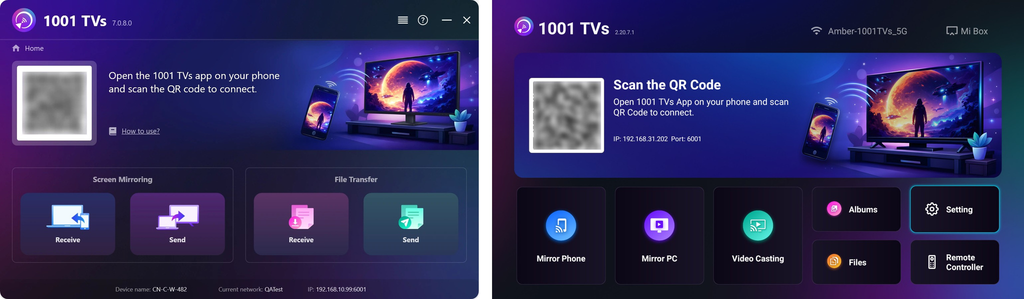
1. Instala y abre 1001 TVs en ambos dispositivos
📺 TV App: Cómo instalar 1001 TVs en tu televisor
💻 Aplicación para PC: Descargar desde Microsoft Store
Para obtener información detallada, consulte el Guía de instalación en PC
💻 Aplicación para Mac: Descargar desde App Store
2. Conéctate a la misma red Wi-Fi
Asegúrate de que tus dos dispositivos están conectados a la misma red Wi-Fi.
(Se recomienda una conexión Wi-Fi de banda 5G para obtener el mejor rendimiento).
3. Enviar el archivo APK al televisor
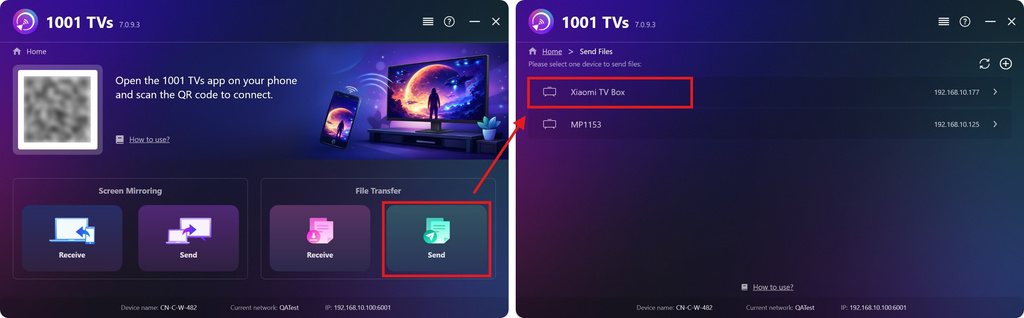
En tu PC o Mac, haz clic en Enviar y la aplicación buscará automáticamente los dispositivos disponibles en la misma red.
Selecciona el televisor de destino en la lista de dispositivos.
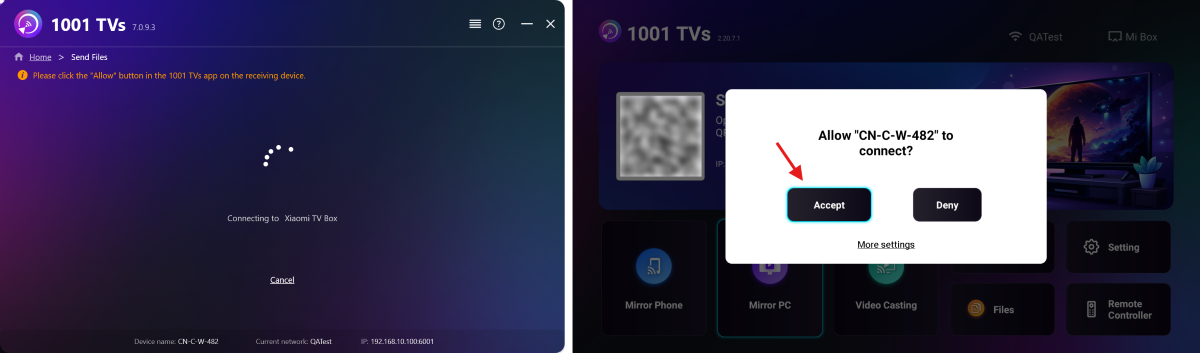
En el televisor, confirma el emparejamiento.
Selecciona tu archivo APK en tu PC o Mac, o simplemente arrástralo y suéltalo en el área de archivos de la izquierda.
La transferencia se iniciará automáticamente.
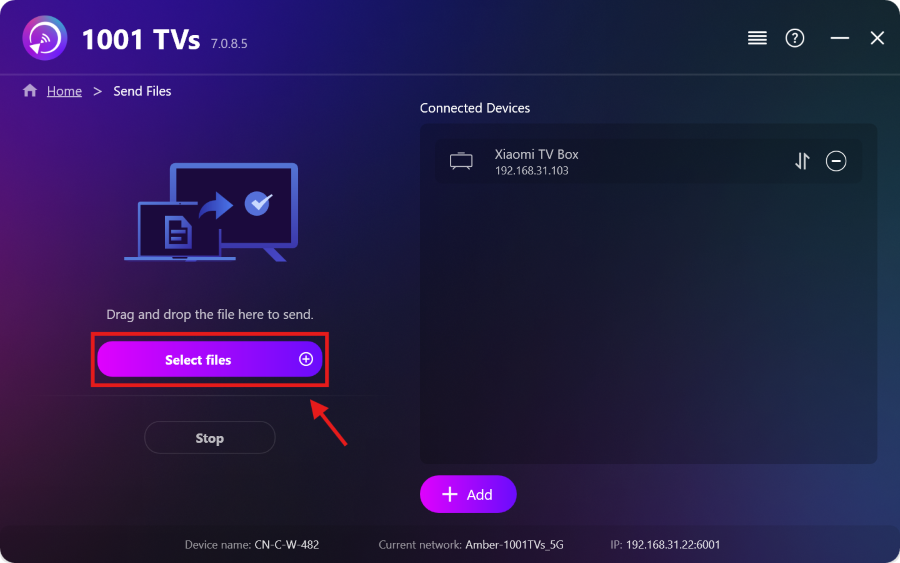
4. Instalar el APK en la televisión
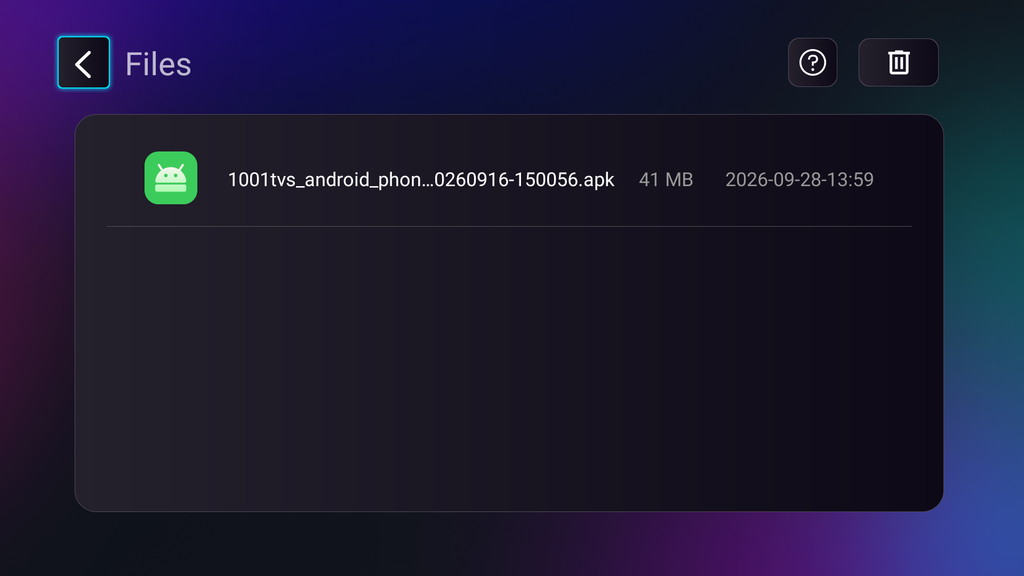
Con el mando a distancia del televisor, abre Archivos y selecciona el archivo APK que quieras instalar.
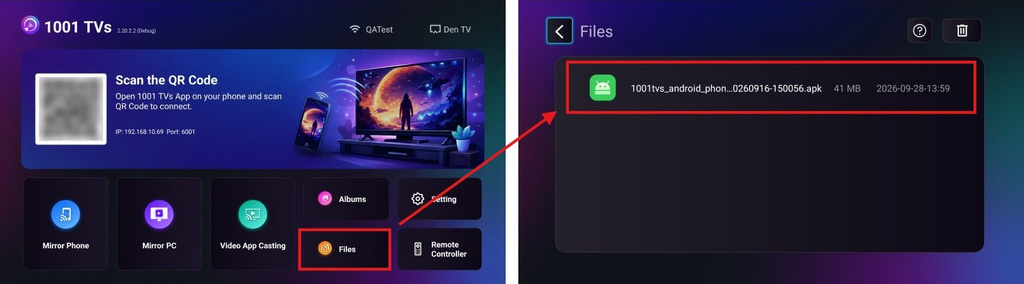
Seleccione Instalar a través de Google Play y finaliza la instalación.
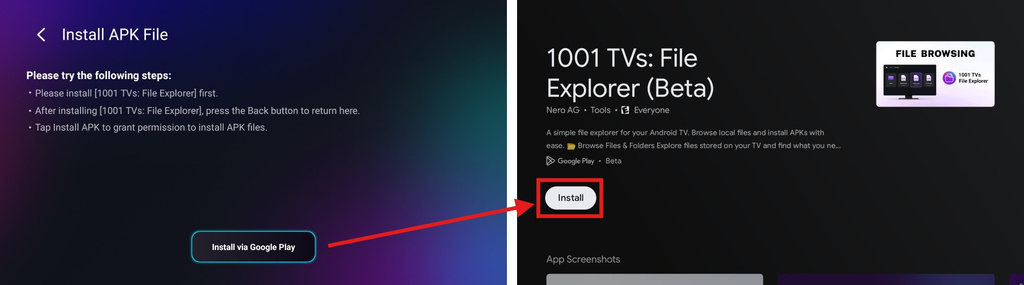
Cuando hayas terminado, pulsa el Volver pulsando el botón del mando a distancia para volver a la página anterior. (No es necesario abrir TV File Explorer.)
El botón de abajo cambiará ahora a Instalar el APK. Selecciónalo para ir a la página de permisos de instalación de la aplicación.
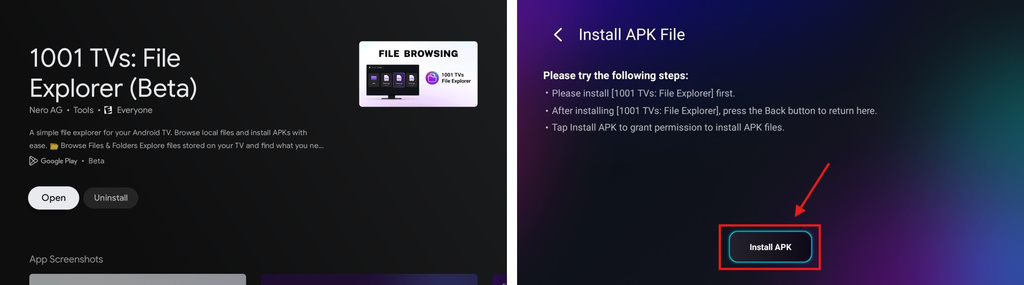
Permitir Explorador de archivos de TV para instalar aplicaciones desconocidas. Este permiso es necesario para instalar tu archivo APK.
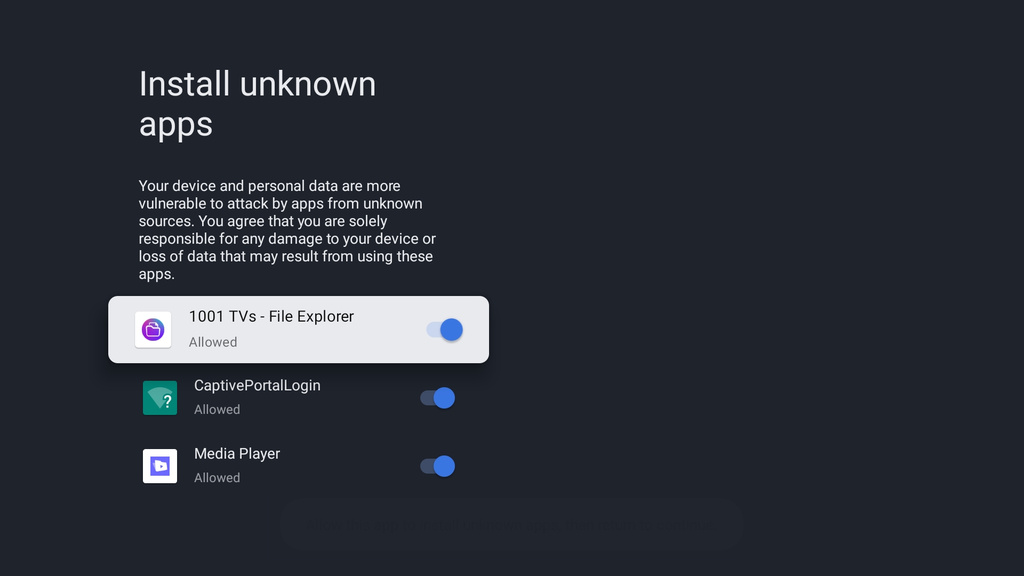
Pulsa la tecla Volver botón y, a continuación, selecciona Instale para instalar tu APK.
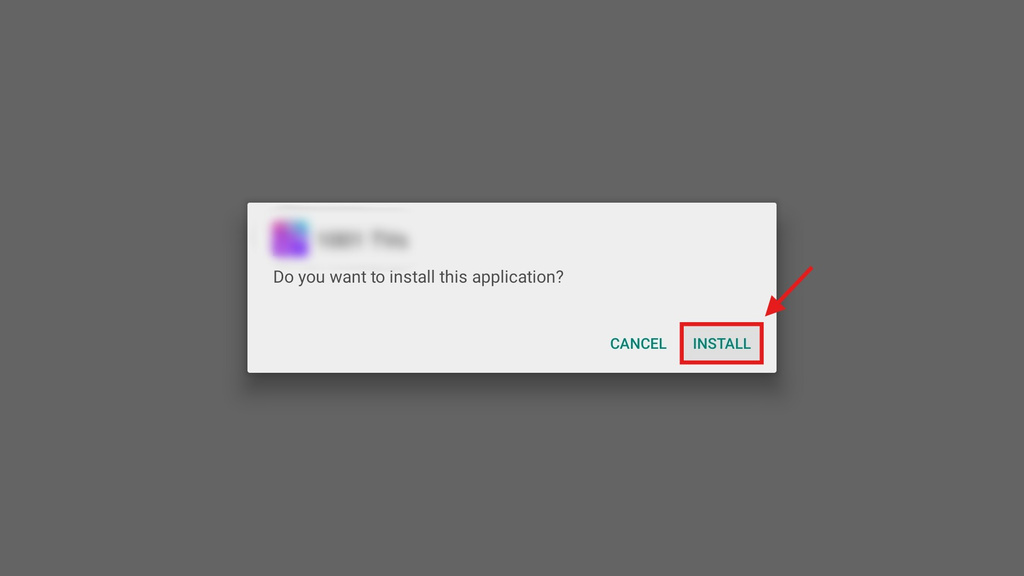
5. Instalación completada
Tu APK ya está listo para usarlo en tu televisor. Solo tienes que abrirlo desde la lista de aplicaciones de tu televisor y empezar a disfrutarlo en la pantalla grande. 🚀
1001 TVs ofrece una forma sencilla y sin cables de enviar e instalar archivos APK desde tu PC o Mac a tu televisor a través de Wi-Fi.
Consiga 1001 TVs ahora
📺 TV App: Cómo instalar 1001 TVs en tu televisor
💻 Aplicación para PC: Descargar desde Microsoft Store
Para obtener información detallada, consulte el Guía de instalación en PC
💻 Aplicación para Mac: Descargar desde App Store
Aviso legal
- Los usuarios son los únicos responsables del contenido que decidan instalar. Esta aplicación solo recurre al sistema Instalador de paquetes para realizar instalaciones. No almacena, distribuye ni permite la descarga de ningún archivo APK.
- Empaquetar y distribuir este instalador (1001 TVs: Explorador de archivos) con contenido que infrinja los derechos de autor está estrictamente prohibido.

Leer más
Guía de instalación de APK en la televisión: cómo enviar e instalar archivos APK en la televisión desde tu teléfono a través de Wi-Fi
¿Tienes un archivo APK en tu móvil o en tu ordenador y quieres ejecutarlo en tu televisor? Con 1001 TVs, puedes enviar el APK...
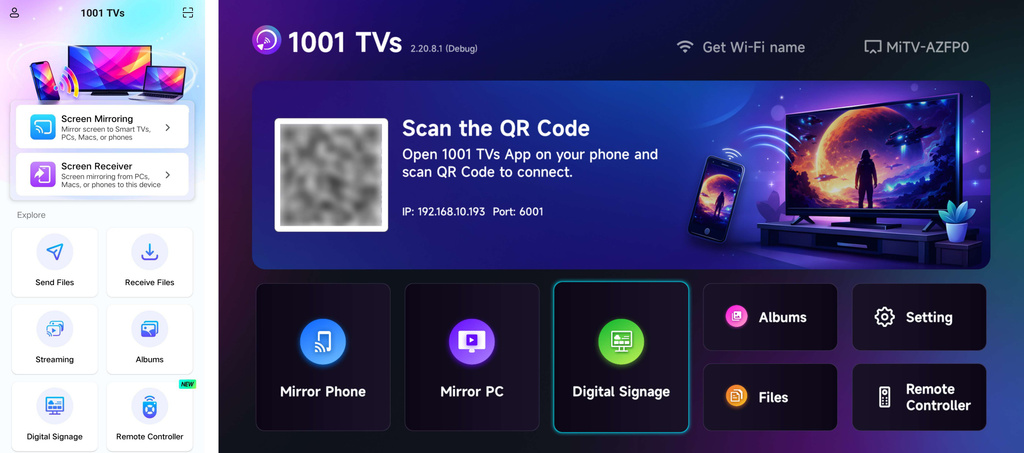 Señalización digital: sin subidas repetidas — Actualización automática de fotos y vídeos en varios televisores
En el caso de las fotos y los vídeos, 1001 TVs te permite utilizar «Álbumes» para enviar contenido desde tu móvil a un único televisor y reproducirlo. Sin embargo, gestionar...

