So richten Sie die Bildschirmspiegelung auf einen Sony Bravia-Fernseher (Google TV) ein
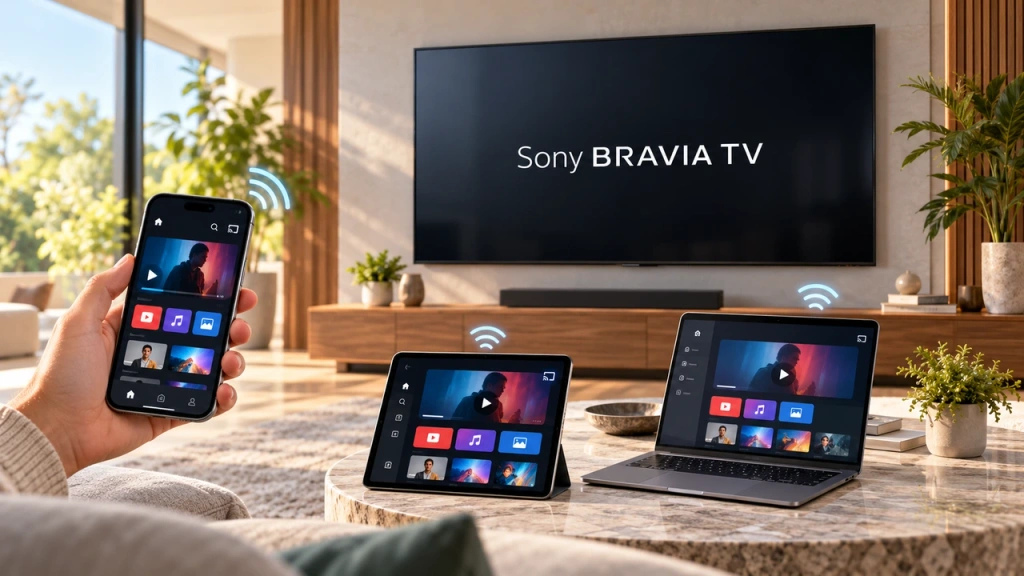
Ein Sony Bravia Google TV verwendet nicht für jedes Smartphone und jeden Computer ein und dieselbe universelle “Screen Mirroring”-Methode. Die richtige Wahl hängt sowohl von Ihrem Gerät als auch davon ab, was Sie anzeigen möchten. Apple-Geräte nutzen AirPlay für die Vollbild-Spiegelung. Google Cast überträgt Inhalte unterstützter Apps und kann zudem einen Chrome-Tab oder den Bildschirm eines Computers übertragen. Sonys eigene Bildschirmspiegelung Diese Funktion basiert auf Miracast, und Google-TV-Modelle unterstützen diese Funktion nicht..
Anhand der folgenden Tabelle können Sie Ihr Gerät und Ihr Anzeigeziel der passenden Methode zuordnen.
Welche Methode sollten Sie anwenden?
| Gerät oder Situation | Ziel | Optimaler Pfad |
| iPhone oder iPad | Vollbild | AirPlay auf Google TV-Modellen |
| Mac | Vollbild | AirPlay auf Google TV-Modellen |
| Android-Smartphone oder -Tablet | Inhalte aus einer Cast-fähigen App | Google Cast – nicht Sony Miracast |
| Android-Smartphone oder -Tablet | Vollbild | Geräteabhängig; verwenden Sie bei Bedarf eine kompatible Alternative |
| Windows-PC | Browser-Registerkarte oder Desktop | Google Cast über Chrome – nicht Win + K |
| In einer älteren Anleitung von Sony heißt es: “Bildschirmspiegelung” | Vollbild | Überprüfen Sie zunächst die TV-Generation; möglicherweise handelt es sich um ein älteres BRAVIA- oder Android TV-Gerät. |
AirPlay, Google Cast und Miracast sind keine austauschbaren Bezeichnungen für dieselbe Funktion. Wenn Sie lediglich ein Video ansehen, Fotos betrachten oder Musik aus einer unterstützten App abspielen möchten, ist das Übertragen dieser Inhalte in der Regel einfacher als das Spiegeln des gesamten Geräts. Vollbild-Anwendungen – wie beispielsweise das Zeigen einer Präsentation, eines Browserfensters oder einer App, die nur auf dem Smartphone verfügbar ist – erfordern die Methode, die den gesamten Bildschirm unterstützt.
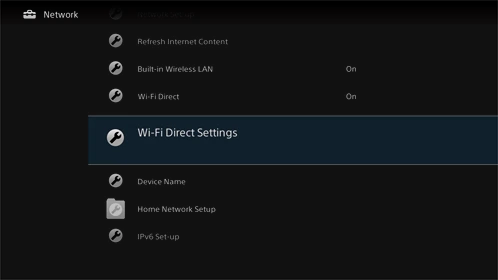
Kein Internet? Einige Sony BRAVIA-Modelle unterstützen zudem Wi-Fi Direct, um Fotos, Videos und Musik ohne Internetverbindung zu teilen. Dabei handelt es sich nicht um eine Vollbild-Spiegelung; siehe den unten stehenden Hinweis speziell zu Sony.
Warum Sie Sonys “Screen Mirroring” auf einem Google TV nicht finden können
Das ist die Sony-spezifische Falle, die hinter vielen fehlgeschlagenen Einrichtungsversuchen steckt. Sony verwendet Bildschirmspiegelung als Bezeichnung für eine Miracast-basierte Funktion, deren Verfügbarkeit jedoch je nach TV-Generation variiert.
| Sony-Fernseher-Modell | Sony Miracast “Bildschirmspiegelung” |
| Google TV | Nein |
| Android TV, das 2020 oder später auf den Markt kam | Nein |
| Einige Android-TV-Geräte, die 2019 oder früher auf den Markt kamen | Wird möglicherweise unterstützt |
Aus diesem Grund können zwei Sony BRAVIA-Anleitungen völlig unterschiedliche Anweisungen enthalten, ohne sich zwangsläufig auf dieselbe Fernsehgeneration zu beziehen. In einer älteren BRAVIA- oder einer frühen Android TV-Anleitung wird Ihnen möglicherweise empfohlen, Bildschirmspiegelung, während diese Option bei einem aktuellen Google TV fehlt.
Bei einem Sony Bravia Google TV verwenden Sie AirPlay für die Bildschirmspiegelung von Apple-Geräten oder Google Cast für unterstützte Inhalte und die Übertragung von Chrome-basierten Computern. Wenn in einer Anleitung angegeben ist, dass Sie eine Miracast-Sitzung starten sollen, überprüfen Sie zunächst die TV-Generation, bevor Sie die Anleitung befolgen.
Methode 1: AirPlay für iPhone, iPad und Mac verwenden
Google-TV-Modelle unterstützen Apple AirPlay 2 und HomeKit, daher ist AirPlay bei dieser TV-Generation die einzige Möglichkeit, Inhalte von Apple-Geräten im Vollbildmodus wiederzugeben. Stellen Sie sicher, dass der Fernseher eingeschaltet ist, AirPlay in den Einstellungen aktiviert ist und sich das Apple-Gerät sowie der Fernseher im selben WLAN-Netzwerk befinden.
iPhone oder iPad
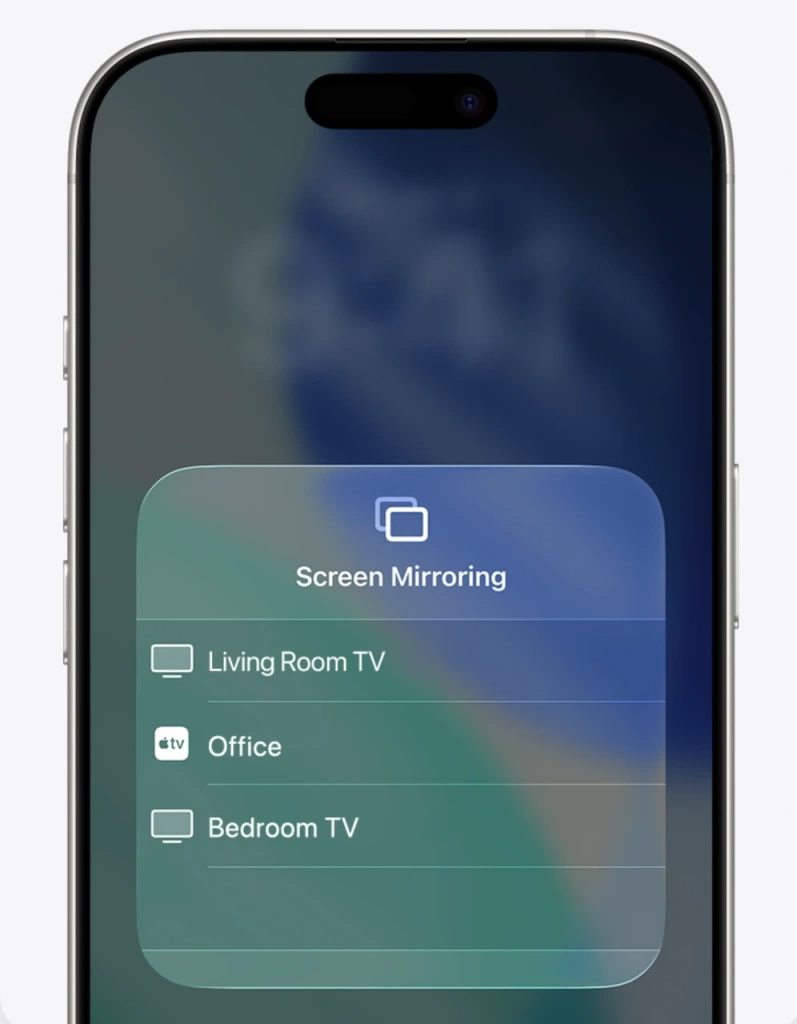
Öffnen Sie Kontrollzentrum > Bildschirm spiegeln, wählen Sie Ihren Sony BRAVIA aus und geben Sie den auf dem Bildschirm angezeigten Code ein, falls Sie dazu aufgefordert werden.
Mac
Öffnen Sie Kontrollzentrum > Bildschirmspiegelung, Wählen Sie anschließend den Sony-Fernseher aus und befolgen Sie die Anweisungen zur Kopplung.
Falls der Fernseher nicht angezeigt wird, überprüfen Sie die WLAN-Verbindung, die AirPlay-Einstellungen des Fernsehers und, ob Software-Updates verfügbar sind. Wechseln Sie nicht zu einer Miracast- oder Wireless-Display-Anleitung – diese sind keine Alternativen zu AirPlay.
Hinweis zum Sony-Modell: Für die Serien W8K und X74K/X75K ist ein Software-Update erforderlich, um AirPlay 2 und HomeKit zu unterstützen. Informieren Sie sich auf der aktuellen Support-Seite Ihres Modells, bevor Sie davon ausgehen, dass AirPlay einsatzbereit ist.
Methode 2: Google Cast für Android und Windows verwenden
Google Cast ist die andere zentrale Funktion auf Sony Google TV. Es handelt sich dabei nicht um die Miracast-Bildschirmspiegelungsfunktion von Sony. Stattdessen ermöglicht es einer kompatiblen App oder dem Chrome-Browser, ausgewählte Inhalte, einen Tab oder – bei unterstützten Computerkonfigurationen – einen Bildschirm an den Fernseher zu senden.
Von einer Android-App übertragen
Für Videos, Musik, Fotos und andere Inhalte in einer Cast-fähigen Android-App:
- Verbinden Sie das Android-Smartphone und den Sony Bravia Google TV mit demselben WLAN-Netzwerk.
- Öffnen Sie eine Cast-fähige App und wählen Sie den Inhalt aus, den Sie abspielen möchten.
- Tippen Sie auf die Gießen Symbol.
- Wählen Sie Ihr Sony Bravia Google TV aus.
Die App überträgt die von ihr unterstützten Inhalte auf den Fernseher, während das Smartphone in der Regel als Steuerung dient. Das bedeutet jedoch nicht automatisch, dass jedes Android-Smartphone seine gesamte Benutzeroberfläche auf den Fernseher spiegeln kann. Wenn Sie eine reine Smartphone-App, eine Präsentation oder den gesamten Android-Bildschirm anzeigen möchten, verwenden Sie eine für dieses Smartphone und diese Konfiguration getestete Methode oder ziehen Sie die unten beschriebene Vollbild-Alternative in Betracht.
Einen Tab oder Bildschirm von einem Windows-PC aus anzeigen
Bei einem Sony Bravia Google TV sollten Sie nicht mit folgendem beginnen: Win + K, „Verbinden“ oder „Wireless Display“. Diese Windows-Funktionen basieren auf Miracast, während die hier beschriebene Vorgehensweise Google Cast nutzt. Stattdessen, Mit Google Chrome kann man einen Browser-Tab oder den gesamten Computerbildschirm übertragen an einen Fernseher mit Google Cast.
- Verbinden Sie den Windows-PC und den Sony Bravia Google TV mit demselben WLAN-Netzwerk.
- Öffnen Sie Google Chrome.
- Wählen Sie Mehr > Übertragen, speichern und teilen > Gießen.
- Öffnen Sie Quellen, und wählen Sie dann entweder einen Browser-Tab oder Gusssieb.
- Wählen Sie Ihr Sony Bravia Google TV aus.
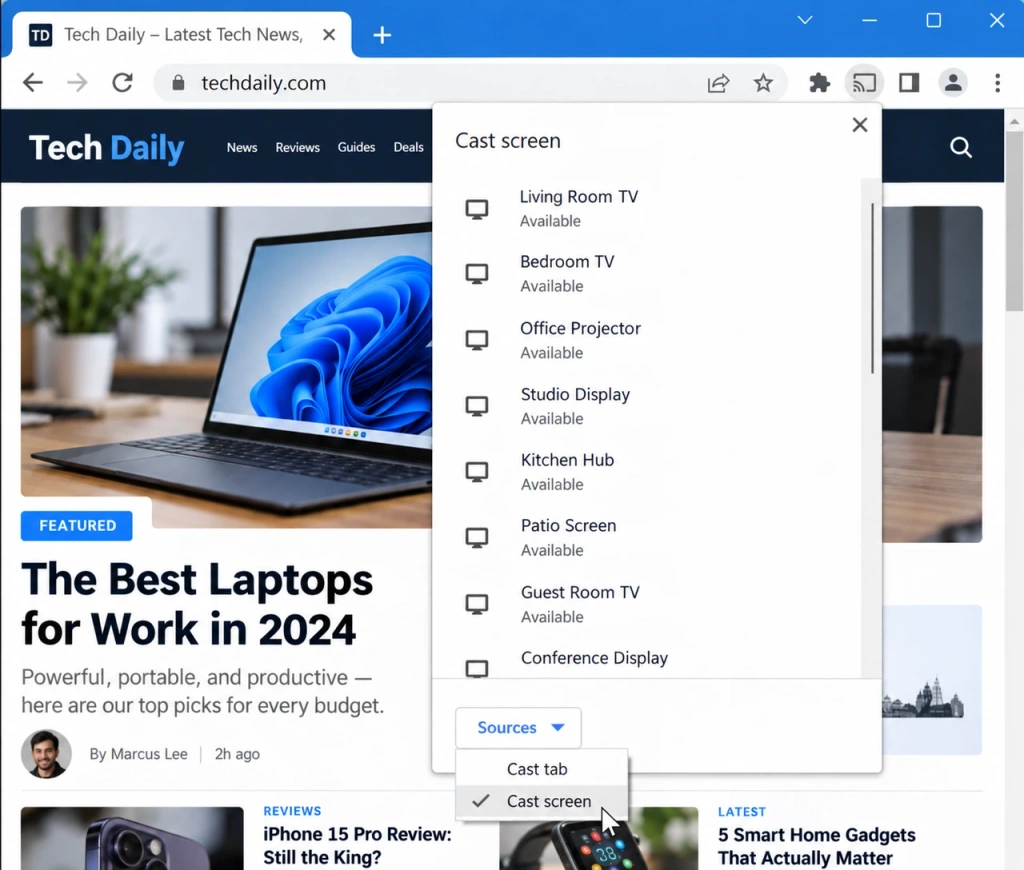
Wählen Sie einen Browser-Tab aus, wenn Sie lediglich eine Website teilen möchten und deren Ton auf dem Fernseher wiedergeben möchten. Mit Gusssieb, Google weist darauf hin, dass die Audiowiedergabe auf dem Computer möglicherweise weiterläuft. Es handelt sich hierbei weiterhin um eine Google Cast-Verbindung und nicht um natives Windows Miracast.
Methode 3: Eine Alternative nutzen, wenn die integrierten Optionen nicht passen
Manchmal passt der verfügbare integrierte Pfad nicht zur jeweiligen Aufgabe. Möglicherweise möchten Sie einen gesamten Android- oder Windows-Bildschirm anzeigen, aber der Absender bietet keine geeignete, verifizierte Route an, oder die Chrome-Cast-Bildschirmübertragung ist für die jeweilige Konfiguration nicht geeignet.
Verwenden Sie in diesem Fall ein Tool zur Bildschirmspiegelung, das Ihre konkrete Kombination aus Sender und Empfänger unterstützt. Nero 1001 TVs ist eine Möglichkeit für kompatible Konfigurationen. Auf der Android-TV-Seite des Geräts wird angegeben, dass es Inhalte von Smartphones, Tablets und Computern auf Android TV spiegeln kann, und unter den kompatiblen Android-TV-Marken werden Google TV und Sony aufgeführt.
Lesen Sie vor der Nutzung die aktuellen Anweisungen und Kompatibilitätshinweise für Ihr spezifisches Modell, Ihr Betriebssystem und Ihre App-Version. Ein Spiegelungstool eines Drittanbieters kann eine weitere Möglichkeit zur Vollbildanzeige bieten, wenn die integrierten Optionen nicht zu Ihren Geräten passen. Es handelt sich dabei nicht um eine Umgehungslösung für Inhaltsschutz, DRM, urheberrechtliche Einschränkungen oder alle Verbindungsprobleme.
Kein Internet? Prüfen Sie, ob Ihr Sony-Fernseher „Wi-Fi Direct“ unterstützt
Wenn Ihr Sony BRAVIA nicht mit dem Internet verbunden ist und Sie lediglich Fotos, Videos oder Musik übertragen möchten, prüfen Sie, ob Ihr Modell folgende Funktionen unterstützt: Wi-Fi Direct. Dadurch wird eine direkte WLAN-Verbindung zwischen einem Gerät und dem Fernseher hergestellt, ohne dass ein Heimnetzwerk oder eine Internetverbindung erforderlich ist.
Wi-Fi Direct ist keine Vollbild-Spiegelung, erwarten Sie also nicht das gleiche Ergebnis wie bei der AirPlay-Bildschirmspiegelung oder bei „Chrome Cast“. Laut Sony wird Wi-Fi Direct bei Modellen, die 2024 oder später auf den Markt gekommen sind, sowie bei den Serien A95L, W8K und X75K nicht unterstützt. Überprüfen Sie die Modell-Support-Seite Ihres Fernsehers, bevor Sie sich darauf verlassen.
Was Sie überprüfen sollten, wenn Ihr Sony-Fernseher nicht angezeigt wird
- Wählen Sie die Route, die zur Aufgabe passt: AirPlay für die Bildschirmspiegelung von Apple-Geräten, Google Cast Für unterstützte Inhalte aus Android-Apps bietet Chrome Registerkarte „Besetzung“ oder Gusssieb für Windows sowie Wi-Fi Direct nur für unterstützte Sony-Modelle, die eine Offline-Medienfreigabe erfordern. Verwenden Sie nicht Miracast, Smart View oder
Win + Kals Standardpfad für Sony Google TV. - Überprüfen Sie die Netzwerkverbindung, den Betriebszustand des Fernsehers und die entsprechenden AirPlay- oder Cast-Einstellungen für die von Ihnen gewählte Methode.
- Öffnen Sie AirPlay oder Cast erneut und starten Sie den Fernseher sowie das sendende Gerät bei Bedarf neu.
- Installieren Sie die verfügbaren Updates und vergewissern Sie sich, dass beide Geräte die von Ihnen gewünschte Route unterstützen.
Sollte der Fernseher immer noch nicht angezeigt werden, nutzen Sie für den nächsten Diagnoseschritt eine Sony-spezifische Anleitung zur Fehlerbehebung oder eine allgemeine Anleitung zur Bildschirmfreigabe, anstatt wahllos alle Optionen für die drahtlose Bildübertragung auszuprobieren.
Wählen Sie den richtigen Weg für Ihren Sony BRAVIA
Bei der Bildschirmspiegelung auf einem Sony BRAVIA Google TV geht es in erster Linie darum, eine Verbindungsmethode zu wählen, die sowohl Ihr Fernseher als auch Ihr Quellgerät unterstützen. Verwenden Sie AirPlay für die Vollbild-Spiegelung von Apple-Geräten, Google Cast für Inhalte aus unterstützten Apps oder Chrome Cast und eine kompatible Alternative, wenn die integrierten Optionen nicht für die jeweilige Aufgabe geeignet sind. Verwechseln Sie diese Verfahren vor allem nicht mit Sonys älterem, auf Miracast basierenden Bildschirmspiegelung Funktion, die auf Google-TV-Modellen nicht unterstützt wird.
Wenn eine Sony-Anleitung zur Bildschirmspiegelung mit Miracast beginnt, prüfen Sie zunächst, für welche BRAVIA-Generation sie verfasst wurde, bevor Sie die Anleitung befolgen.

Weiterlesen
 [2026] So schalten Sie AirPlay auf iPhone, iPad, Mac und TV aus
Um die Bildschirmspiegelung Ihres iPhones oder iPads zu beenden, öffnen Sie das Kontrollzentrum, tippen Sie auf „Bildschirmspiegelung“ und anschließend auf „Spiegelung beenden“. Wenn Sie lediglich ein Video streamen oder...
 AirPlay: Kein Ton auf dem Fernseher? So beheben Sie das Tonproblem, wenn das Bild angezeigt wird
Wenn AirPlay auf Ihrem Fernseher ein Bild, aber keinen Ton anzeigt, überprüfen Sie zunächst die Stummschaltung des Players, den ausgewählten Audioausgang und den Fernseher...

