So überträgen Sie den Bildschirm Ihres iPhones, Android-Geräts oder PCs auf einen Hisense-Fernseher
Um den Bildschirm auf einen Hisense-Fernseher zu spiegeln, ermitteln Sie zunächst dessen Betriebssystem und wählen Sie dann eine Methode aus, die von beiden Geräten unterstützt wird. Verwenden Sie AirPlay für ein iPhone und einen AirPlay-fähigen Fernseher, Google Cast für eine kompatible Verbindung zwischen einem Android-Gerät und Google TV oder Miracast, sofern beide Geräte diese Funktion unterstützen.
Wenn die integrierten Optionen nicht übereinstimmen, Nero 1001 TVs bietet möglicherweise eine weitere Option auf unterstützten Empfangsgeräten.
Hisense-Fernseher nutzen verschiedene Softwareplattformen, darunter Google TV, Android TV, Roku TV, VIDAA und Fire TV. Eine Methode, die bei einem Hisense-Modell funktioniert, ist bei einem anderen möglicherweise nicht verfügbar. Siehe Übersicht über die Plattform von Hisense Weitere Informationen finden Sie hier.
1. Ermitteln Sie das Betriebssystem Ihres Hisense-Fernsehers
Presse Home auf der Fernbedienung und suchen Sie nach den Markenbezeichnungen „Google TV“, „Roku TV“, „VIDAA“ oder „Fire TV“.
Wenn Sie sich nicht sicher sind, befolgen Sie diese Schritte:
- Öffnen Sie Einstellungen.
- Suchen Sie nach System, Über, Geräteeinstellungen oder Support.
- Suchen Sie die Software-Informationen und die Modellnummer.
- Schlagen Sie im Handbuch des jeweiligen Modells nach, falls Ihnen das Betriebssystem noch unklar ist.
Die Menünamen variieren je nach Modell und Region. Wenn ein Streaming-Stick angeschlossen ist, drücken Sie die Home-Taste auf dem Hisense-Fernbedienung um das System des Fernsehers selbst zu überprüfen und nicht das des Sticks.
Nutzen Sie diese Tabelle als Ausgangspunkt:
| Hisense-Fernsehsystem | Vom iPhone oder iPad aus | Von Android |
|---|---|---|
| Google TV / Android TV | AirPlay, falls vorhanden (Liste der AirPlay 2-fähigen Fernseher); andernfalls eine kompatible Empfänger-App | Google Cast |
| Roku TV | AirPlay aktivieren unterstützte Modelle | Miracast-kompatibel Bildschirmspiegelung |
| VIDAA | AirPlay, sofern in Ihrem Modell enthalten | Bildschirmfreigabe, sofern von beiden Geräten unterstützt |
| Fire TV | AirPlay bei unterstützten Modellen; andernfalls eine kompatible Empfänger-App | Bildschirmspiegelung, sofern verfügbar |
| Anderes oder älteres System | Schlagen Sie im Handbuch des jeweiligen Modells nach oder verwenden Sie einen externen Empfänger. | Schlagen Sie im Handbuch des jeweiligen Modells nach oder verwenden Sie einen externen Empfänger. |
2. Überprüfen Sie diese Einstellungen, bevor Sie die Verbindung herstellen
Bevor Sie AirPlay, Google Cast oder eine app-basierte Spiegelungsmethode verwenden:
- Verbinden Sie den Fernseher und das Sendegerät mit demselben WLAN-Heimnetzwerk.
- Vermeiden Sie Gastnetzwerke, die die verbundenen Geräte isolieren.
- Lassen Sie den Fernseher eingeschaltet und aktivieren Sie die Empfangs- oder Bildschirmfreigabefunktion.
- Erteilen Sie die angeforderten Berechtigungen für den lokalen Netzwerkzugriff und die Bildschirmfreigabe.
- Aktualisieren Sie die TV-Software und die App, die Sie verwenden möchten.
Ein VPN, das den Zugriff auf das lokale Netzwerk blockiert, kann dazu führen, dass der Fernseher nicht angezeigt wird. Trennen Sie die Verbindung während der Fehlerbehebung vorübergehend.
Entscheiden Sie außerdem, ob Sie Bildschirmspiegelung oder Videocasting. Beim Spiegeln wird der gesamte Bildschirm Ihres Smartphones oder Computers angezeigt. Beim Casting werden ausgewählte Inhalte aus einer App an ein kompatibles Endgerät übertragen. Wenn Sie lediglich ein Video ansehen möchten, reicht möglicherweise bereits die „Cast“- oder „AirPlay“-Schaltfläche der App aus.
3. So spiegeln Sie den Bildschirm Ihres iPhones auf einen Hisense-Fernseher
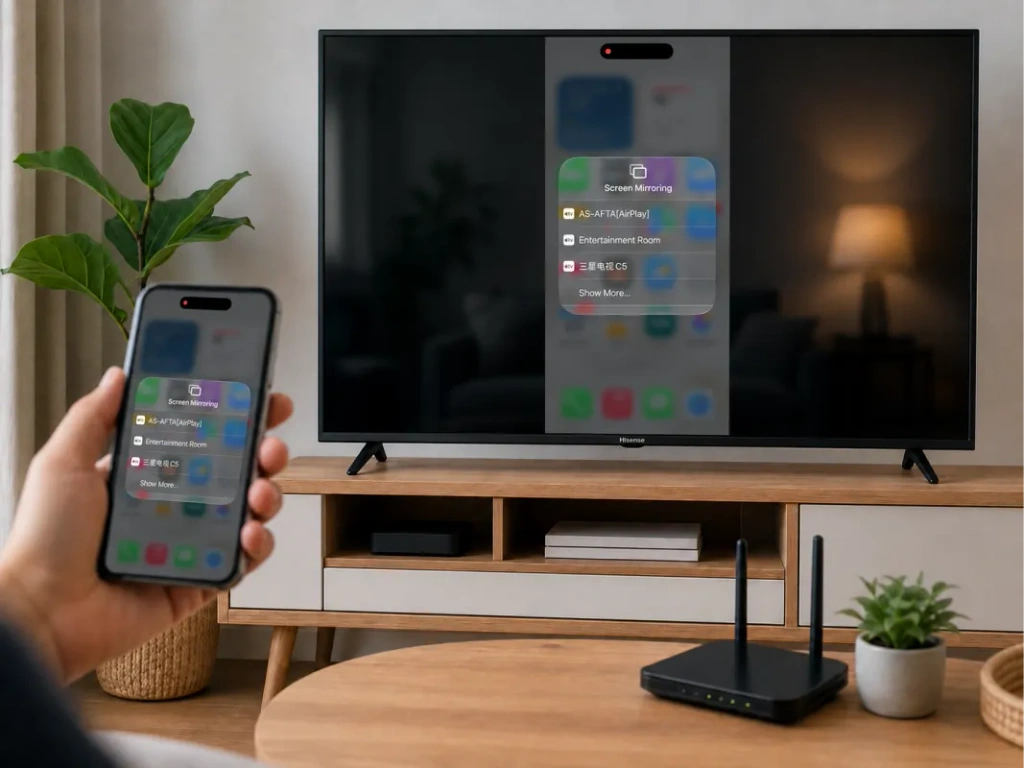
Verwenden Sie AirPlay, wenn Ihr Fernseher diese Funktion unterstützt
Schauen Sie in den Einstellungen des Fernsehers oder in der Eingangsübersicht nach AirPlay oder Apple AirPlay und HomeKit. Hisense gibt bei den unterstützten Modellen die AirPlay-Funktion an, die Verfügbarkeit variiert jedoch je nach Modell und Region. Siehe Anleitung für Hisense AirPlay.
So verbinden Sie Ihr iPhone:
- Aktivieren Sie AirPlay auf dem Fernseher.
- Verbinden Sie das iPhone und den Fernseher mit demselben WLAN-Netzwerk.
- Öffnen Sie Kontrollzentrum auf dem iPhone.
- Tippen Sie auf . Bildschirm spiegeln.
- Wählen Sie Ihren Hisense-Fernseher aus.
- Geben Sie den auf dem Fernseher angezeigten Code ein, falls Sie dazu aufgefordert werden.
Um die Spiegelung zu beenden, öffnen Sie Bildschirm spiegeln noch einmal und tippe auf Spiegelung beenden. Das funktioniert auch auf dem iPad. Siehe Apples Anleitung zur Bildschirmspiegelung.
Falls Ihr Hisense-Fernseher keine AirPlay-Funktion hat
Ein nicht passendes Menü für die Bildschirmfreigabe führt nicht dazu, dass eine Verbindung zum iPhone hergestellt wird. Die Empfangsfunktion des Fernsehers muss die vom iPhone verwendete Methode unterstützen.
Prüfen Sie auf einem kompatiblen Google TV- oder Android TV-Modell, ob Sie 1001 TVs installieren können. Gehen Sie bei Roku oder VIDAA nicht davon aus, dass die Android TV-App installiert werden kann. Verwenden Sie gegebenenfalls einen unterstützten externen Receiver.
4. So spiegeln Sie den Bildschirm eines Android-Geräts auf einen Hisense-Fernseher
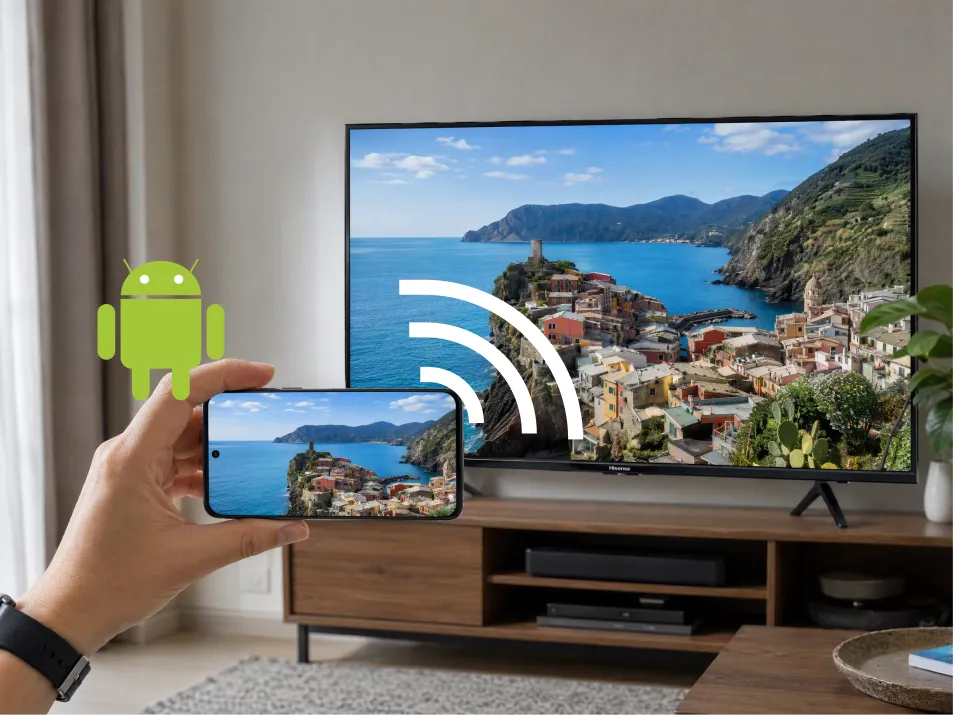
Google TV oder Android TV: Verwenden Sie Google Cast
Für einen Hisense-Fernseher mit Google Cast:
- Verbinden Sie das Android-Smartphone und den Fernseher mit demselben WLAN-Netzwerk.
- Öffnen Sie Google Home.
- Suchen Sie die Geräte-Kachel des Fernsehers und wählen Sie sie aus.
- Suchen Sie nach Meinen Bildschirm spiegeln oder die Steuerung der Bildschirmübertragung.
- Befolgen Sie die Anweisungen, um den Bildschirm oder eine ausgewählte App freizugeben.
Der Wortlaut kann je nach App und Android-Version variieren. Die aktuellen Anweisungen von Google gelten für Android 8.0 und höher. Siehe Anleitung zum Streamen mit Google Home.
Roku, VIDAA oder Fire TV: Überprüfen Sie zuerst den Receiver
Suchen Sie bei kompatiblen Modellen nach folgenden Einstellungen:
- Roku TV: Einstellungen → System → Bildschirmspiegelung.
- VIDAA: Bildschirmfreigabe, oft unter „Eingaben“ oder „Apps“.
- Fire TV: Einstellungen → Anzeige & Töne → Bildschirmspiegelung aktivieren.
Öffnen Sie anschließend die entsprechende App zur Steuerung der drahtlosen Bildschirmübertragung auf Ihrem Smartphone, wählen Sie den Fernseher aus und bestätigen Sie die Verbindung.
Samsung-Handys bezeichnen diese Funktion möglicherweise als Intelligente Ansicht. Andere Smartphones verwenden andere Bezeichnungen, und eine Schaltfläche mit der Aufschrift “Cast” nutzt nicht immer dieselbe Technologie. Roku weist darauf hin, dass Google-Pixel-Smartphones die standardmäßige Android-Bildschirmspiegelung nicht unterstützen. Siehe den Leitfaden zur Roku-Kompatibilität.
Auf Fire TV gibt Amazon an, dass, wenn Bildschirmspiegelung aktivieren fehlt, ist die native Methode nicht verfügbar. Siehe Amazon-Leitfaden zur Kompatibilität.
5. So spiegeln Sie den Bildschirm eines Laptops auf einen Hisense-Fernseher
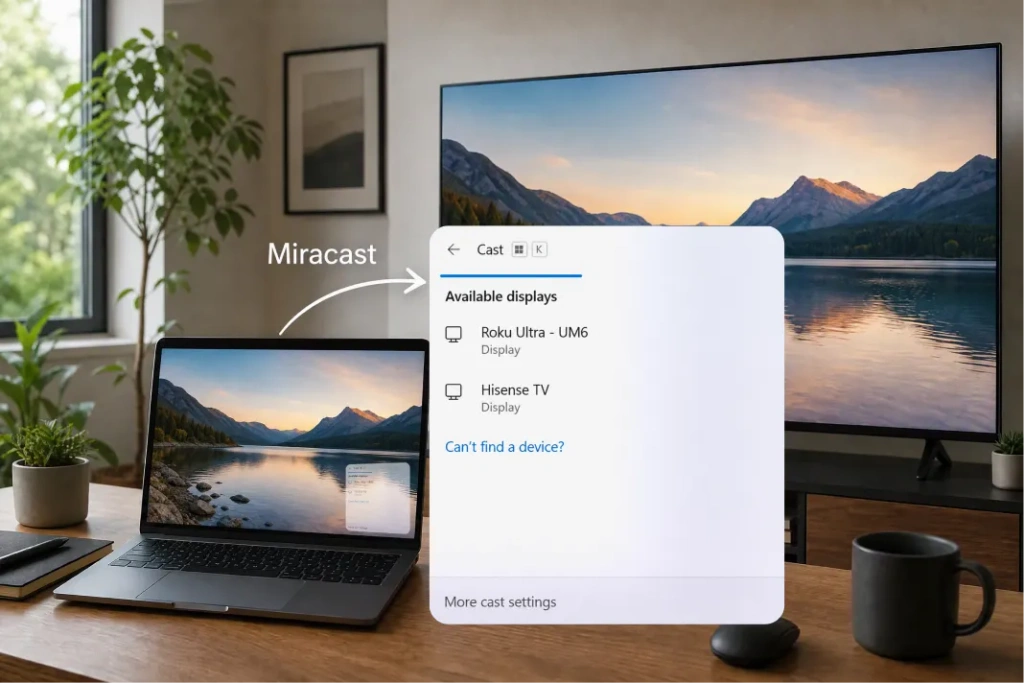
Für eine Windows-Laptop, drücken Sie Windows + K wenn sowohl der Computer als auch der Fernseher Miracast unterstützen. Wählen Sie den Fernseher aus und bestätigen Sie die Verbindung. Drücken Sie bei Bedarf Windows + P und wählen Sie Duplizieren Sie.
Ein Google Cast-Empfänger wird nicht automatisch unter „Windows + K“ angezeigt. Bei einem Google Cast-kompatiblen Fernseher nutzen Sie bitte die separate Casting-Funktion von Chrome.
Für eine Mac, verwende Kontrollzentrum → Bildschirmspiegelung sofern der Hisense-Fernseher AirPlay unterstützt. Andernfalls sollten Sie eine kompatible Empfänger-App oder eine HDMI-Verbindung in Betracht ziehen.
6. Wann sollte man 1001 TVs anwenden?
1001 TVs kann helfen, wenn Ihr Smartphone und Ihr Fernseher keine native Spiegelungsfunktion gemeinsam nutzen – beispielsweise wenn ein iPhone ohne AirPlay eine Verbindung zu einem kompatiblen Android-Fernseher herstellt.
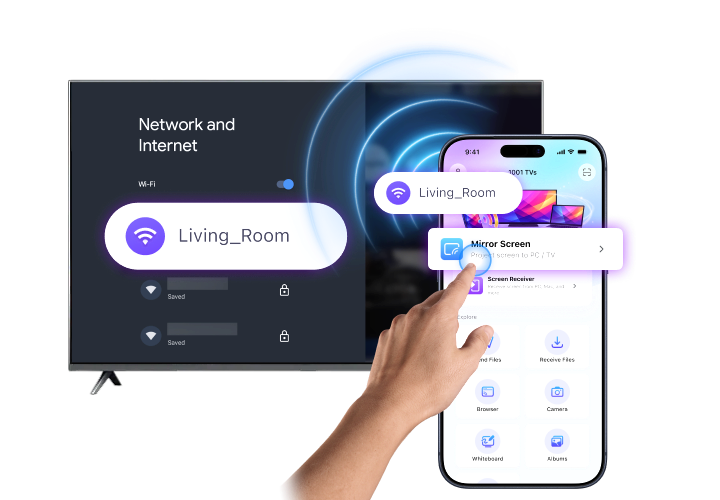
Vergewissern Sie sich zunächst, dass 1001 TVs kann auf dem empfangenden Gerät ausgeführt werden. Überprüfen Sie die Offizielle Installationsanleitung für unterstützte Plattformen. Fire-TV-Nutzer können die separate 1001 TVs Fire TV-Anleitung.
Dann:
- Installieren Sie 1001 TVs auf beiden Geräten und öffnen Sie die App.
- Verbinden Sie beide Geräte mit demselben Wi-Fi-Netzwerk.
- Wählen Sie Bildschirm spiegeln beim Absender.
- Wählen Sie den Empfänger aus oder scannen Sie dessen QR-Code, sofern vorhanden.
- Bestätigen Sie die Aufforderungen zur Verbindungsherstellung und zur Bildschirmfreigabe.
Führen Sie auf dem iPhone die Übertragungsbestätigung durch, wenn Sie dazu aufgefordert werden. Siehe 1001 TVs für das iPhone für unterstützte Empfangsplattformen.
Falls auf Ihrem Hisense-Fernseher die Empfänger-App nicht installiert werden kann, kann ein kompatibles Android-TV-Gerät oder ein über HDMI angeschlossenes Apple TV als Empfangsplattform dienen.

Funktioniert die Bildschirmspiegelung beim Hisense-Fernseher nicht?
Beginnen Sie mit dem Symptom:
| Problem | Was ist zu überprüfen? |
|---|---|
| Das Fernsehbild wird nicht angezeigt | Stellen Sie sicher, dass eine kompatible Methode, ein gemeinsames Netzwerk und ein aktiver Empfänger vorhanden sind. |
| Das iPhone kann den Fernseher nicht finden | Überprüfen Sie, ob AirPlay verfügbar und aktiviert ist |
| Android kann den Fernseher nicht finden | Überprüfen Sie, ob das Smartphone Google Cast nutzt oder Miracast unterstützt |
| 1001 TVs kann den Empfänger nicht ermitteln | Berechtigungen, Isolierung des Gastnetzwerks und VPN-Einstellungen überprüfen |
| Das Spiegeln friert ein oder verlangsamt sich | Verbessern Sie das WLAN-Signal, reduzieren Sie konkurrierenden Datenverkehr und starten Sie beide Geräte neu. |
| Nur ein Streaming-Video ist schwarz | Der Kopierschutz kann die Aufzeichnung blockieren; nutze die TV-App des Anbieters |
Probieren Sie es zunächst mit einem Foto oder Ihrem Startbildschirm aus. Wenn das funktioniert, aber eine Video-App nicht, liegt das Problem möglicherweise eher an Inhaltsbeschränkungen als an der Verbindung.
Häufig gestellte Fragen
Kann ich meinen Bildschirm ohne App auf einen Hisense-Fernseher spiegeln?
Ja, sofern beide Geräte dieselbe integrierte Funktion unterstützen, wie beispielsweise AirPlay oder Miracast. Für die Bildschirmübertragung von Android-Geräten über Google Home ist diese App erforderlich.
Unterstützt jeder Hisense-Fernseher AirPlay?
Nein. Überprüfen Sie die Einstellungen und die Bedienungsanleitung Ihres jeweiligen Modells. Der Markenname „Hisense“ allein ist kein Hinweis auf AirPlay-Unterstützung.
Kann ich ohne WLAN auf den Bildschirm übertragen?
Über eine HDMI-Verbindung lässt sich WLAN umgehen, sofern Ihr Computer oder Smartphone die Videoausgabe über das gewählte Kabel oder den gewählten Adapter unterstützt. Ein normales USB-Ladekabel dient nicht automatisch als Videoverbindung.
Was ist die einfachste Methode?
Beginnen Sie mit der kompatiblen nativen Option des Fernsehers. Sollte diese nicht zu Ihrem Gerät passen, prüfen Sie, ob ein unterstützter 1001 TVs-Empfänger die von Ihnen benötigte Verbindung herstellen kann.

Weiterlesen
 So erweitern Sie Ihren Bildschirm unter Windows ARM
1001 TVs läuft nun nativ unter Windows ARM – mit Bildschirmerweiterung, nicht nur als Spiegelung. Die Arm64-App läuft direkt auf ARM-Prozessoren und nicht über...
 Wie Sie Ihr iPhone auf einem Mac spiegeln: Einfache kabelgebundene und drahtlose Methoden
Um Ihr iPhone auf einen Mac zu spiegeln, nutzen Sie AirPlay für die drahtlose Bildschirmfreigabe, „iPhone Mirroring“, um Ihr iPhone vom Mac aus zu bedienen, oder QuickTime...

