So erweitern Sie Ihren Mac-Bildschirm mithilfe der macOS-Einstellungen mit 1001 TVs
macOS ermöglicht es Ihnen, Ihren Schreibtisch über die Systemanzeigeeinstellungen auf einen externen Bildschirm zu erweitern.
Mit der Hilfe von Nero 1001 TVs, kann diese Funktion noch erweitert werden, so dass Sie Ihren Mac-Bildschirm auf ein externes Display und mehrere virtuelle Displays für eine flexiblere Einrichtung mit mehreren Bildschirmen.
Alle angeschlossenen Bildschirme zeigen derselbe erweiterte Desktop. Allerdings sind nur der Mac-Bildschirm und der primäre erweiterte Bildschirm interaktiv; zusätzliche virtuelle Bildschirme spiegeln den primären erweiterten Bildschirm wider und können nicht unabhängig voneinander gesteuert werden.
Tutorial
1. Schließen Sie unter macOS einen externen Bildschirm an.
Gehen Sie auf Ihrem Mac zu Einstellungen > Anzeigen und klicken Sie auf die + Symbol.
Wählen Sie das drahtlose Anzeigegerät aus, das Sie verwenden möchten (z. B. ein iPad oder einen anderen Mac). Es ist kein Kabel erforderlich.
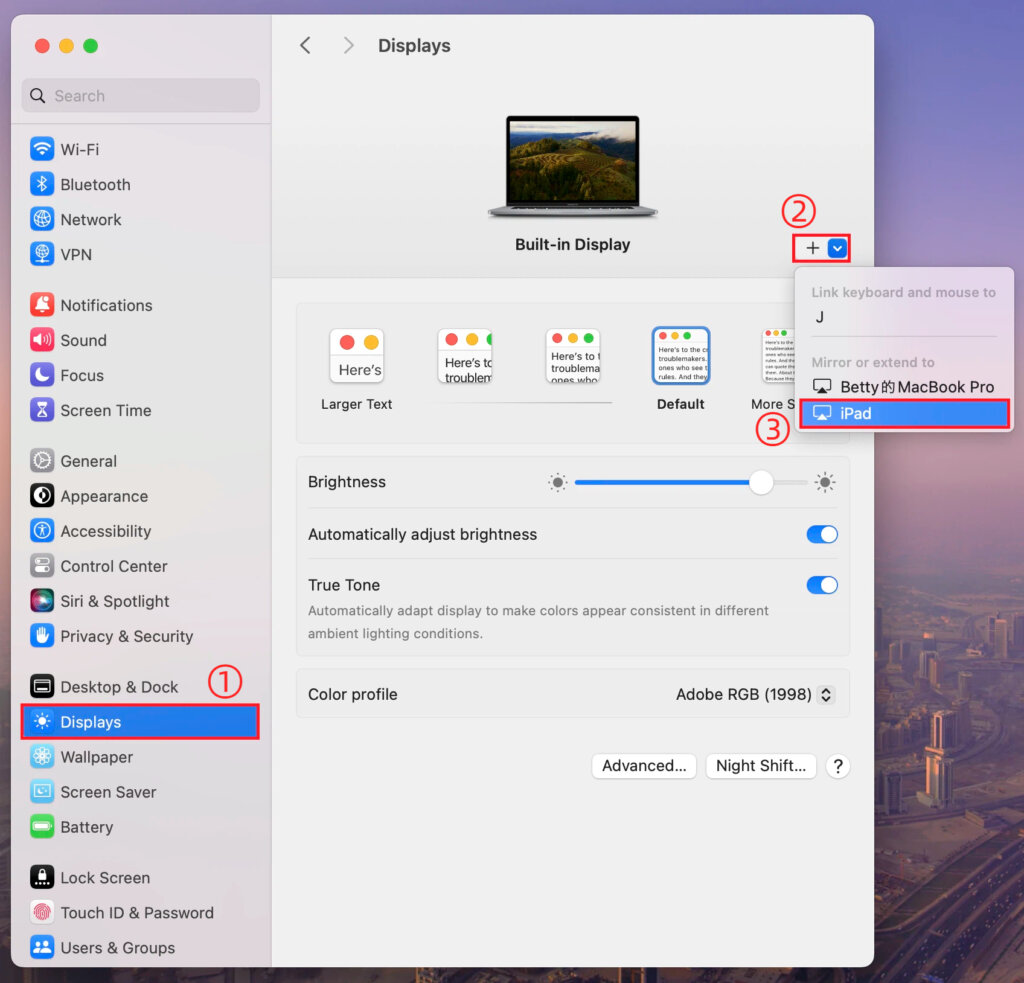
Wählen Sie anschließend das angeschlossene Display aus (z. B. Ihr iPad, Apple TV) und öffnen Sie die Verwendung als Menü.
„Erweiterte Anzeige“ auswählen (nicht “Spiegel für…”), um den zweiten Bildschirm als Erweiterung zu nutzen. Sie können außerdem einen der beiden Bildschirme als Hauptanzeige.
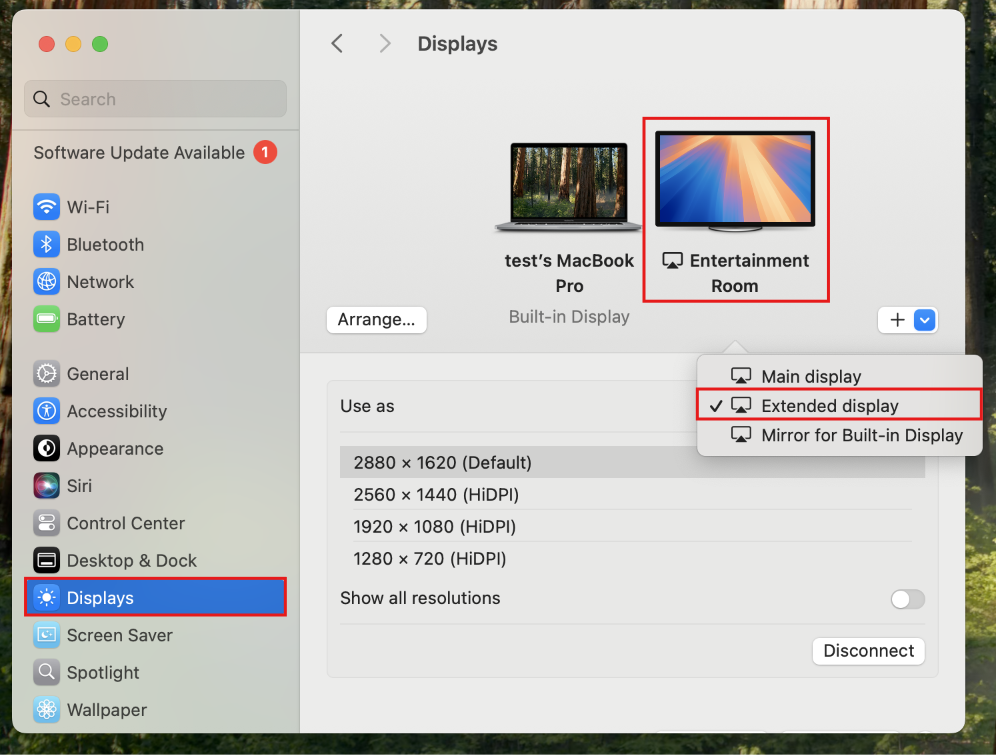
Sobald dies abgeschlossen ist, wird Ihr Mac-Schreibtisch erfolgreich auf einen zweiten Bildschirm erweitert.
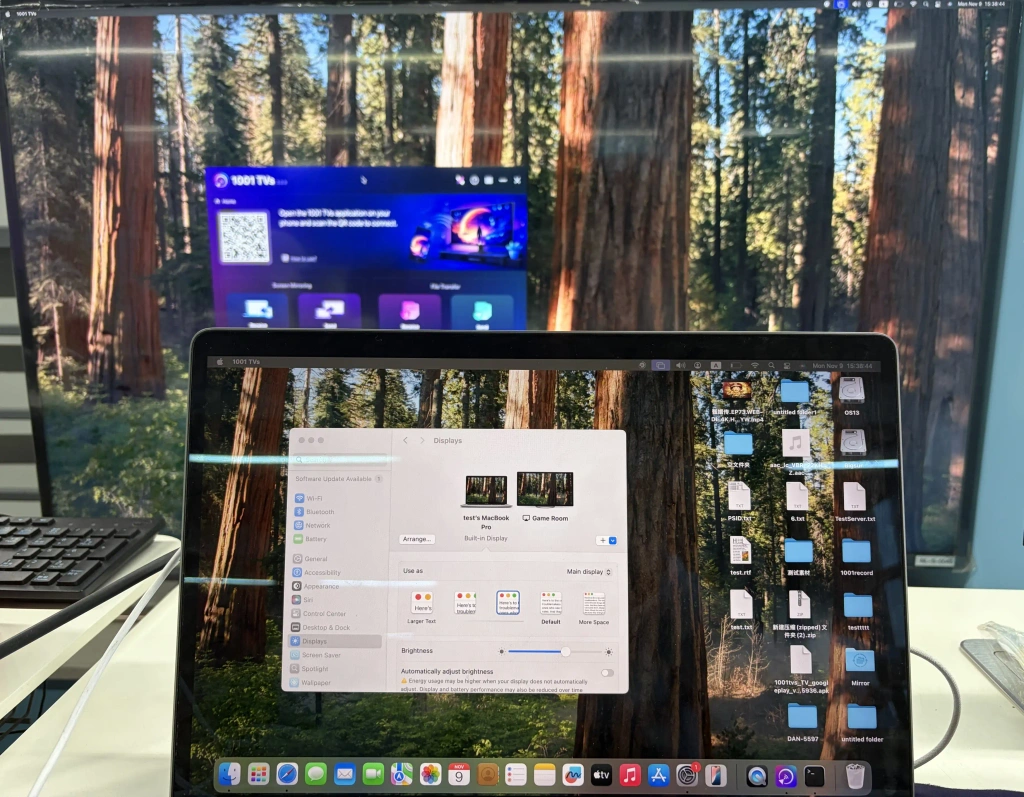
2. Hinzufügen mehrerer virtueller Anzeigen mit 1001 TVs
Nachdem Sie Ihren Mac an einen externen Bildschirm angeschlossen haben, können Sie Nero 1001 TVs zur Erweiterung der gleiche Arbeitsfläche zu weiteren Geräten als virtuelle Bildschirme.
1) Verbinden Sie sich mit demselben Wi-Fi-Netzwerk
Stellen Sie sicher, dass Ihr Mac und alle Zielgeräte mit demselben Wi-Fi-Netzwerk verbunden sind.
Für eine optimale Leistung sollte ein 5 GHz Wi-Fi-Netzwerk wird empfohlen.
2) 1001 TVs installieren und öffnen
Installieren und starten Nero 1001 TVs auf Ihrem Mac und auf allen Geräten, die Sie als virtuelle Displays verwenden möchten.
📥 Mac-Anwendung: 1001 TVs für Mac herunterladen
📥 PC App: Herunterladen von Microsoft Store
Detaillierte Schritte finden Sie in der PC-Installationsanleitung.
📥 TV-App: So installieren Sie 1001 TVs auf Ihrem Fernseher
3) Starten Sie den Modus "Anzeige erweitern".
Wählen Sie in 1001 TVs auf Ihrem Mac Senden Sie, wählen Erweiterte Anzeige, und wählen Sie dann Ihre Zielgeräte aus (z. B. PC, Mac, Telefon oder TV).
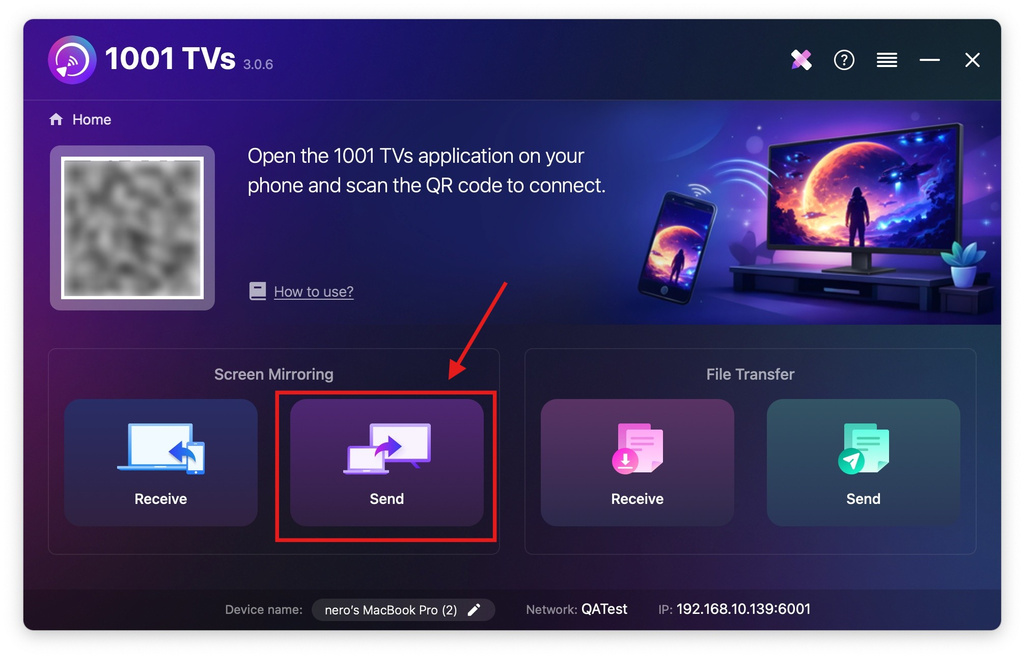
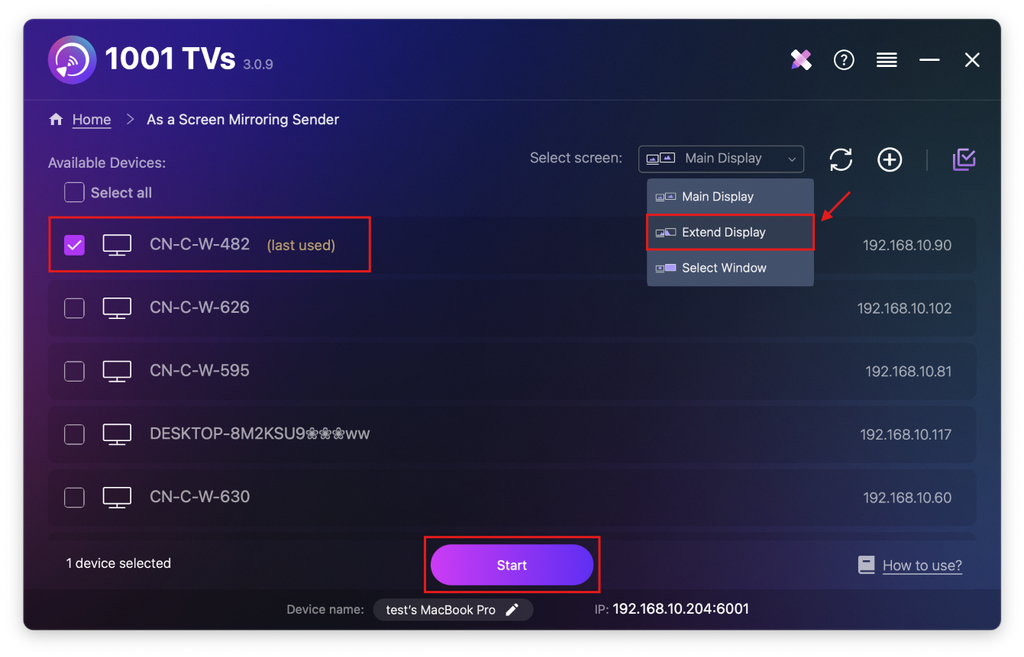
Sie können auf das Symbol + Hinzufügen um bei Bedarf weitere Geräte anzuschließen.
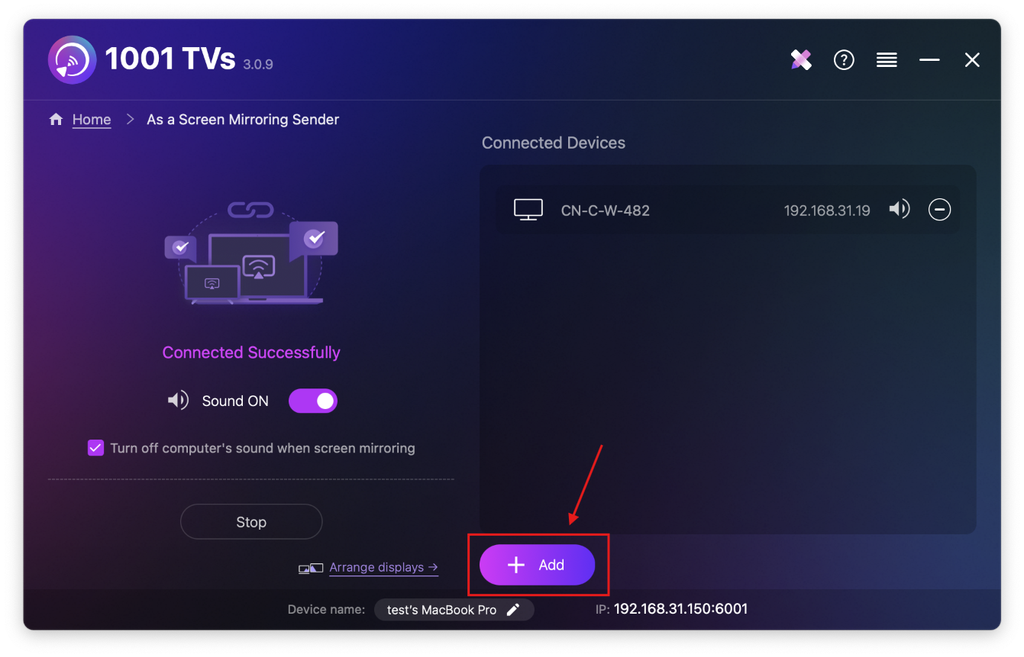
Einrichtung abgeschlossen
Nur der Hauptbildschirm des Mac und der primäre erweiterte Bildschirm sind interaktiv.
Alle anderen angeschlossenen Geräte werden einfach den primären erweiterten Bildschirm spiegeln.
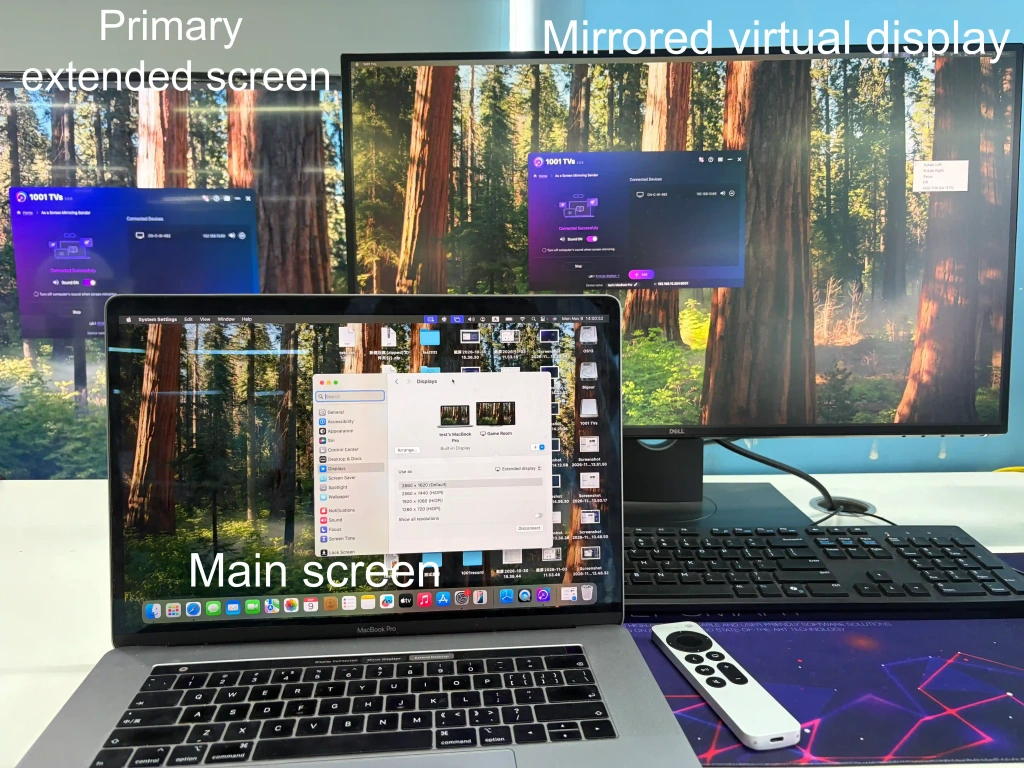
Diese Konfiguration bietet einen erweiterten Schreibtisch, der es Ihnen ermöglicht, Fenster zwischen Ihrem Mac und dem erweiterten Hauptbildschirm zu verschieben, während der Inhalt Ihres Hauptbildschirms privat bleibt.
Informationen zur grundlegenden Einrichtung von „Extend Display“ auf einem Bildschirm und zur Installation der DMG-Datei finden Sie in der Anleitung: [So erweitern Sie Ihren Mac-Bildschirm auf ein anderes Gerät].
Möchten Sie Ihren Computerbildschirm unbegrenzt spiegeln?

Weiterlesen
 Neue Einstellung: Keine Pop-ups mehr nach Beendigung der Bildschirmspiegelung
Wenn Sie den Bildschirm Ihres PCs auf einen Fernseher spiegeln und die Sitzung mit der Fernbedienung des Fernsehers beenden, erscheint das 1001 TVs-Fenster wieder...
 Bildschirmspiegelung in OBS erfassen (Android & iPhone)
Möchten Sie mit OBS die Bildschirmspiegelung für Mobile-Gaming, Tutorials oder Live-Inhalte aufzeichnen? Mit 1001 TVs können Sie den Bildschirm Ihres Smartphones ganz einfach spiegeln...

