
كيفية استخدام AirPlay على ويندوز: الاتصال اللاسلكي بين أجهزة أبل وويندوز
هل تتطلع إلى عكس شاشة iPhone على جهاز كمبيوتر يعمل بنظام Windows؟ أو دفق المحتوى من ويندوز إلى Apple TV الخاص بك؟ من المحتمل أنك لاحظت أن ويندوز لا يظهر عند النقر على انعكاس الشاشة على جهاز iPhone الخاص بك. ذلك لأن لا يحتوي Windows على دعم AirPlay أصلي-ولن يحدث ذلك أبدًا.
لكن لا تقلق. لقد أنشأ مجتمع التكنولوجيا حلولاً قوية. يغطي هذا الدليل كل ما تحتاج إلى معرفته حول استخدام ميزات تشبه AirPlay على نظام Windows، استنادًا إلى تجارب مستخدمين حقيقية واختبارات شاملة.

لماذا لن يحتوي Windows أبدًا على AirPlay أصلي
دعونا نتطرق إلى المشكلة الأساسية. إن AirPlay هو بروتوكول البث اللاسلكي الخاص بشركة Apple، وهو مصمم حصرياً لنظام Apple البيئي. ستجده على أجهزة iPhone وiPad وأجهزة Mac وأجهزة Apple TV وحتى بعض أجهزة التلفاز الذكية المرخصة من Samsung وLG وSony وVizio.
لكن ويندوز؟ لن يحدث أبداً. إليك السبب:
يعتمد نموذج أعمال Apple على تثبيت النظام البيئي. من شأن إتاحة AirPlay على نظام ويندوز أن يقلل من الحافز لشراء أجهزة Mac وأجهزة Apple TV. عندما تفتح مركز التحكم على جهاز iPhone الخاص بك وتنقر على انعكاس الشاشة، لن يظهر حاسوبك الشخصي الذي يعمل بنظام ويندوز في تلك القائمة - حسب التصميم.
لدى Microsoft معاييرها الخاصة بها. يدعم Windows بروتوكول Miracast للعرض اللاسلكي وبروتوكول DLNA لبث الوسائط. ليس لدى Microsoft أي سبب لدعم بروتوكول منافس.
توجد عوائق تقنية. حتى لو أرادت الشركتان ذلك، فإن تطبيق AirPlay على نظام Windows سيتطلب تكاملاً عميقاً في النظام لاكتشاف الأجهزة والتشفير والتعامل مع إدارة الحقوق الرقمية.
لذا إذا كنت ترغب في توصيل أجهزة Apple الخاصة بك بنظام Windows، فأنت بحاجة إلى برنامج خارجي. دعنا نستكشف خياراتك.
طريقتان مختلفتان لانعكاس الشاشة
قبل الغوص في تطبيقات محددة، عليك أن تدرك أن هناك طريقتين مختلفتين بشكل أساسي:
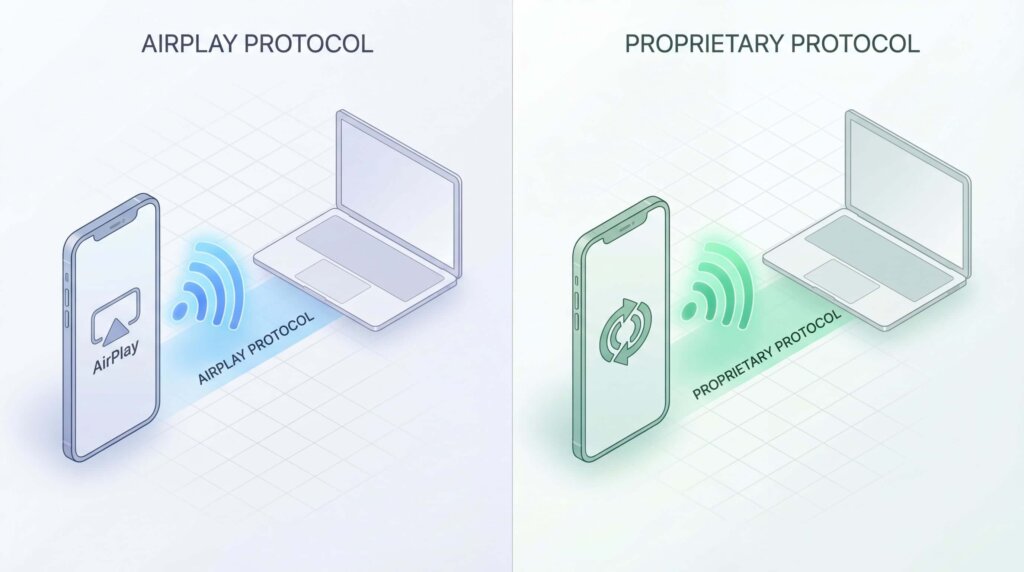
النهج 1: مضاهاة AirPlay
تحاكي تطبيقات مثل AirServer وReflector وLonelyScreen بروتوكول AirPlay من Apple. فهي تجعل حاسوبك الشخصي الذي يعمل بنظام ويندوز يتظاهر بأنه جهاز Apple TV. عندما تفتح Screen Mirroring على جهاز iPhone الخاص بك، تجعل هذه التطبيقات جهاز الكمبيوتر الخاص بك يظهر في قائمة الأجهزة.
الإيجابيات: يعمل مع قائمة انعكاس الشاشة الأصلية في نظام iOS
السلبيات: يقتصر على ما يمكن لـ AirPlay القيام به؛ لا يعمل على جميع الشبكات
النهج 2: البروتوكولات الاحتكارية
تطبيقات مثل 1001 TVs لا تستخدم AirPlay على الإطلاق. وبدلاً من ذلك، فإنها تستخدم طرق الإرسال الخاصة بها التي تعمل مثل كابل HDMI اللاسلكي، وترسل بيانات البكسل عبر شبكتك المحلية.
الإيجابيات: يعمل عبر أي نظام أساسي - ويندوز، أندرويد، متصفحات، لينكس
السلبيات: يتطلب التطبيق على كلا الجهازين؛ لن يظهر في قائمة iOS الأصلية
يساعدك فهم هذا التمييز في اختيار الأداة المناسبة لحالتك.
أفضل التطبيقات لنسخ iPhone إلى Windows
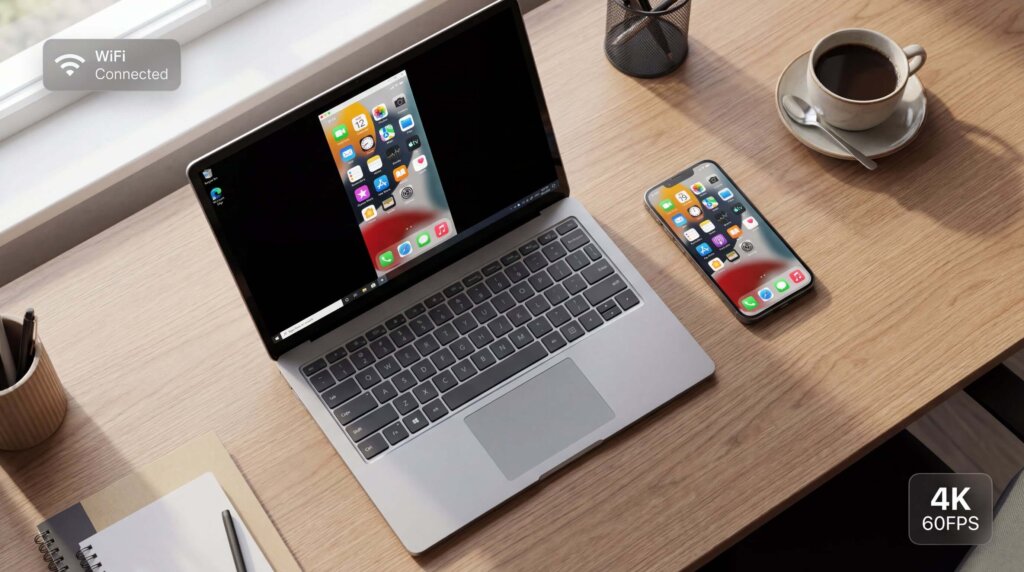
من أجل المرونة عبر المنصات: 1001 TVs

ما الذي يجعلها مختلفة: لا يحاول برنامج 1001 TVs، الذي طورته شركة Nero AG (نعم، شركة برامج نسخ الأقراص المضغوطة)، محاكاة AirPlay. فهو يستخدم بروتوكولًا خاصًا به يمكنه توصيل الأجهزة التي لا يستطيع AirPlay الوصول إليها.
عملية الإعداد:
تفاصيل دقيقة: لن يظهر جهاز الكمبيوتر الخاص بك في قائمة انعكاس الشاشة الأصلية من Apple. يجب عليك استخدام ميزة الانعكاس المضمنة في تطبيق 1001 TVs نفسه.
ما يقدمه:
- يعمل على أنظمة Windows وMac وiOS وAndroid وأجهزة التلفزيون الذكية ومتصفحات الويب
- يدعم دقة تصل إلى 4K بمعدل 60 إطاراً في الثانية
- يمكن النسخ إلى متصفح دون تثبيت برنامج على جهاز الاستقبال
- ثنائي الاتجاه: عكس iPhone إلى Windows أو Windows إلى iPhone
الأفضل لـ المستخدمون الذين يحتاجون إلى النسخ المتطابق عبر منصات مختلفة، أو بيئات العمل التي يتم فيها حظر AirPlay، أو يرغبون في الإرسال إلى متصفحات الويب
للاستخدام الاحترافي: AirServer

ما هي وظيفتها: يحول جهاز الكمبيوتر الشخصي الذي يعمل بنظام Windows إلى جهاز استقبال AirPlay احترافي. تم تصميمه في الأصل لإعدادات الشركات والمؤسسات التعليمية، وهو الآن شائع لدى منشئي المحتوى ومقدمي العروض.
عملية الإعداد:
1. التحميل من موقع AirServer الإلكتروني وتثبيت
2. تشغيل التطبيق (يظهر في علبة النظام)
3. على iPhone: مركز التحكم → انعكاس الشاشة → حدد جهاز الكمبيوتر الخاص بك
4. أدخل كلمة المرور إذا قمت بتمكين الأمان
ما يقدمه:
- دقة 4K بمعدل 60 إطاراً في الثانية
- تستقبل ما يصل إلى 8 أجهزة في وقت واحد
- التشفير من طرف إلى طرف للمحتوى الحساس
- تسجيل الشاشة المدمج مع الصوت
- وضع صورة داخل صورة لأجهزة متعددة
ملاحظات المستخدمين: “لقد استخدمت AirServer في أكثر من 200 عرض تقديمي دون حدوث أي فشل في الاتصال”
الأفضل لـ العروض التقديمية الاحترافية، ومنشئو المحتوى الذين يحتاجون إلى تسجيل موثوق به، وأي شخص يحتاج إلى دعم متعدد الأجهزة
للمعلمين: العاكس 4

ما هي وظيفتها: مصممة خصيصًا للفصول الدراسية مع ميزات مثل إطارات الجهاز (تجعل الشاشات العاكسة تبدو مثل أجهزة iPhone/iPad الفعلية) وأدوات التعليقات التوضيحية.
عملية الإعداد:
1. التثبيت العاكس (تتوفر نسخة تجريبية مجانية لمدة 7 أيام)
2. التشغيل على ويندوز
3. آيفون: مركز التحكم → مركز التحكم → انعكاس الشاشة → “عاكس [اسم جهاز الكمبيوتر الخاص بك]”
4. أدخل الرمز المكون من 4 أرقام إذا طُلب منك ذلك
ما يقدمه:
- عرض أجهزة الطلاب المتعددة في تخطيط شبكي
- رسم التعليقات التوضيحية على الشاشات العاكسة أثناء التدريس
- تسجيل العروض التوضيحية مع تعليق صوتي
- وضع تسليط الضوء لتسليط الضوء على جهاز واحد
ملاحظات المستخدمين: “أستخدم Reflector يوميًا لعرض أعمال الطلاب على الفصل. إطارات الجهاز تجعلها تبدو أكثر احترافية من مجرد شاشة عائمة”
ملاحظة: أبلغ بعض المستخدمين عن حدوث تأخر عند نسخ أجهزة متعددة على أجهزة كمبيوتر قديمة. موصى به: ذاكرة وصول عشوائي سعة 8 جيجابايت كحد أدنى.
الأفضل لـ المعلمون والمدربون وأي شخص يعرض أجهزة متعددة في وقت واحد
من أجل البساطة شاشة وحيدة

ما هي وظيفتها: خيار الحد الأدنى. التثبيت، والفتح، والانتهاء. لا حساب، لا تهيئة، لا عملية إقران.
عملية الإعداد:
1. تنزيل من lonelyscreen.com (15 ميغابايت)
2. قم بتشغيل التطبيق
3. آيفون: مركز التحكم → مركز التحكم → انعكاس الشاشة → “شاشة وحيدة”
4. متصل
ما يقدمه:
- لا يتطلب أي تهيئة مطلوبة
- خفيف الوزن (الحد الأدنى من موارد النظام)
- تسجيل الشاشة الأساسي (الإصدار المدفوع)
ملاحظات المستخدمين: “يعمل LonelyScreen بشكل جيد إذا كنت تقوم بالإرسال إلى جهاز كمبيوتر شخصي من جهاز Apple. إنه مفيد للاستخدام في العروض التقديمية أو العروض التوضيحية السريعة”
القيود: يتضمن الإصدار المجاني علامة مائية كل بضع ثوانٍ؛ دقة 720 بكسل كحد أقصى
الأفضل لـ العروض التوضيحية السريعة، والاستخدام العادي، وأي شخص لا يريد أي متاعب
للتحكم في الجهاز: iMyFone MirrorTo
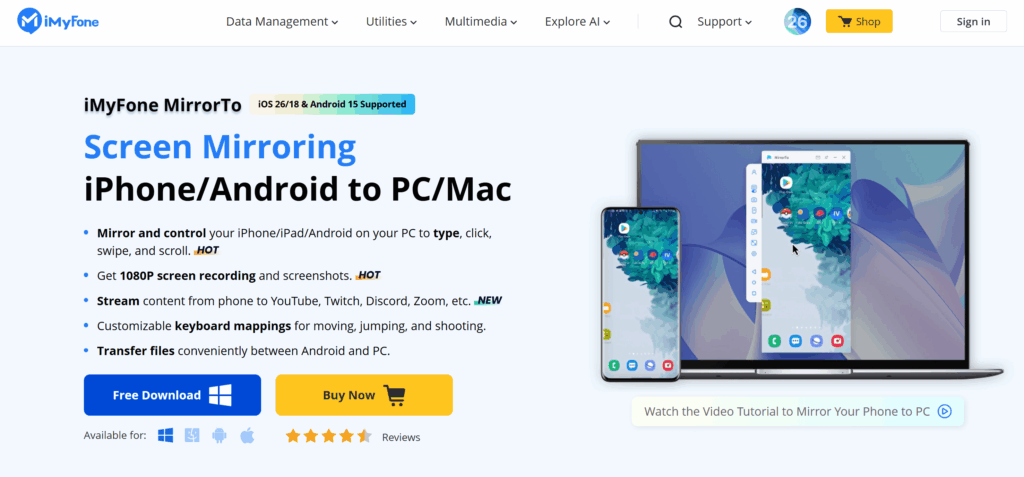
ما هي وظيفتها: يتخطى مجرد الانعكاس - يتيح لك التحكم في جهاز iPhone الخاص بك من جهاز الكمبيوتر الخاص بك باستخدام لوحة المفاتيح والماوس.
عملية الإعداد:
1. تنزيل المرآة إلى (120 ميغابايت)
2. قم بتوصيل iPhone عبر USB (موصى به) أو WiFi
3. آيفون: اضغط على “الوثوق بهذا الكمبيوتر”
4. انقر فوق “بدء النسخ المتطابق”
ما يقدمه:
- اكتب على لوحة مفاتيح الكمبيوتر، يظهر النص على iPhone
- انقر واسحب على الشاشة المعكوسة للتحكم في iPhone
- 1080 بكسل بمعدل 60 إطاراً في الثانية
- يدعم كلاً من iOS وأندرويد
- اتصال USB أو WiFi
ملاحظات المستخدمين: “إن القدرة على كتابة التعليقات على Instagram على لوحة مفاتيح الكمبيوتر الشخصي أثناء عكسها على هاتفي هو توفير كبير للوقت”
القيود: نموذج تسعير الاشتراك؛ يمكن أن يتأخر اتصال WiFi على الشبكات المزدحمة (USB أكثر استقراراً)
الأفضل لـ لاعبو الألعاب على الهاتف المحمول، ومنشئو المحتوى الذين يحتاجون إلى إدخال لوحة المفاتيح، والمستخدمون الذين يريدون التحكم الكامل في الهاتف من الكمبيوتر الشخصي
لمستخدمي الميزانية المحدودة: جهاز استقبال مرآة الشاشة الهوائية
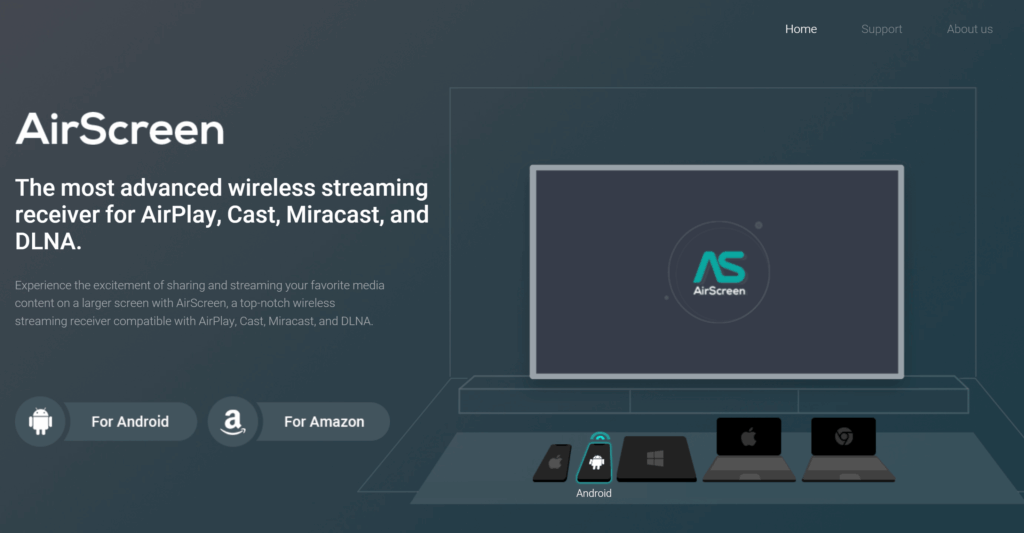
ما هي وظيفتها: جهاز استقبال AirPlay الأساسي من متجر Microsoft. اختبره Lifehacker ووجد أنه يعمل بشكل جيد لبث الفيديو.
عملية الإعداد:
1. التثبيت من https://airscreen.app/
2. تشغيل الشاشة الهوائية
3. آيفون: مركز التحكم → مركز التحكم → انعكاس الشاشة → “شاشة الهواء”
ما يقدمه:
- تطبيق Microsoft Store (تحديثات تلقائية)
- أداء بث فيديو جيد
- بأسعار معقولة جداً
القيود: نسخة مجانية تضيف علامة مائية كل 30 ثانية؛ لا تسجيل؛ لا ميزات متقدمة
الأفضل لـ مستخدمون مهتمون بالميزانية، بث فيديو بسيط
بث Windows إلى Apple TV
هل تريد الذهاب في الاتجاه الآخر - عرض شاشة ويندوز على Apple TV؟ إليك خياراتك.

الخيار 1: 1001 TVs لتلفزيون Apple TV
الخيار 2: مشاركة الصفحة الرئيسية لـ iTunes
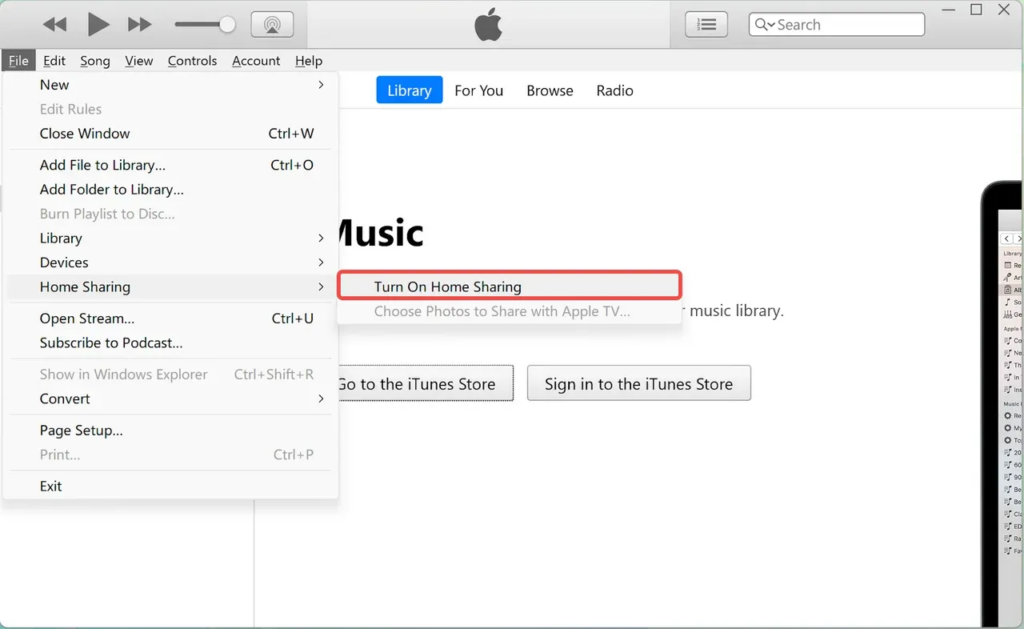
لملفات الوسائط المتدفقة (وليس انعكاس الشاشة):
1. التثبيت iTunes من متجر مايكروسوفت
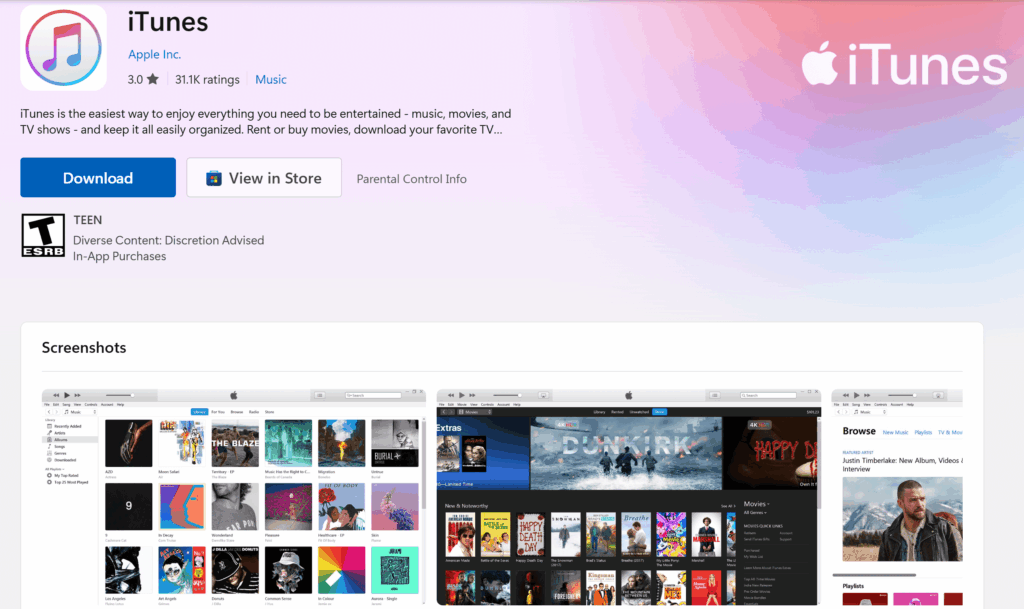
2. iTunes → ملف → مشاركة الصفحة الرئيسية → تشغيل (أدخل معرف Apple)
3. Apple TV ← الإعدادات ← المستخدمون والحسابات ← مشاركة الصفحة الرئيسية ← تشغيل

4. مشاركة الصور/مقاطع الفيديو من مكتبة iTunes
5. الوصول من تطبيق أجهزة الكمبيوتر في Apple TV
لا يعمل هذا إلا مع ملفات الوسائط في مكتبة iTunes الخاصة بك، وليس مع النسخ المباشر للشاشة.
المشاكل الشائعة والحلول

المشكلة: الكمبيوتر الشخصي لا يظهر في قائمة النسخ المتطابق للشاشة
بالنسبة لتطبيقات AirPlay (AirServer و Reflector وLonelyScreen):
- تحقق من أن كلا الجهازين على نفس شبكة الواي فاي (وليس فقط نفس جهاز التوجيه - 2.4 جيجا هرتز و5 جيجا هرتز شبكتان منفصلتان)
- أمان ويندوز → جدار الحماية → السماح بالتطبيق → تأكد من فحص التطبيق للشبكات الخاصة والعامة
- أعد تشغيل التطبيق وجهاز iPhone الخاص بك
- تعطيل برامج مكافحة الفيروسات مؤقتًا (بعضها يحظر حركة مرور AirPlay)
لـ 1001 TVs
- تذكّر: لن يظهر جهاز الكمبيوتر الخاص بك أبدًا في قائمة انعكاس الشاشة الأصلية من Apple
- يجب عليك استخدام زر انعكاس الشاشة داخل تطبيق 1001 TVs
- إذا لم يظهر الكمبيوتر الشخصي في قائمة الأجهزة، استخدم مسح رمز الاستجابة السريعة بدلاً من ذلك
المشكلة: اتصال متباطئ أو متلعثم
- إغلاق التطبيقات ذات النطاق الترددي الكبير (التنزيلات والبث) على كلا الجهازين
- قم بالتبديل إلى شبكة WiFi بسرعة 5 جيجا هرتز إذا كانت متوفرة (أداء أفضل من 2.4 جيجا هرتز)
- دقة أقل في إعدادات التطبيق (جرّب 720 بكسل بدلاً من 1080 بكسل)
- استخدم اتصال USB إذا كان مدعوماً (أكثر استقراراً من WiFi)
- تحديث برامج تشغيل محول WiFi على نظام التشغيل Windows
المشكلة: الصوت غير متزامن مع الفيديو
هذا الأمر شائع بشكل خاص مع 1001 TVs. الحلول:
- تمكين “وضع الكمون المنخفض” في إعدادات التطبيق
- إغلاق تطبيقات الشبكة الأخرى
- استخدم الإيثرنت السلكي للكمبيوتر الشخصي بدلاً من الواي فاي
- ضع في اعتبارك التبديل إلى تطبيقات AirPlay الحقيقية (AirServer و Reflector) التي عادةً ما تتمتع بمزامنة صوتية أفضل
المشكلة: ينقطع الاتصال بشكل متكرر
- إدارة الأجهزة في Windows Device Manager → محولات الشبكة → انقر بزر الماوس الأيمن فوق محول WiFi → خصائص → إدارة الطاقة → قم بإلغاء تحديد “السماح للكمبيوتر بإيقاف تشغيل هذا الجهاز”
- إعدادات الآيفون ← العرض والسطوع ← القفل التلقائي ← الضبط على “أبدًا” أثناء النسخ المتطابق
- إعدادات جهاز التوجيه: قم بتعطيل “عزل نقطة الوصول الموصولة” أو “عزل العميل” إذا تم تمكينه
- تحديث البرنامج الثابت لجهاز التوجيه
خلاصة القول
لن يكون لدى Windows أبدًا دعم AirPlay أصلي - هذا هو الواقع. لكن النظام البيئي للجهات الخارجية أنشأ بدائل قوية تعمل بشكل جيد لمعظم حالات الاستخدام.
إذا كنت بحاجة إلى الاتصال عبر منصات مختلفة تتجاوز مجرد Apple إلى Windows - بما في ذلك أجهزة Android أو متصفحات الويب أو البيئات التي يتم فيها حظر AirPlay -1001 TVs يوفر التوافق الأوسع نطاقاً. فقط انتبه لتسعير الاشتراك ومشاكل التأخر الصوتي المحتملة التي لاحظها بعض المستخدمين.
الخبر السار؟ معظم هذه التطبيقات تقدم تجارب مجانية. قم بتنزيل عدد قليل منها، واختبرها مع إعداداتك الخاصة، واعرف أيها يناسب وضعك بشكل أفضل.