如何將螢幕鏡像傳輸至 Sony Bravia 電視(Google TV)
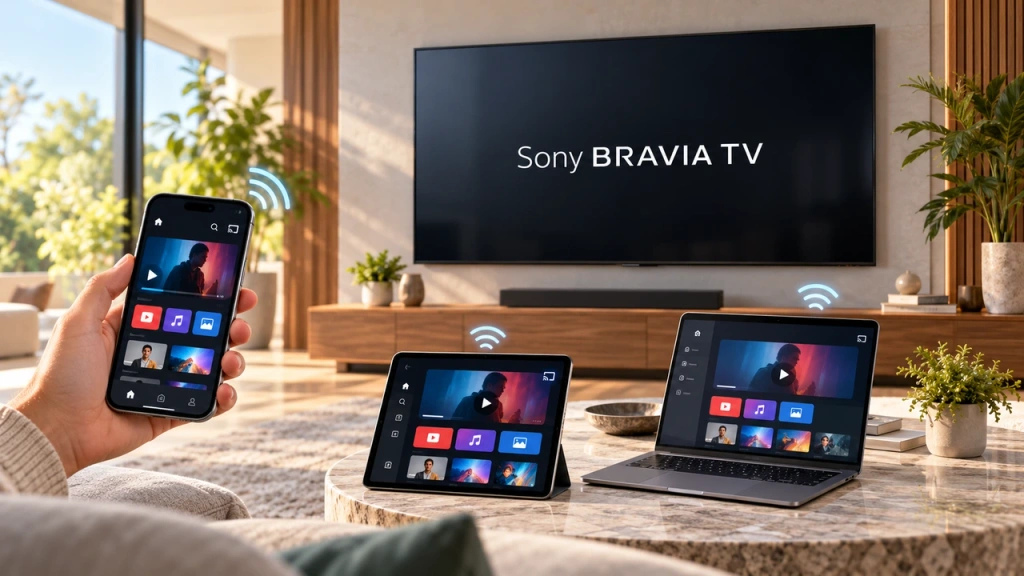
索尼 Bravia Google TV 並未針對所有手機和電腦採用單一通用的「螢幕鏡像」方法。正確的選擇取決於您的裝置以及您想要顯示的內容。Apple 裝置使用 AirPlay 進行全螢幕鏡像。Google Cast 則負責處理受支援的應用程式內容,同時也能將電腦上的 Chrome 分頁或螢幕投射出來。索尼自家的 屏幕镜像 此功能基於 Miracast,且 Google TV 機型不支援此功能.
請參考下表,根據您的裝置和顯示目標,選擇合適的方法。.
該採用哪種方法?
| 裝置或情況 | 目標 | 最佳匹配路徑 |
| iPhone 或 iPad | 全螢幕 | Google TV 機型上的 AirPlay 功能 |
| Mac | 全螢幕 | Google TV 機型上的 AirPlay 功能 |
| Android 手機或平板電腦 | 來自支援「投射」功能的應用程式之內容 | Google Cast — 並非 Sony Miracast |
| Android 手機或平板電腦 | 全螢幕 | 視裝置而定;如有需要,請使用相容的替代方案 |
| Windows 電腦 | 瀏覽器分頁或桌面 | 透過 Chrome 進行 Google Cast — 而非 Win + K |
| 一篇較早的 Sony 教學文章提到「螢幕鏡像」“ | 全螢幕 | 請先確認電視的世代;這可能指的是較舊款的 BRAVIA 或 Android TV |
AirPlay、Google Cast 和 Miracast 並非指同一項功能的不同名稱。 若您僅想透過支援此功能的應用程式觀看影片、瀏覽照片或播放音樂,直接投射該內容通常比鏡像整個裝置來得簡單。至於全螢幕操作——例如展示簡報、瀏覽器視窗或僅限手機使用的應用程式——則需要採用能支援完整螢幕顯示的傳輸方式。.
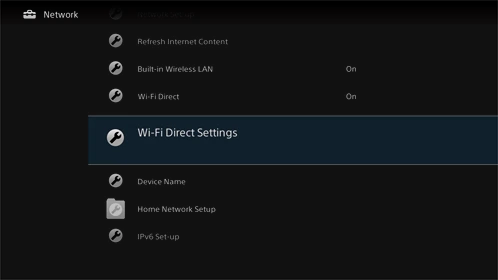
沒有網路嗎? 部分 Sony BRAVIA 機型亦支援 Wi-Fi Direct,可在無需網際網路連線的情況下分享照片、影片和音樂。此功能並非全螢幕鏡像顯示;請參閱下方的 Sony 專屬說明。.
為什麼在 Google TV 上找不到 Sony 的「螢幕鏡像」功能
這正是許多設定失敗背後,專屬於索尼的陷阱。索尼採用 屏幕镜像 作為一項基於 Miracast 的功能名稱,但其可用性會因電視機型世代而異。.
| 索尼電視型號 | 索尼 Miracast「螢幕鏡像」“ |
| Google TV | 没有 |
| 2020 年或之後推出的 Android TV | 没有 |
| 部分於 2019 年或更早推出的 Android TV | 可能支援 |
這就是為什麼兩篇 Sony BRAVIA 教學文章可能會提供截然不同的操作指引,而這些指引未必是針對同一代電視所撰寫的。較舊的 BRAVIA 或早期 Android TV 教學指南可能會指示您開啟 屏幕镜像, 然而在目前的 Google TV 上卻沒有這項選項。.
若您使用的是 Sony Bravia Google TV,請使用 AirPlay 進行 Apple 裝置的螢幕鏡像,或使用 Google Cast 投射受支援的內容以及基於 Chrome 的電腦畫面。若指南指示您啟動 Miracast 連線,請先確認電視的世代型號,再依照指示操作。.
方法 1:在 iPhone、iPad 和 Mac 上使用 AirPlay
Google TV 機型支援 Apple AirPlay 2 和 HomeKit, ,因此對於這一代電視而言,AirPlay 是 Apple 裝置的全螢幕播放方式。請確認電視已開啟,設定中已啟用 AirPlay 功能,且 Apple 裝置與電視連線至同一 Wi-Fi 網路。.
iPhone 或 iPad
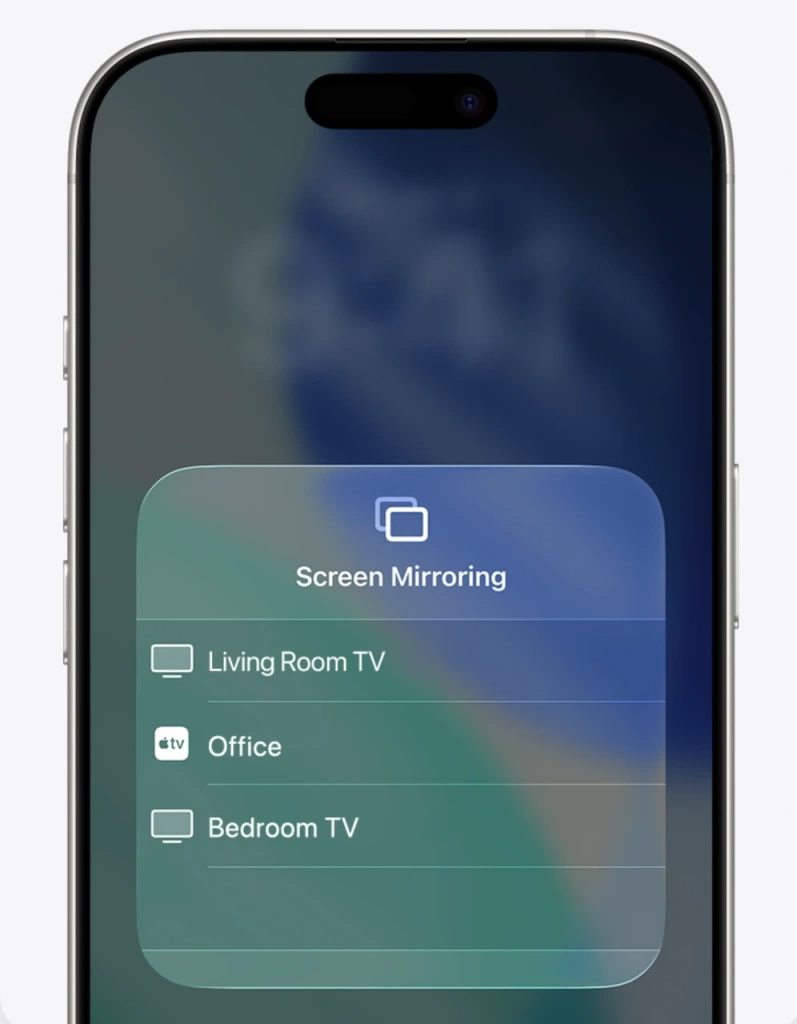
开放 控制中心 > 螢幕鏡像, 請選擇您的 Sony BRAVIA,並在系統提示時輸入螢幕上的代碼。.
Mac
开放 控制中心 > 螢幕鏡像, 接著選擇 Sony 電視,並完成任何配對提示。.
如果電視未顯示畫面,請檢查 Wi-Fi 連線、電視的 AirPlay 設定,以及是否有可用的軟體更新。請勿切換至 Miracast 或「無線顯示」模式——這些並非 AirPlay 的替代方案。.
索尼型號說明: W8K 及 X74K/X75K 系列需進行軟體更新,方可支援 AirPlay 2 及 HomeKit。在確認 AirPlay 已可使用之前,請先查閱您機型的最新支援頁面。.
方法 2:在 Android 和 Windows 上使用 Google Cast
Google Cast 是 Sony Google TV 上的另一項核心功能。它並非 Sony 的 Miracast 螢幕鏡像功能,而是讓相容的應用程式或 Chrome 瀏覽器能將選定的內容、分頁,或在支援的電腦設定下,將整個螢幕畫面傳送至電視上。.
從 Android 應用程式進行投射
關於支援 Cast 功能的 Android 應用程式中的影片、音樂、照片及其他內容:
- 將 Android 手機與 Sony Bravia Google TV 連接到同一個 Wi-Fi 網路。.
- 開啟支援「投射」功能的應用程式,並選擇您要播放的內容。.
- 点击 鑄造 圖示。.
- 請選擇您的 Sony Bravia Google TV。.
該應用程式會將其支援的內容傳送至電視,而手機通常仍作為控制器使用。這並不代表每支 Android 手機都能自動將其整個介面鏡像至電視上。 若您的目的是顯示僅限手機使用的應用程式、簡報或完整的 Android 畫面,請使用已針對該手機與設定驗證過的方法,或考慮以下的全螢幕替代方案。.
從 Windows 電腦投射標籤頁或螢幕
對於 Sony Bravia Google TV,請勿從以下開始: Win + K, 、連線或無線顯示。這些 Windows 功能與 Miracast 相關,而本文所述的方法則使用 Google Cast。相反地,, Google Chrome 可以將瀏覽器分頁或整個電腦螢幕投射出去 連接到支援 Google Cast 的電視上。.
- 將 Windows 電腦和 Sony Bravia Google TV 連接到同一個 Wi-Fi 網路。.
- 開啟 Google Chrome。.
- 选择 更多 > 鑄造、保存並分享 > 鑄造.
- 开放 來源, 然後選擇瀏覽器分頁或 鑄造篩網.
- 請選擇您的 Sony Bravia Google TV。.
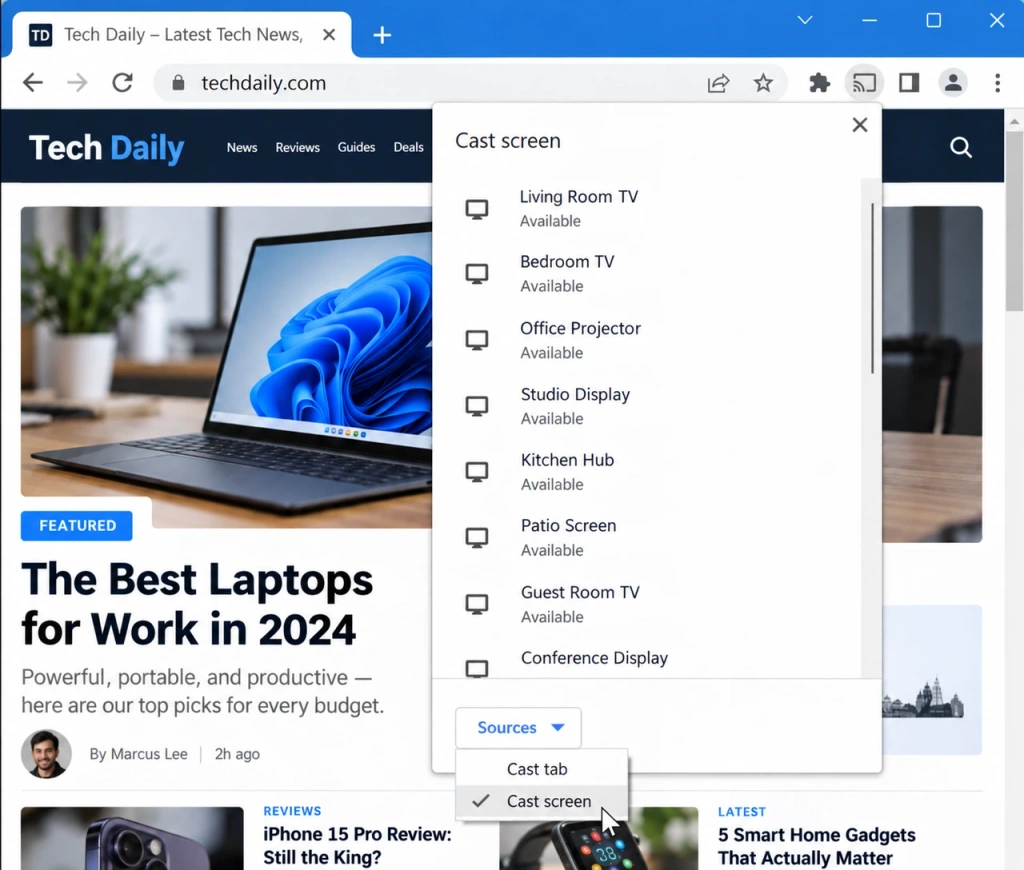
當您只需分享一個網站,並希望將其音訊傳輸至電視時,請選擇瀏覽器分頁。透過 鑄造篩網, Google 指出,音訊可能會在電腦上繼續播放。這仍然是 Google Cast 連線,而非 Windows 的原生 Miracast 功能。.
方法 3:當內建選項不適用時,改用其他替代方案
有時現有的內建傳輸方式並不適合當前需求。您可能需要顯示整個 Android 或 Windows 畫面,但發送端並未提供合適且經過驗證的傳輸路徑,或者 Chrome Cast 畫面傳輸功能並不適合當前的設定。.
在這種情況下,請使用一款支援您實際發送方與接收方組合的螢幕鏡像工具。. 1001 TVs 是相容設定方案之一。其 Android TV 頁面指出,該功能可將手機、平板電腦和電腦的畫面鏡像傳輸至 Android TV,並列出 Google TV 和 Sony 等相容的 Android TV 品牌。.
使用前,請先查閱適用於您特定機型、作業系統及應用程式版本的最新說明與相容性資訊。當內建選項無法與您的裝置相容時,第三方螢幕鏡像工具可提供另一種全螢幕顯示方案。此方法並非用以規避內容保護、數位版權管理(DRM)、版權限制或解決所有連線問題的替代方案。.
無法連上網路?請確認您的 Sony 電視是否支援 Wi-Fi Direct
如果您的 Sony BRAVIA 未連接到網際網路,且您僅需傳送照片、影片或音樂,請確認您的機型是否支援 Wi-Fi Direct. 這能在裝置與電視之間建立直接的無線連線,無需透過家庭網路或網際網路連線。.
Wi-Fi Direct 並非全螢幕鏡像功能,因此請勿期待其效果與 AirPlay 螢幕鏡像或 Chrome 的「投射螢幕」功能相同。索尼表示,2024 年或之後推出的機型,以及 A95L、W8K 和 X75K 系列,均不支援 Wi-Fi Direct。 在依賴此功能之前,請先查閱您電視機型所對應的支援頁面。.
若您的 Sony 電視無法顯示畫面,應檢查哪些事項
- 請選擇與該任務相符的路線: AirPlay 關於 Apple 裝置的螢幕鏡像功能,, Google Cast 對於受支援的 Android 應用程式內容,Chrome 的 「演員表」分頁 或 鑄造篩網 適用於 Windows,而 Wi-Fi Direct 僅適用於需要離線媒體分享且受支援的 Sony 機型。請勿將 Miracast、Smart View 或
Win + K作為 Sony Google TV 的預設路徑。. - 請檢查網路、電視的電源狀態,以及您所選方法的相關 AirPlay 或 Cast 設定。.
- 重新開啟 AirPlay 或 Cast,然後視需要重新啟動電視和傳輸裝置。.
- 請安裝可用的更新,並確認兩台裝置皆支援您嘗試的路線。.
如果電視仍未顯示畫面,請參考 Sony 專用的故障排除指南或一般的螢幕共享指南來進行下一項診斷步驟,而非隨機嘗試所有無線顯示選項。.
為您的 Sony BRAVIA 選擇合適的路線
在 Sony BRAVIA Google TV 上進行螢幕鏡像,主要在於選擇電視與來源裝置皆支援的連線方式。 若要從 Apple 裝置進行全螢幕鏡像傳輸,請使用 AirPlay;若要傳輸受支援的應用程式內容或透過 Chrome 投射,請使用 Google Cast;當內建選項無法滿足需求時,則可選用相容的替代方案。最重要的是,請勿將這些方法與 Sony 較早期的基於 Miracast 的 屏幕镜像 此功能在 Google TV 機型上不支援。.
如果某份索尼螢幕鏡像操作指南是以 Miracast 為開頭,請先確認該指南是針對哪一代 BRAVIA 機型所撰寫,再照著操作。.




