[2026] 如何關閉 iPhone、iPad、Mac 和電視上的 AirPlay

若要停止 iPhone 或 iPad 的鏡像顯示,請開啟「控制中心」,然後點選 螢幕鏡像, 然後點選 停止鏡像. 若您只是在串流播放影片或歌曲,請將播放功能切回手機或平板電腦。若要停止自動連線,請前往 「設定」→「一般」→「AirPlay 與連續性」→「自動 AirPlay」→「從不」. 若要在 Mac 或電視上停止接收串流,請關閉其 AirPlay 接收器。.
1.瞭解您實際關閉的是什麼
在開始講解之前,讓我們先澄清一些混淆的地方。Apple 使用三種聽起來相似的功能,人們經常會混淆:
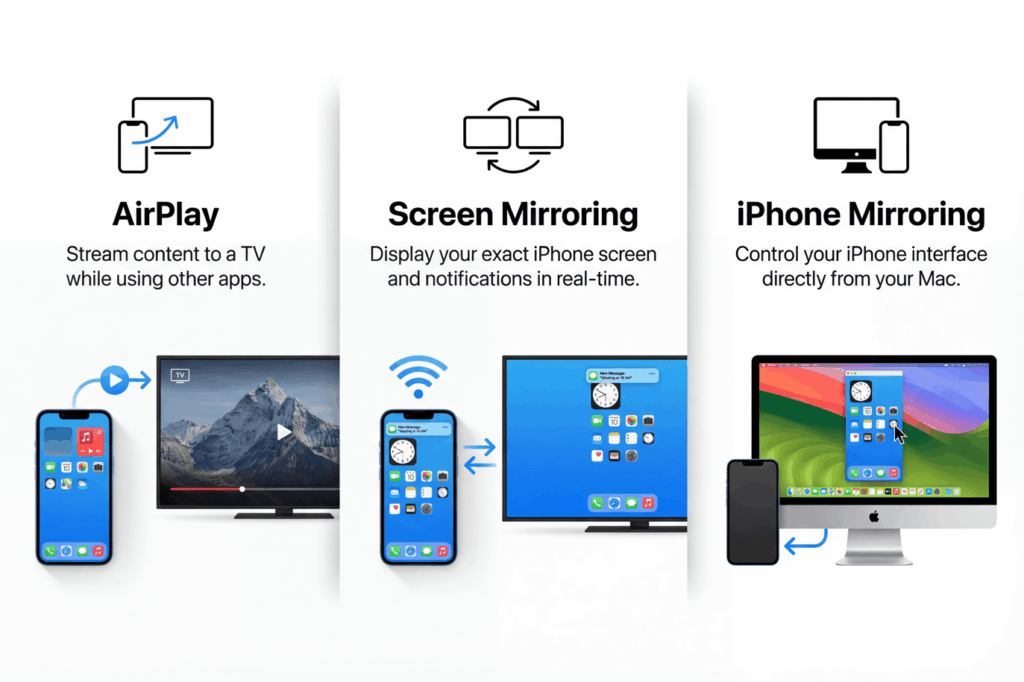
AirPlay 將特定內容 (如影片或歌曲) 串流到另一部裝置。當內容在其他地方播放時,您的手機仍處於活動狀態,您可以做其他事情。.
螢幕鏡像 即時複製您的整個螢幕。您在 iPhone 上看到的一切都會出現在電視上,包括通知和應用程式。.
iPhone 镜像 (macOS Sequoia 中的新功能) 可讓您從 Mac 控制 iPhone。這完全獨立於 AirPlay,並有自己的設定。.
iOS 18 重新設計了控制中心,改變了這些選項的顯示位置,因此舊版教程可能與您在螢幕上看到的不符。.
2.如何關閉 iPhone/iPad 上的 AirPlay
請使用「控制中心」來結束螢幕鏡像功能。若要防止日後自動連線,請將「自動 AirPlay」設定為「從不」。.
停止作用中的 AirPlay 會話
如果內容已經透過 AirPlay 在某處播放,以下是停止播放的方法:
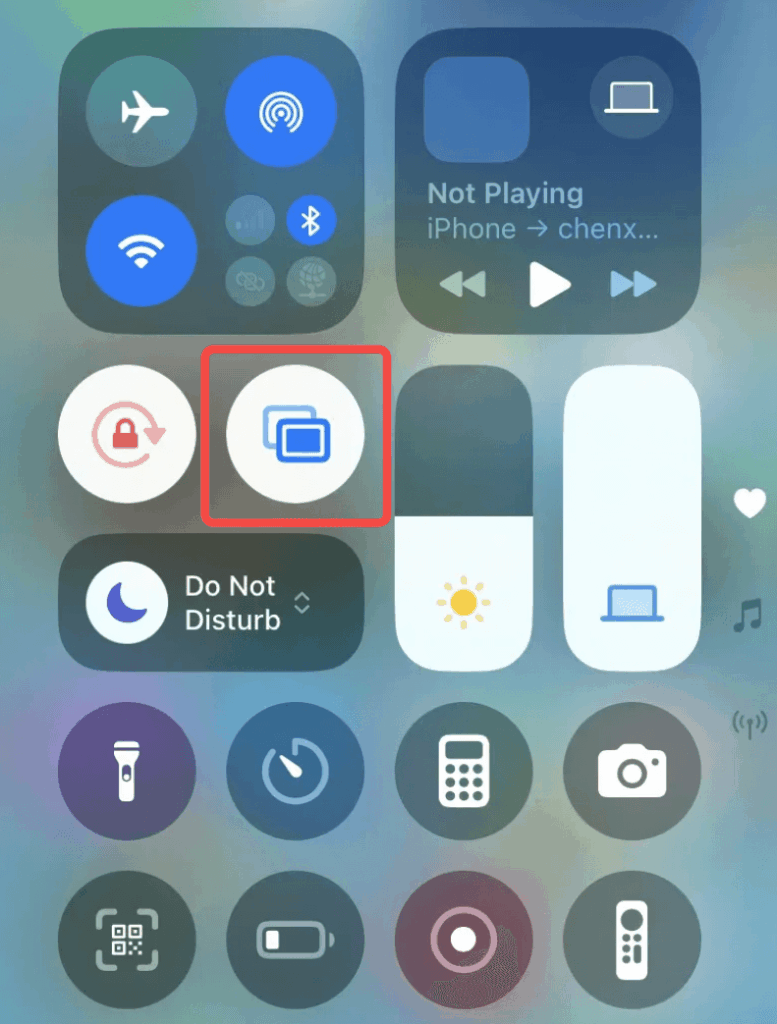
- 開啟「控制中心」。在較新的 iPhone 和 iPad 上,從右上角向下滑動;若使用的是配備「主畫面按鈕」的舊款 iPhone,則從底部向上滑動。.
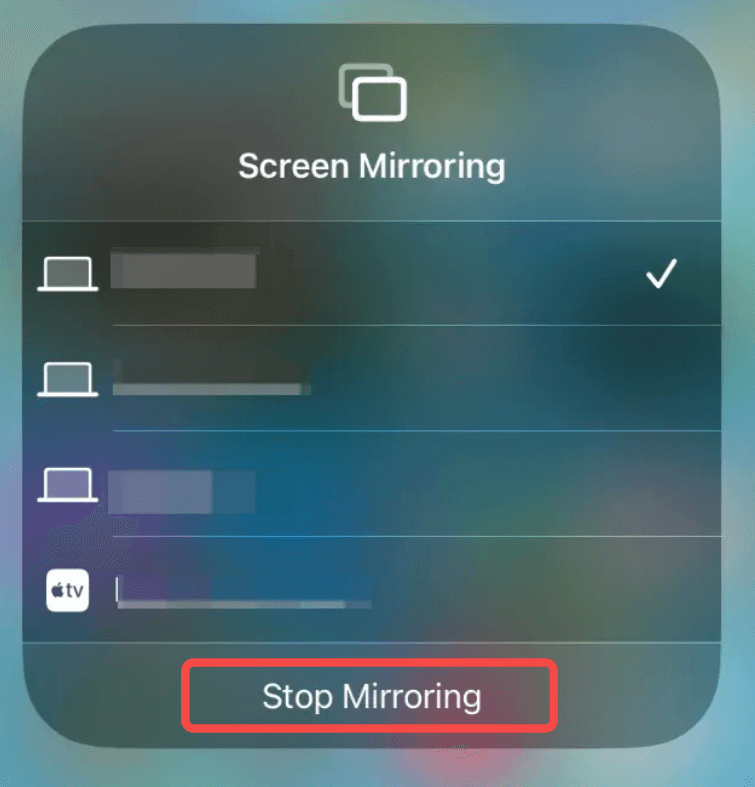
- 敲击 螢幕鏡像 (那兩個重疊的矩形),然後點選 停止鏡像.
若您正在串流影片,請開啟該應用程式的 AirPlay 選單,並選擇您的 iPhone 或 iPad。若為音樂或其他音訊,請開啟播放輸出選單,並選擇您的裝置。請參閱 Apple 的 AirPlay 與螢幕鏡像功能指南.
防止自動 AirPlay 連線
這是大多數人真正想要變更的設定。它可以阻止 iPhone 自動連接附近的 AirPlay 裝置:
1.開啟 设置. .點擊 一般.
2.选择 AirPlay 與連續性.
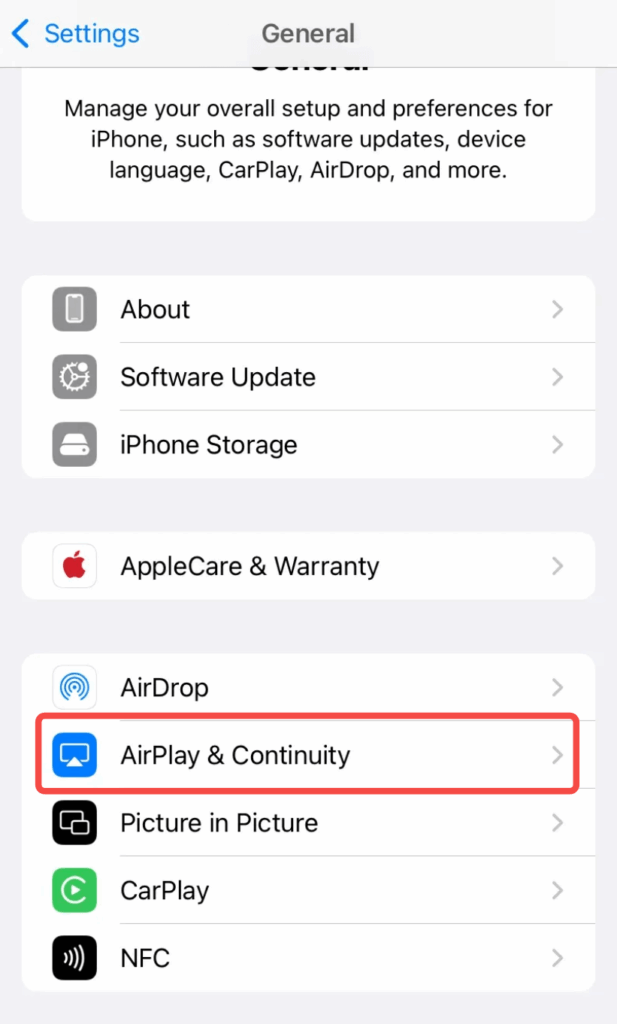
3.轻敲 自動 AirPlay. .將設定變更為 从不
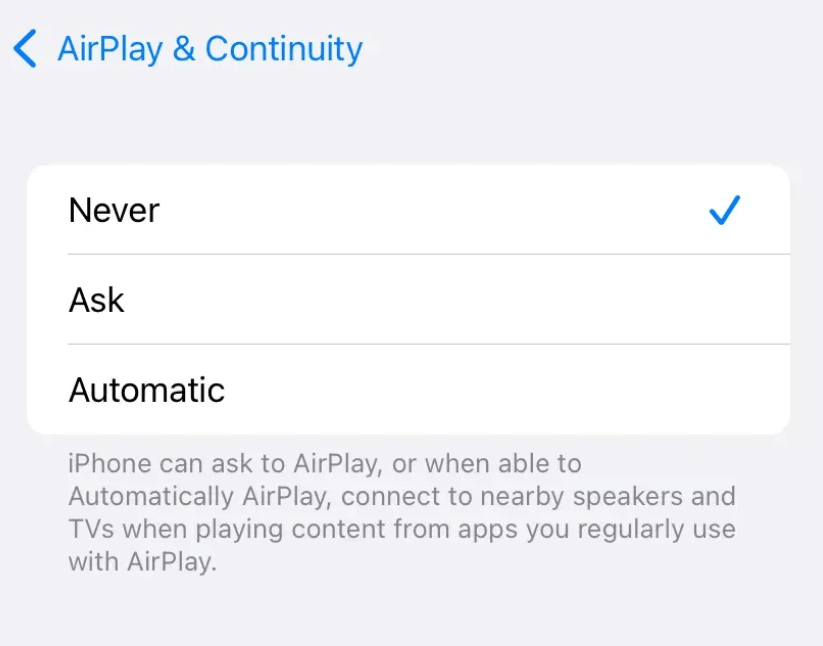
您的選擇有
- 自動 可建議或連線至您經常使用的 AirPlay 裝置。.
- 詢問 會顯示建議的 AirPlay 連線,供您核准。.
- 从不 讓您手動選擇 AirPlay 裝置。.
將其設定為「永不」可讓您完全控制。你的 iPhone 不會因為自行連線到裝置而讓你感到驚訝。.
在 iOS 18 或更新版本中,您可以將「螢幕鏡像」磁磚從「控制中心」中移除。.
移除該圖塊僅會變更「控制中心」。若要日後將其重新加入,請參閱我們的 iPhone 啟用 AirPlay 功能指南.
從控制中心移除 AirPlay 控制項
iOS 18 可讓您自訂控制中心。如果您從不使用 AirPlay,您可以完全移除該按鈕:
1.開啟控制中心
2.長按空白處或點選「+」按鈕
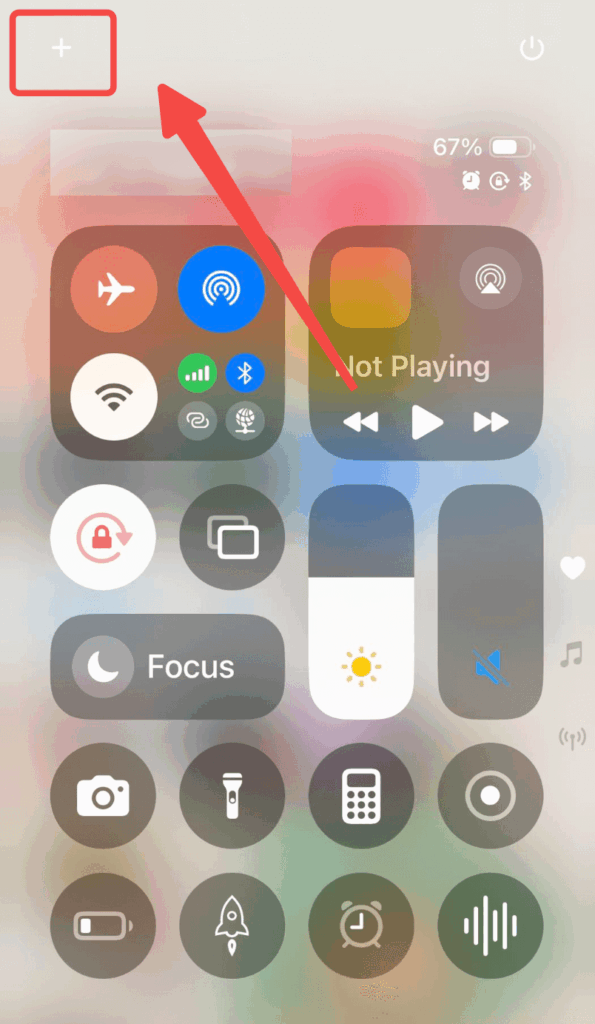
3.找到「螢幕鏡像」磁磚
4.點選減號 (-) 按鈕移除
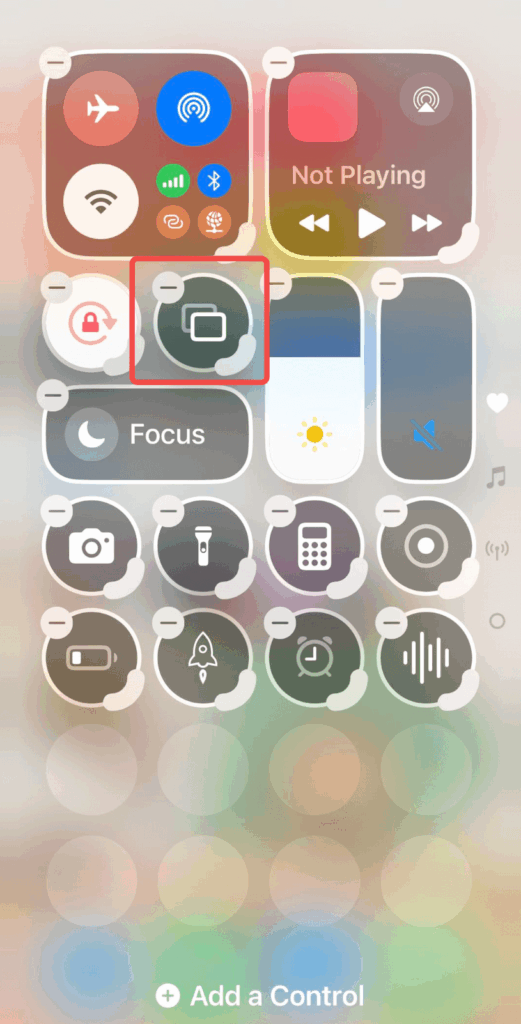
這不會完全停用該功能,但會移除意外啟動該功能的最簡單方法。.
3.如何在 Mac 上關閉 AirPlay
停止螢幕鏡像
若要停止分享您的 Mac 螢幕,請前往 控制中心 → 螢幕鏡像 然後點選已連接的顯示器。若要阻止其他裝置將內容串流至您的 Mac,請關閉 AirPlay 接收器.
如果您目前正在鏡像到其他顯示器:
1.按一下 控制中心 功能表列(右上角)中的圖示
2.按一下 螢幕鏡像
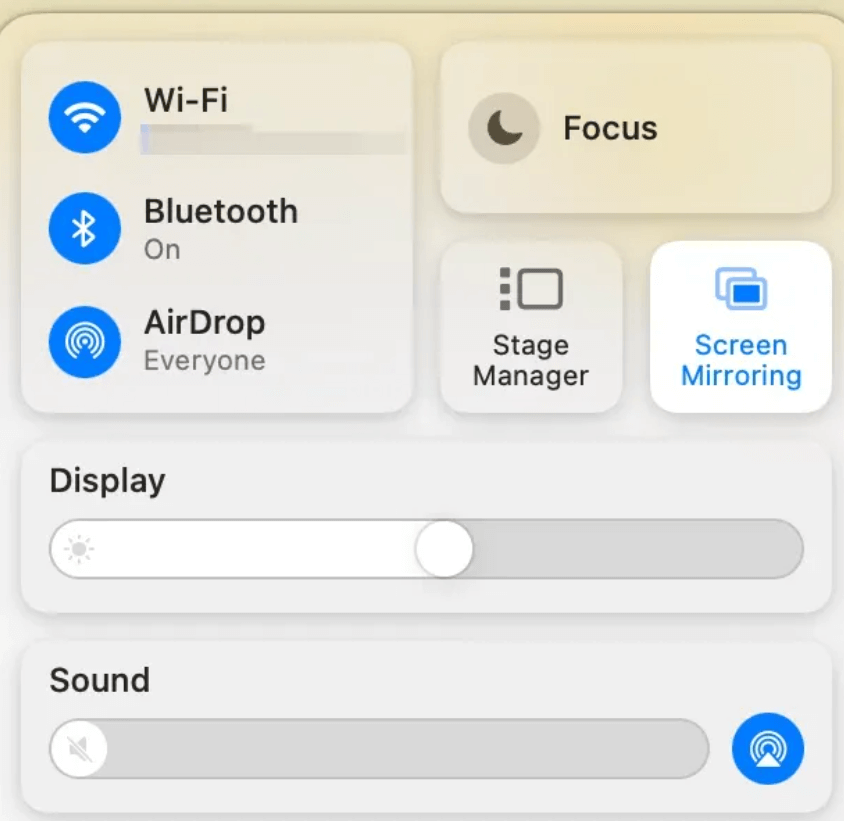
3.按一下您連接的裝置
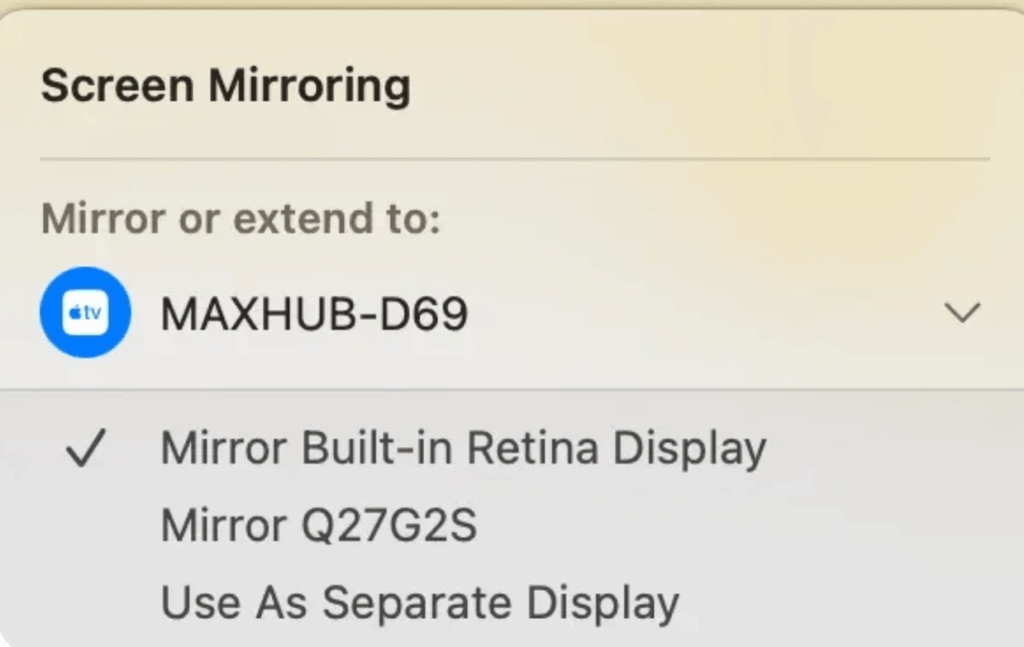
停用 AirPlay 接收器
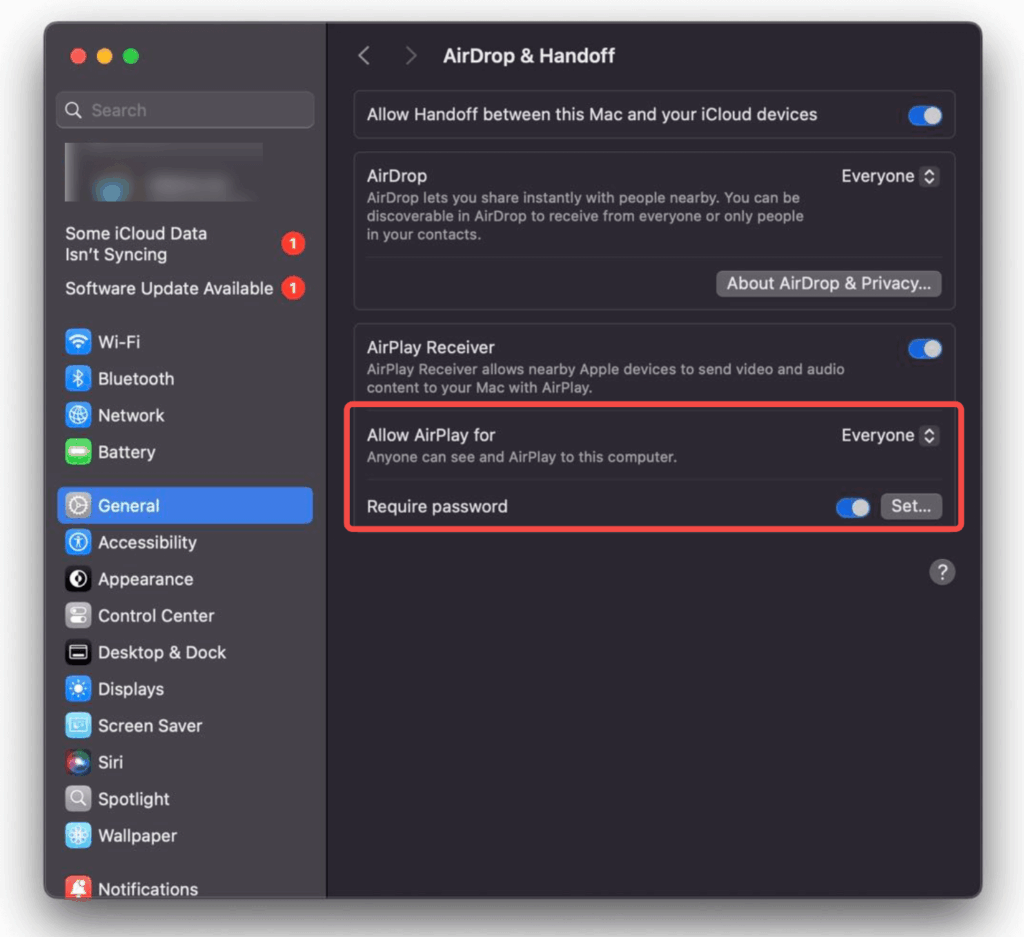
根據預設,您的 Mac 可以從附近的 iPhone 和 iPad 接收 AirPlay 內容。要關閉此功能
1.開啟 系統設定 (或舊版本的系統偏好設定)
2.前往 一般
3.選擇 AirDrop & Handoff
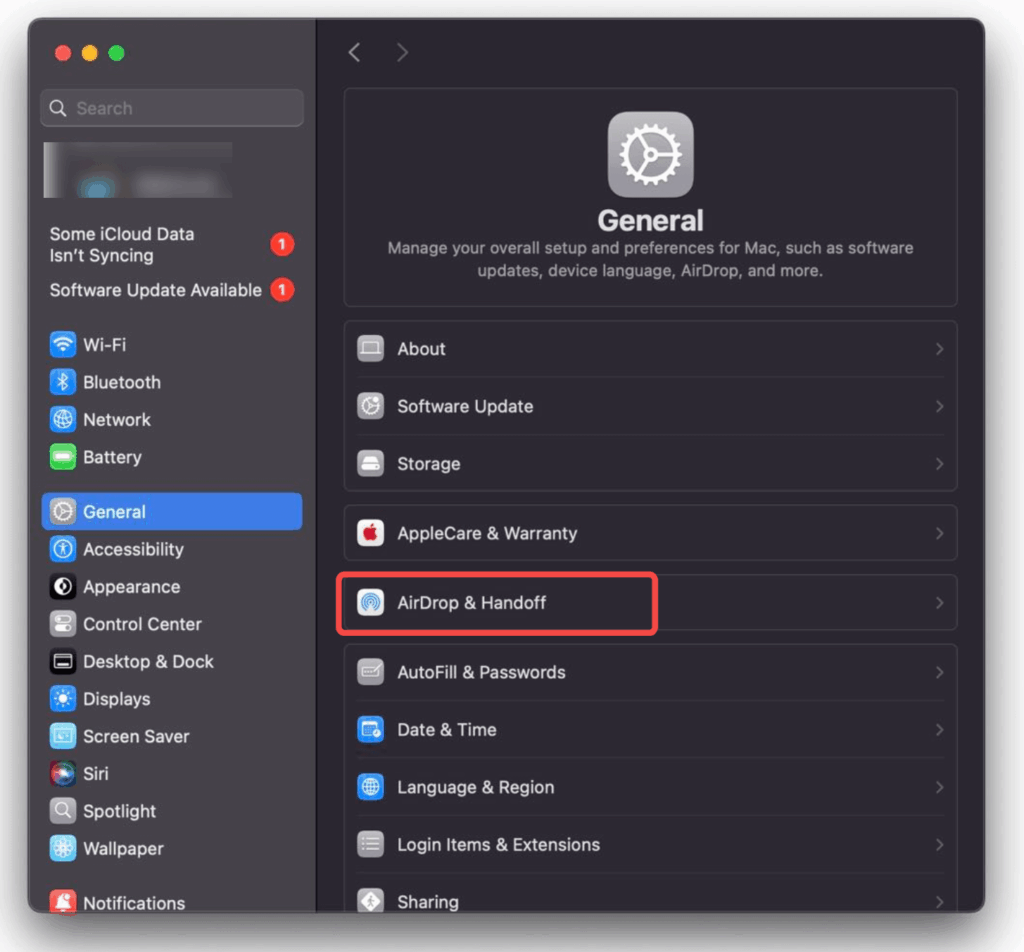
4.切換關閉 AirPlay 接收器
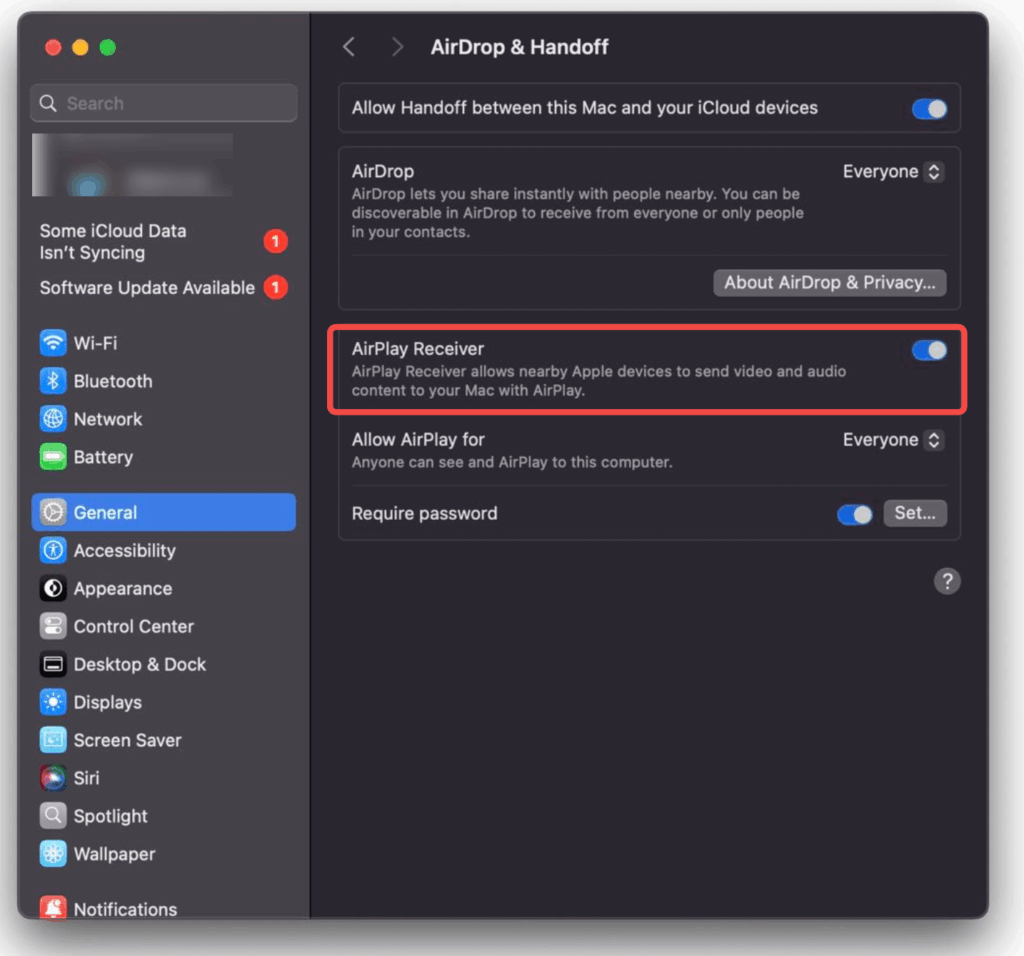
如果您想保持開啟但增加安全性,請保留啟用,並將「允許 AirPlay 用於」設為「目前使用者」(僅限您的裝置),或啟用「需要密碼」,這樣其他人在未經允許的情況下就無法向您的 Mac 播放。.
在 macOS Monterey 12 上,請前往 「系統偏好設定」→「共享」 並取消選取 AirPlay 接收器. 參見 Apple AirPlay 至 Mac 的設定與相容性指南.
4.如何關閉電視上的 AirPlay
若要阻止支援 AirPlay 的電視接收新的串流,請設定 AirPlay 至 關閉 在電視的設定中。選單路徑視機型而定。.
Apple 電視
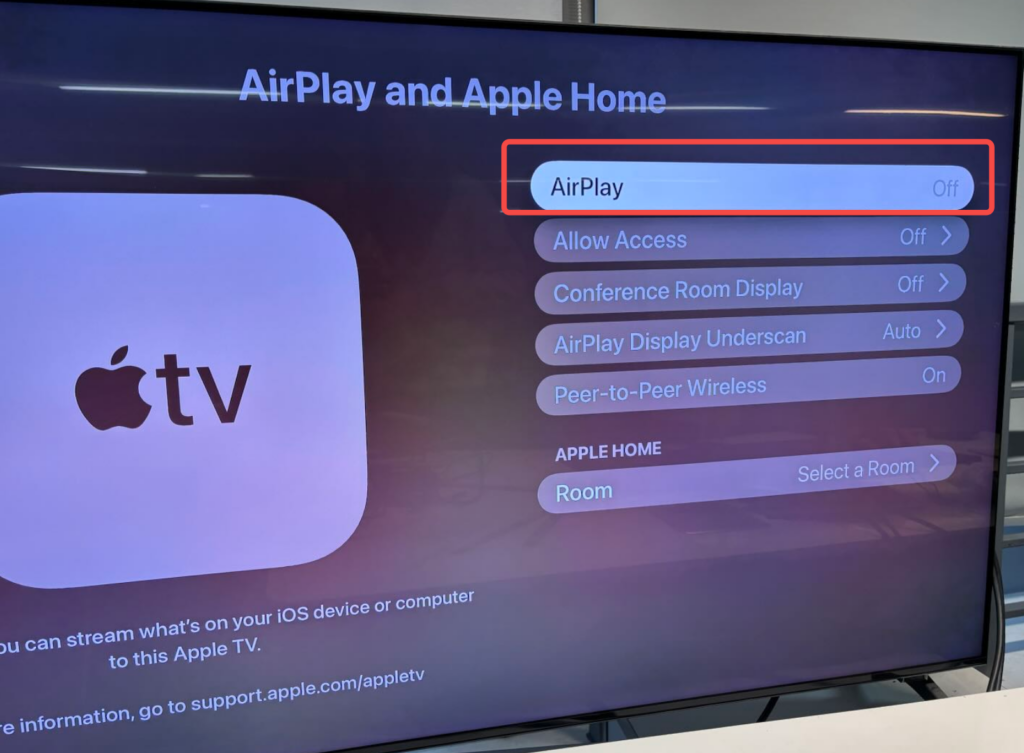
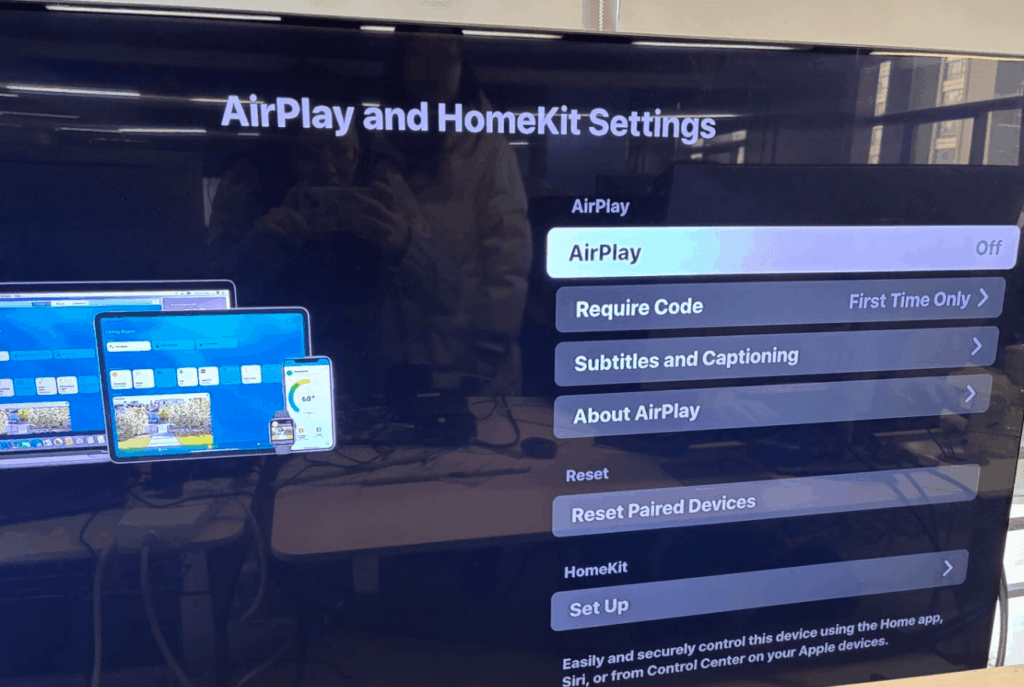
在「設定」中,開啟 AirPlay 與 Apple Home (稱為 AirPlay 和 HomeKit (在某些版本中)並設定 AirPlay 至 關閉. 請參閱 Apple TV 4K 使用手冊.
1.開啟 设置
2.选择 AirPlay 和 HomeKit
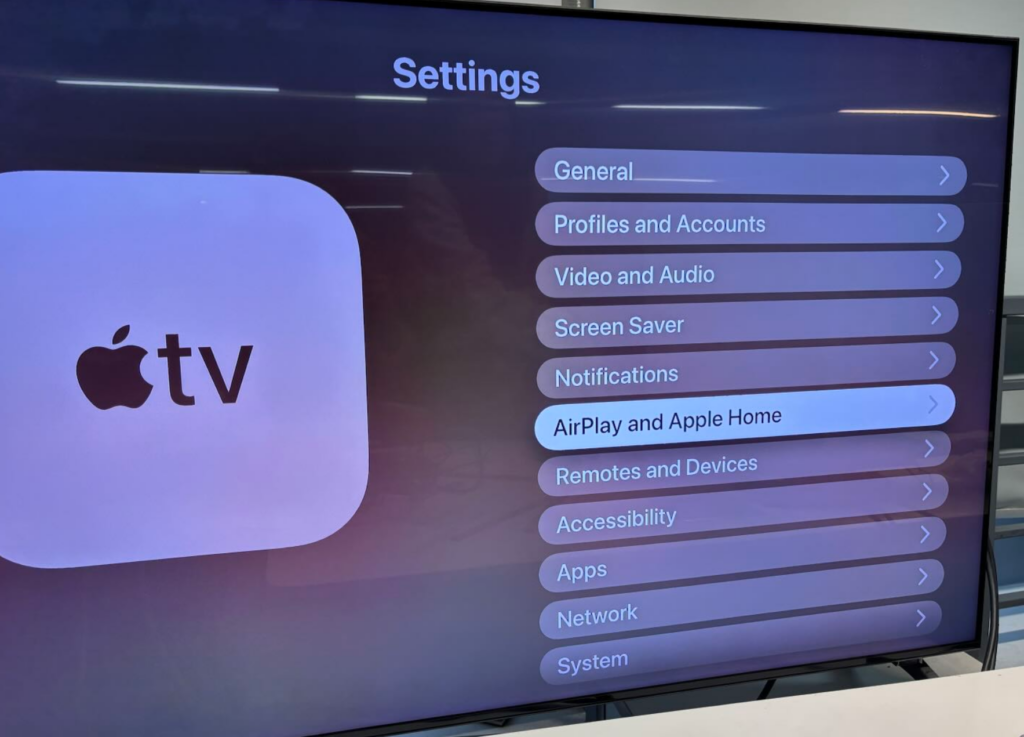
3.轉彎 AirPlay 至 關閉
三星電視
开放 所有設定 → 連線 → Apple AirPlay 設定 並設定 AirPlay 至 關閉. 該選單可能位於 一般 在某些機型上。請參閱 三星的 AirPlay 指南.
1.按下 首頁 遙控器上的按鈕
2.前往 设置 > 所有設定
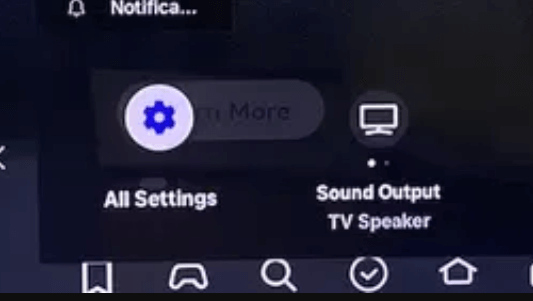
3.選擇 連接
4.選擇 Apple AirPlay 設定
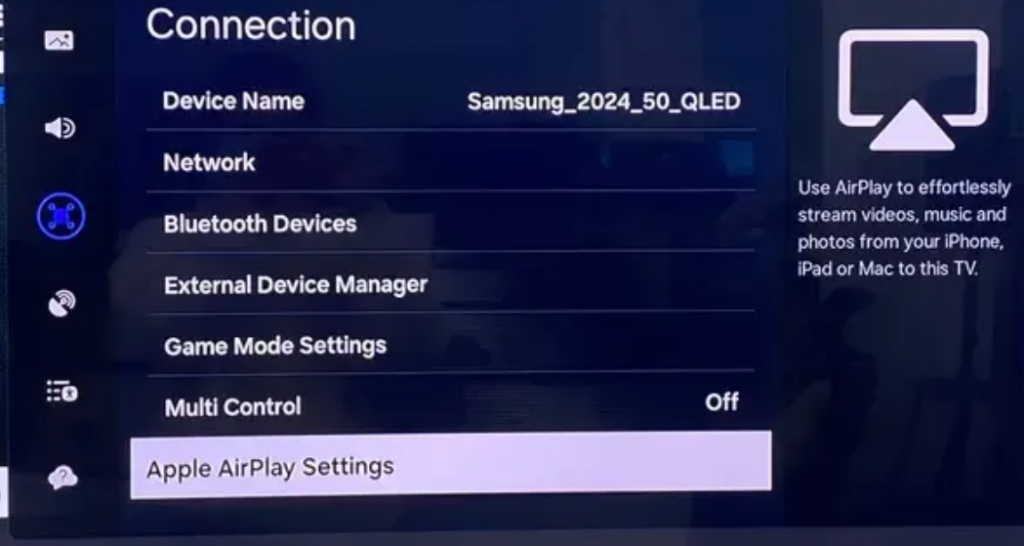
5.設定 AirPlay 至 關閉
當您在這裡時,請檢查 隱私權選擇 並關閉「檢視資訊服務」,以停止電視收集有關您觀看內容的資料。.
Roku TV
1.前往 设置 從主畫面
2.选择 Apple AirPlay 和 HomeKit
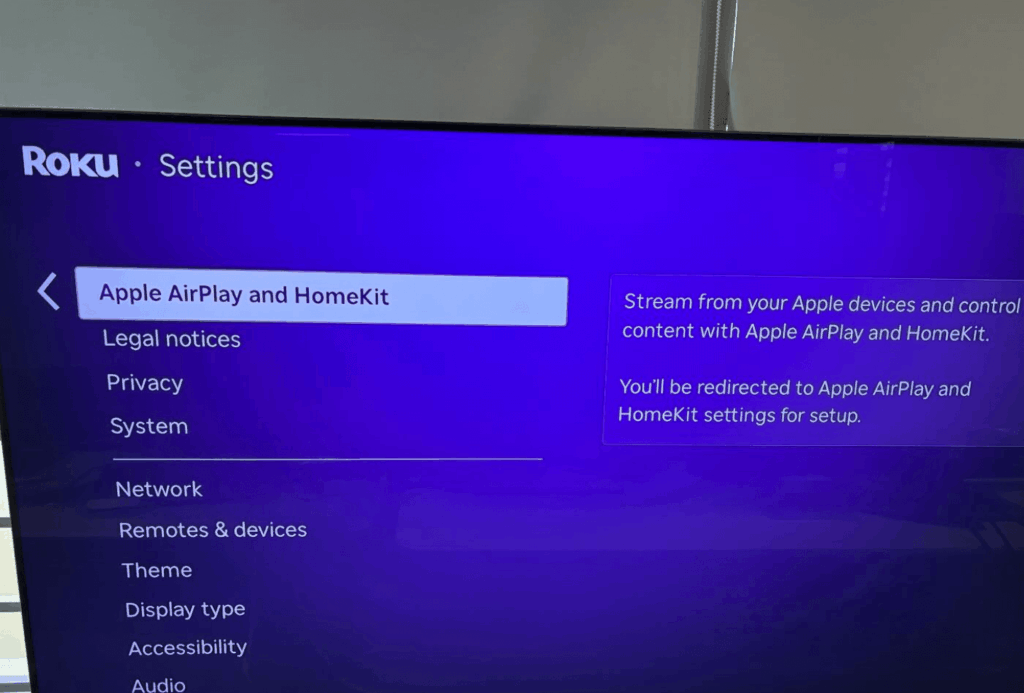
3.變更 AirPlay 至 關閉
額外提示:前往 设置 > 系統 > 電源 並停用「快速電視啟動」。這樣可以防止電視在關閉時廣播 AirPlay 可用性。.
您可以在其他智慧電視上使用類似的方法關閉 AirPlay,包括 Sony、TCL、Hisense、LG 和 Vizio。.
5.如何關閉 Apple Watch 鏡像功能
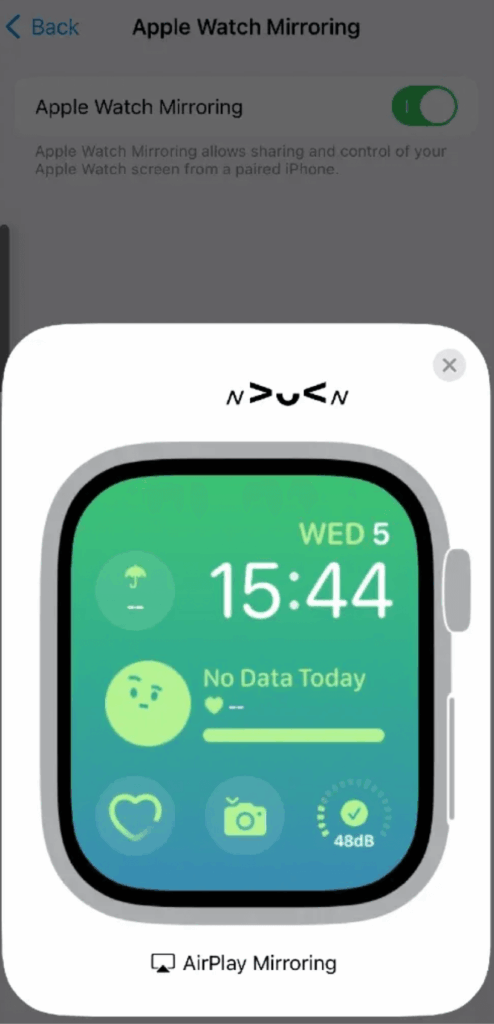
要結束 Apple Watch 鏡像功能,請輕點 关闭 在 iPhone 的鏡像視窗中。您可以在以下位置找到此功能: 「設定」→「輔助使用」→「Apple Watch 鏡像顯示」. 參見 Apple 的 Apple Watch 螢幕鏡像功能指南.
1.在 iPhone 上,開啟 设置
2.前往 無障礙
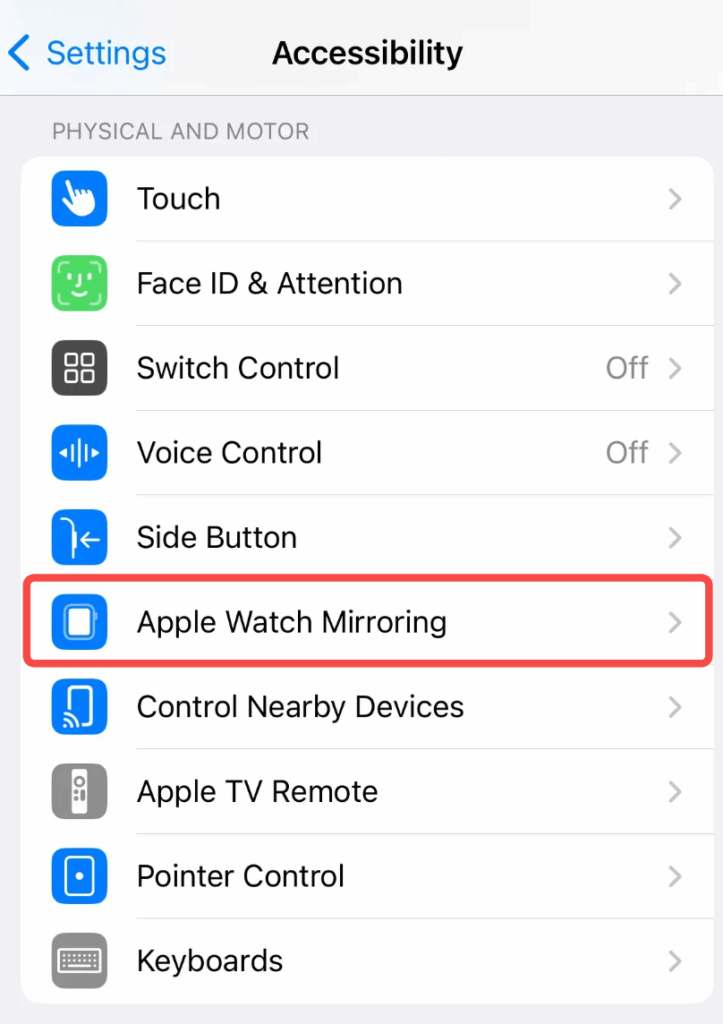
3.選擇 Apple Watch 鏡像
4.切換關閉或點選「X」按鈕(如果目前處於啟動狀態)。
6.更好的替代方案:1001 TVs
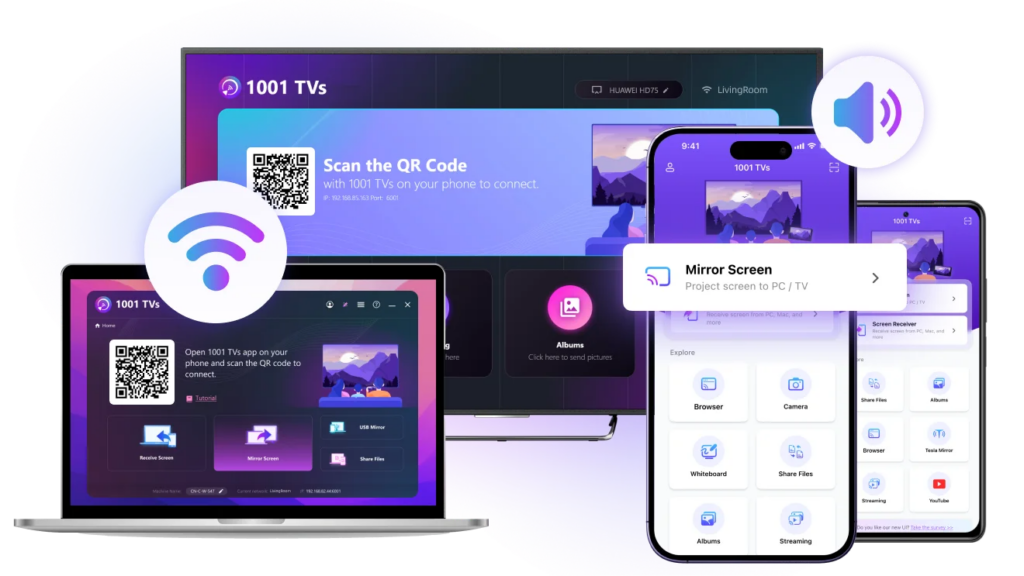
如果您在關閉 AirPlay 後仍想將畫面鏡像傳輸至相容的電視或電腦,, 1001 TVs 這是另一種選擇。您可以連接的裝置取決於您所使用的發送端和接收端。.
👉下载 1001 TVs 👈
1001 TVs 適用於多種裝置,而且不需要複雜的設定管理。如果您對 AirPlay 的自動連線行為感到困擾,或者您想從家中的非 Apple 裝置進行投射,它就特別有用。.
7.總結
請根據您想要阻止的對象來選擇設定。.
1.設定 自動 AirPlay 在 iPhone/iPad 上設定為「永不」(設定 > 一般 > AirPlay 與連續性)
2.關閉 AirPlay 接收器 如果您不希望其他裝置投射到您的 Mac 上
3.停用 AirPlay 在電視的設定中,防止任何裝置連線。
若將「自動 AirPlay」設定為「從不」後,「螢幕鏡像」按鈕仍可見,這是正常現象。您仍可手動啟動連線。若要停止接受連線,請在接收端的 Mac 或電視上關閉 AirPlay。.