如何将 iPhone 镜像到 Mac:有线和无线简便方法
屏幕镜像是一种便捷的工具,可将内容从 iPhone 分享到 Mac,无论你是要在更大的屏幕上展示创意、分享照片还是播放视频。
这方面的一个杰出应用程序是 1001 TVs这是一款多功能镜像 app。在本指南中,我们将比较将 iPhone 镜像到 Mac 的各种有线或无线方法,并对每种方法的实用性、简便性和功能进行评分。
将 iPhone 镜像到 Mac - 使用连接线
1.QuickTime Player ⭐ 3.5/5
QuickTime 播放器 提供了一个内置解决方案,可使用 Lightning 线缆将 iPhone 屏幕镜像到 Mac。
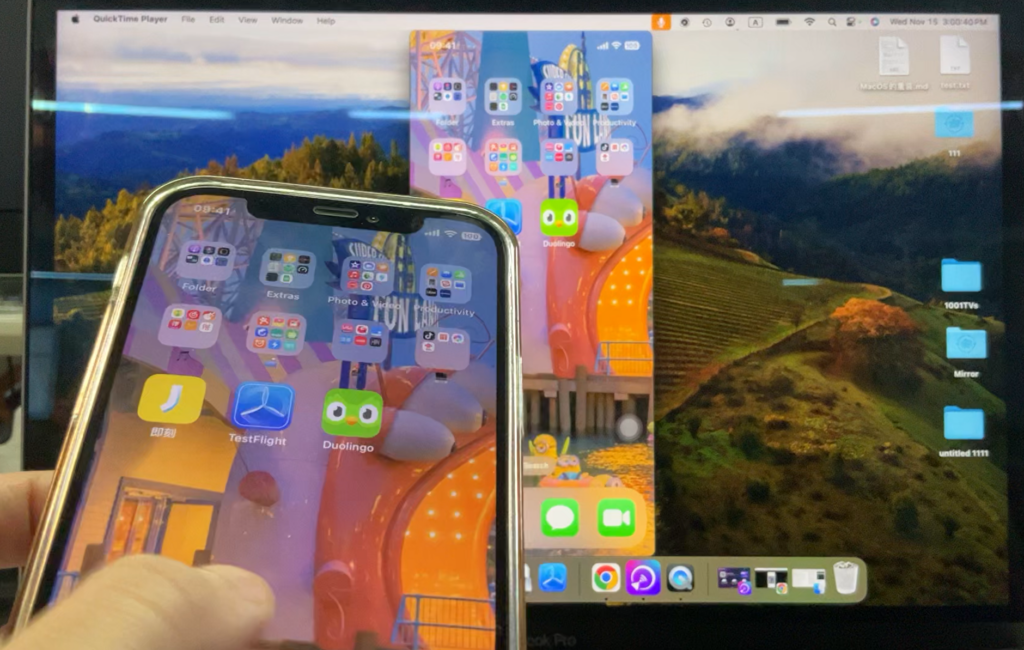
步骤:
- 通过 Lightning 连接线将 iPhone 与 Mac 相连。
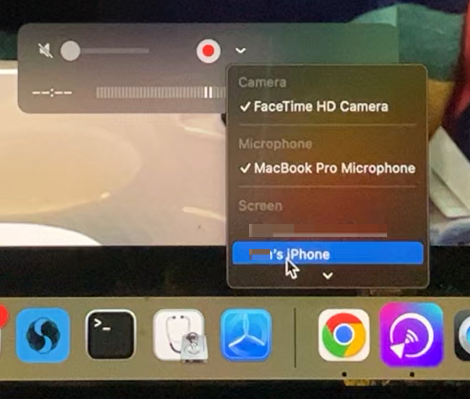
- 打开 Mac 上的 QuickTime Player。
- 导航至
文件 > 新影片录制. - 点击录制按钮旁边的下拉菜单,选择 iPhone 作为输入源。
优点
- 原生 macOS 应用程序
👎缺点
- 复杂设置
- 潜在的连接问题
2. iOS 18 镜像 ⭐ 4/5
苹果最新 iOS 18 介绍 iPhone 镜像无缝集成 macOS 红杉 当通过线缆连接时。这项新功能增强了跨平台互动,通过将 iPhone 的显示屏镜像到 Mac 上,你可以直接从 Mac 控制 iPhone。
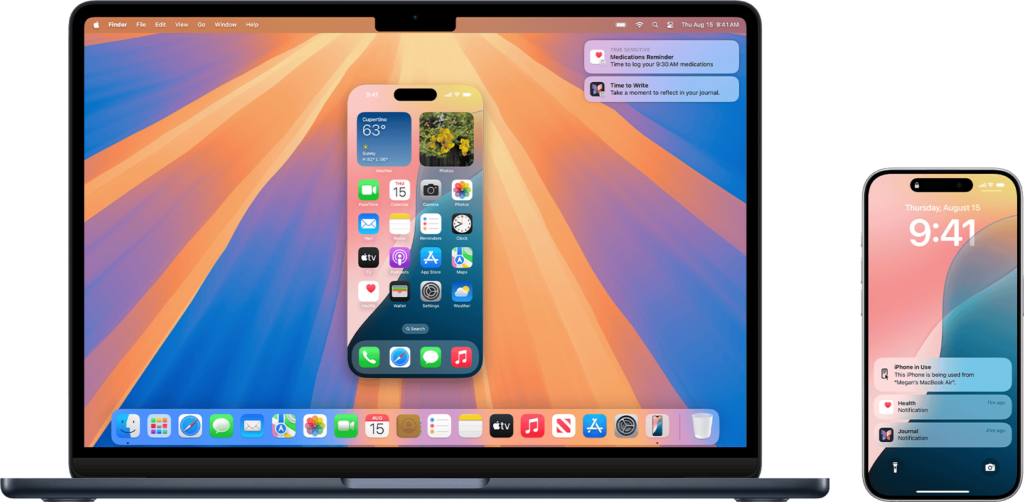
步骤:
- 从 Mac 的 Dock 中打开 iPhone 镜像 app。
- 点击 继续 当信息屏幕出现时。
- 如果您有多部 iPhone,请选择您的 iPhone。
- 使用密码解锁 iPhone。
- 点击 开始.
- 使用 Mac 上的 Touch ID 进行身份验证或输入密码。
优点
- 计数器控制:你可以通过 Mac 控制 iPhone。
- 本地计划
- 轻松设置
👎缺点
- 系统要求:仅适用于 iOS 18.0 和 macOS Sequoia 及更高版本。
- 屏幕关闭限制:当 iPhone 屏幕关闭时停止镜像。
- 仅限窗口视图:不支持全屏或旋转视图。
3.1001 TVs USB 镜像 ⭐ 4.5/5
与其他方案相比 1001 TVs 该应用程序为 iPhone 用户提供无缝 USB 镜像,无需高级操作系统或复杂设置。
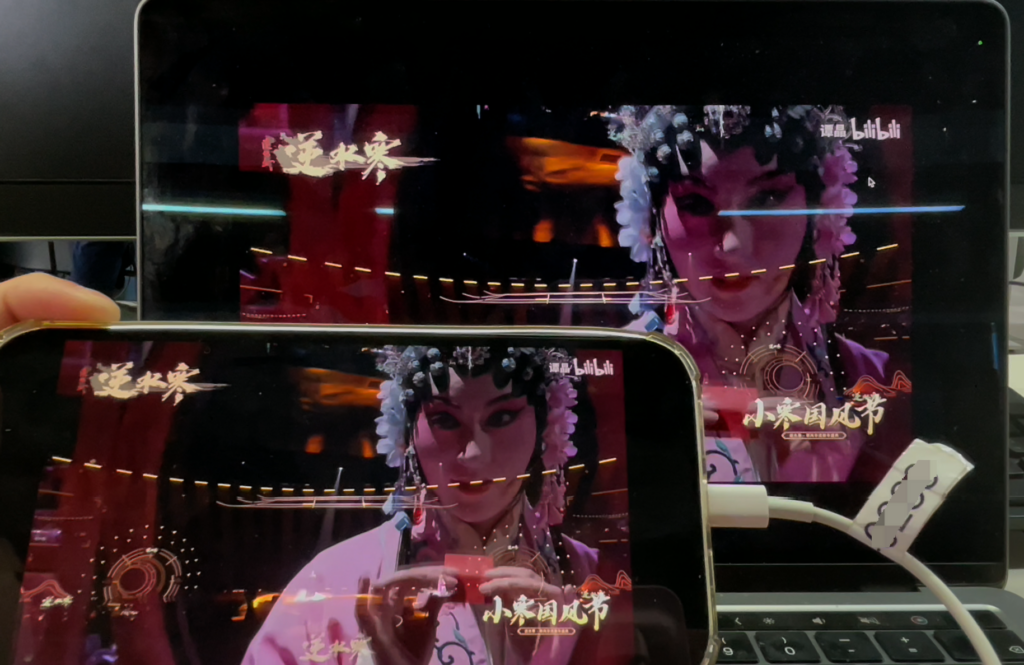
步骤:
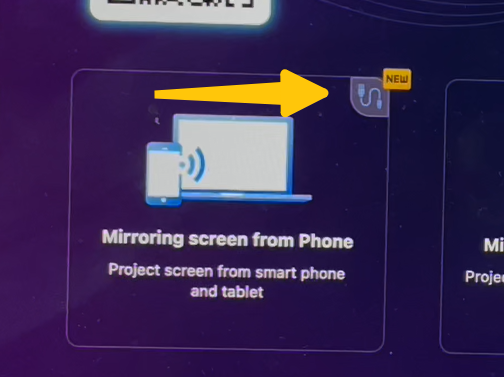
- 安装 1001 TVs 并启动它。
- 选择 USB 镜像图标 如下图所示。
- 使用 Lightning 连接线将 iPhone 与 Mac 连接。
- 按提示信任 iPhone 上的设备。
- 如果连接没有立即启动,请拔下并重新连接电缆。
优点
- 灵活的视图:支持全屏、窗口和旋转显示。
- 易用性
👎缺点
- 应用程序要求:需要下载并安装 1001 TVs 应用程序
将 iPhone 无线镜像到 Mac
1.AirPlay ⭐ 4/5
苹果公司的 AirPlay 可让 iPhone 通过同一 WiFi 网络无线镜像到 Mac。
步骤:
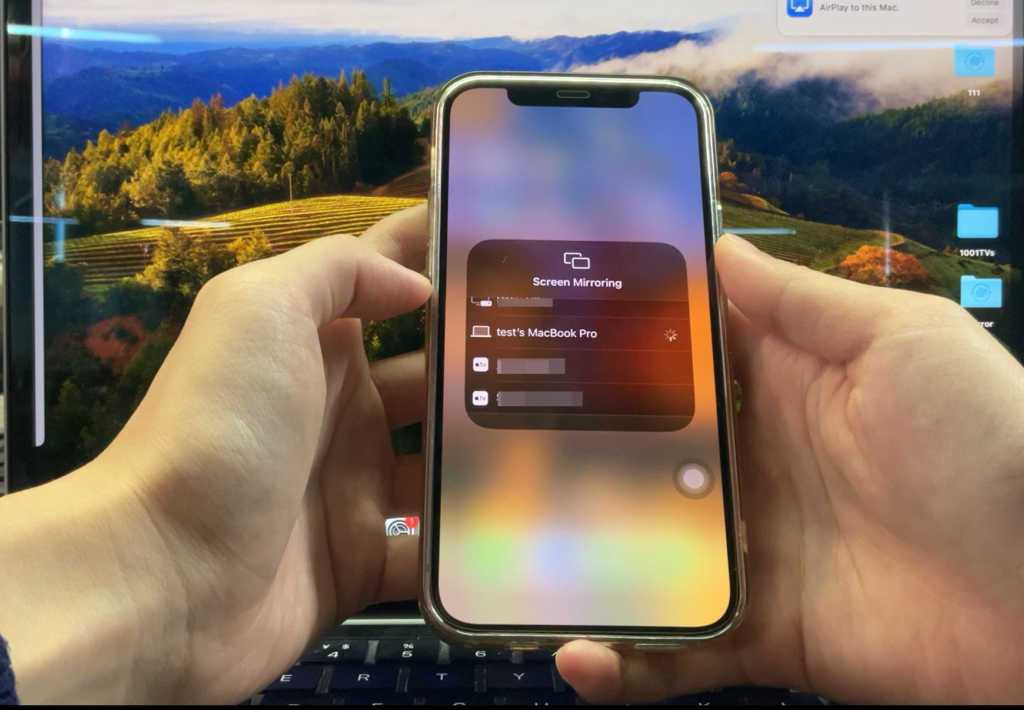
- 将 iPhone 和 Mac 连接到同一个 WiFi 网络。
- 在 iPhone 上打开控制中心,轻点屏幕镜像图标。
- 从可用设备列表中选择 Mac。
优点
- 无需安装:利用内置 AirPlay 功能。
- 简约:只需最低限度的配置。
👎缺点
- 有限的显示选项:仅支持全屏镜像。
- 偶尔滞后:性能可能因 WiFi 的稳定性而异。
2.1001 TVs 无线镜像 ⭐ 5/5
1001 TVs 是另一个不错的选择,它提供无线镜像选项,并增加了跨设备的兼容性。
步骤:
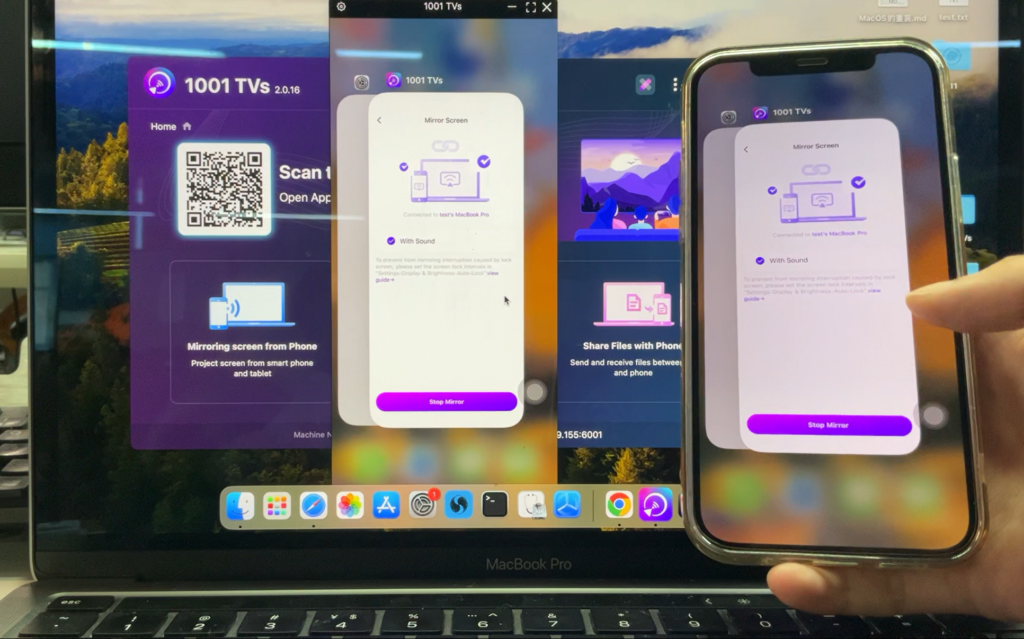
- 安装并打开 1001 TVs 在你的 iPhone 和 Mac 上。
- 确保两台设备都连接到同一个 WiFi 网络。
- 在 iPhone 上,使用应用程序内的扫描仪扫描屏幕上显示的 QR 码。 1001 TVs Mac 上的应用程序。
优点
- 多功能性:支持多种设备类型,包括安卓和 Windows。
- 稳定性:提供可靠的连接,将延迟降至最低。
- 增强功能:允许全屏和窗口显示。
👎缺点
- 应用程序要求:需要安装 1001 TVs 在这两个设备上。
结论
有了各种可用工具,将 iPhone 镜像到 Mac 变得前所未有的简单。完全原生的体验 iOS 18 镜像 和 AirPlay 尽管有一些局限性,但都是很好的选择。
增加灵活性、可靠性和高级显示选项、 1001 TVs 是有线和无线镜像的顶级解决方案。它的 USB 镜像功能集简便性和强大功能于一身,而无线选项则以其多功能性和易用性而大放异彩。
建议:
- 综合最佳👑:1001 TVs 无线镜像 (⭐ 5/5)
- 最佳本地选择📱: iOS 18 镜像 (⭐ 4/5)
- 最适合满足基本需求💡: AirPlay (⭐ 4/5)

閱讀更多
 How to Cast Photos from Your Phone to a TV
You can cast phone photos to a compatible TV using AirPlay on iPhone, Google Photos with Chromecast, or 1001 TVs Streaming and Albums. The...
How to Cast Photos from Your Phone to a TV
You can cast phone photos to a compatible TV using AirPlay on iPhone, Google Photos with Chromecast, or 1001 TVs Streaming and Albums. The...
 How to Turn On AirPlay on iPhone in iOS 26 (Screen Mirroring Guide)
To turn on AirPlay screen mirroring in iOS 26, open Control Center, tap the Screen Mirroring button (two overlapping rectangles), and choose your TV...
How to Turn On AirPlay on iPhone in iOS 26 (Screen Mirroring Guide)
To turn on AirPlay screen mirroring in iOS 26, open Control Center, tap the Screen Mirroring button (two overlapping rectangles), and choose your TV...

