วิธีสะท้อนหน้าจอไปยังทีวี Sony Bravia (Google TV)
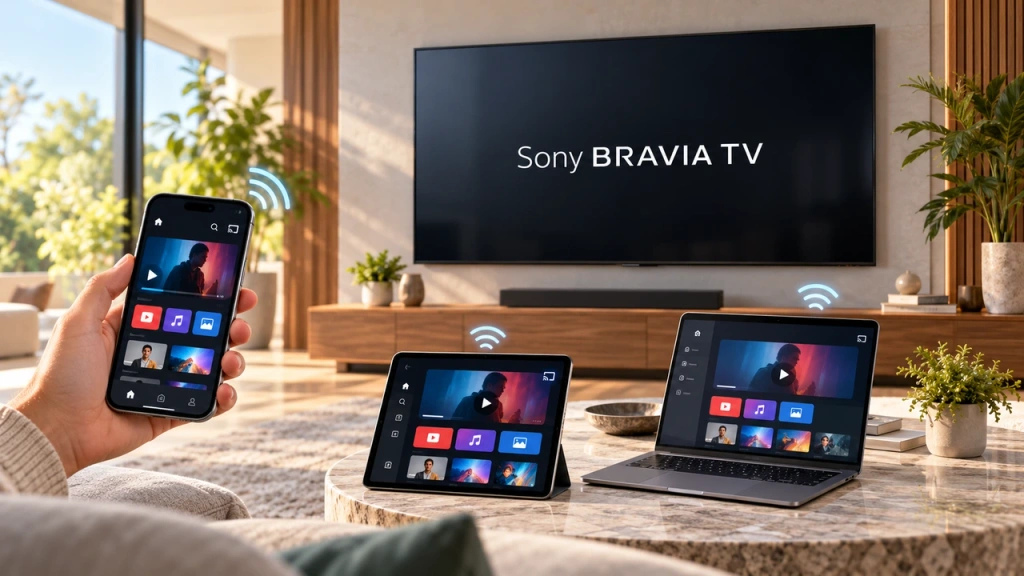
โทรทัศน์ Sony Bravia Google TV ไม่ใช้วิธีการ “Screen Mirroring” แบบเดียวที่เหมาะกับทุกโทรศัพท์และคอมพิวเตอร์ การเลือกวิธีที่เหมาะสมขึ้นอยู่กับทั้งอุปกรณ์ของคุณและเนื้อหาที่คุณต้องการแสดง อุปกรณ์ของ Apple ใช้ AirPlay สำหรับการสะท้อนหน้าจอแบบเต็มหน้าจอ ส่วน Google Cast ใช้สำหรับเนื้อหาจากแอปที่รองรับ และยังสามารถส่งแท็บ Chrome หรือหน้าจอจากคอมพิวเตอร์ได้อีกด้วย ส่วนของ Sony เอง การสะท้อนหน้าจอ คุณสมบัตินี้ใช้เทคโนโลยี Miracast เป็นพื้นฐาน และ รุ่น Google TV ไม่รองรับคุณสมบัตินี้.
ใช้ตารางด้านล่างเพื่อเลือกวิธีการที่เหมาะสมกับอุปกรณ์และเป้าหมายการแสดงผลของคุณ.
คุณควรใช้วิธีไหน?
| อุปกรณ์หรือสถานการณ์ | เป้าหมาย | เส้นทางที่เหมาะสมที่สุด |
| iPhone หรือ iPad | เต็มหน้าจอ | AirPlay บนรุ่น Google TV |
| Mac | เต็มหน้าจอ | AirPlay บนรุ่น Google TV |
| โทรศัพท์หรือแท็บเล็ต Android | เนื้อหาจากแอปที่รองรับ Cast | Google Cast — ไม่ใช่ Sony Miracast |
| โทรศัพท์หรือแท็บเล็ต Android | เต็มหน้าจอ | ขึ้นอยู่กับอุปกรณ์; หากจำเป็น ให้ใช้ตัวเลือกอื่นที่เข้ากันได้ |
| คอมพิวเตอร์ Windows | แท็บเบราว์เซอร์ หรือหน้าจอเดสก์ท็อป | Google Cast จาก Chrome — ไม่ใช่ Win + K |
| ในคู่มือของ Sony เวอร์ชันเก่ามีข้อความว่า “Screen mirroring” | เต็มหน้าจอ | ตรวจสอบรุ่นของทีวีก่อน; อาจเป็นรุ่น BRAVIA หรือ Android TV ที่เก่ากว่า |
AirPlay, Google Cast และ Miracast ไม่ใช่ชื่อที่สามารถใช้แทนกันได้สำหรับคุณสมบัติเดียวกัน หากคุณต้องการเพียงดูวิดีโอ ดูรูปภาพ หรือเล่นเพลงจากแอปที่รองรับ การส่งเนื้อหานั้นไปโดยทั่วไปจะง่ายกว่าการสะท้อนหน้าจอของอุปกรณ์ทั้งหมด ส่วนงานที่ต้องใช้หน้าจอเต็ม เช่น การแสดงการนำเสนอ หน้าต่างเบราว์เซอร์ หรือแอปที่ใช้ได้เฉพาะบนโทรศัพท์ จำเป็นต้องใช้วิธีที่รองรับการแสดงผลหน้าจอทั้งหมด.
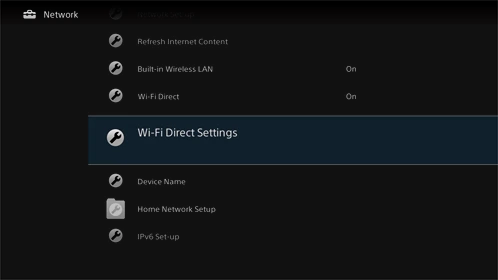
ไม่มีอินเทอร์เน็ตเหรอ? รุ่น Sony BRAVIA บางรุ่นยังรองรับ Wi-Fi Direct เพื่อแบ่งปันรูปภาพ วิดีโอ และเพลงโดยไม่ต้องเชื่อมต่ออินเทอร์เน็ต นี่ไม่ใช่การสะท้อนหน้าจอแบบเต็มหน้าจอ; ดูหมายเหตุเฉพาะของ Sony ด้านล่าง.
ทำไมคุณจึงหาฟังก์ชัน “Screen Mirroring” ของ Sony ไม่พบใน Google TV
นี่คือกับดักเฉพาะของ Sony ที่อยู่เบื้องหลังความล้มเหลวในการตั้งค่าหลายครั้ง Sony ใช้ การสะท้อนหน้าจอ เป็นชื่อของฟีเจอร์ที่ใช้เทคโนโลยี Miracast แต่ความพร้อมใช้งานของฟีเจอร์นี้อาจแตกต่างกันไปตามรุ่นของทีวี.
| รุ่นโทรทัศน์ Sony | Sony Miracast “การสะท้อนหน้าจอ” |
| Google TV | ไม่ |
| Android TV ที่ออกจำหน่ายในปี 2020 หรือหลังจากนั้น | ไม่ |
| บางรุ่นของ Android TV ที่ออกจำหน่ายในปี 2019 หรือก่อนนั้น | อาจได้รับการสนับสนุน |
นี่คือเหตุผลที่คู่มือการใช้งาน Sony BRAVIA สองฉบับอาจให้คำแนะนำที่แตกต่างกันอย่างสิ้นเชิง โดยไม่จำเป็นต้องอ้างอิงถึงรุ่นทีวีเดียวกัน คู่มือสำหรับ BRAVIA รุ่นเก่าหรือคู่มือ Android TV รุ่นแรกอาจแนะนำให้คุณเปิด การสะท้อนหน้าจอ, ในขณะที่ตัวเลือกนี้ยังไม่มีใน Google TV รุ่นปัจจุบัน.
สำหรับ Sony Bravia Google TV ให้ใช้ AirPlay เพื่อสะท้อนหน้าจอจากอุปกรณ์ Apple หรือ Google Cast สำหรับเนื้อหาที่รองรับและการส่งภาพจากคอมพิวเตอร์ที่ใช้ Chrome หากคู่มือแนะนำให้เริ่มเซสชัน Miracast ให้ตรวจสอบรุ่นของทีวีก่อนที่จะทำตามคำแนะนำ.
วิธีที่ 1: ใช้ AirPlay สำหรับ iPhone, iPad และ Mac
รุ่น Google TV รองรับ Apple AirPlay 2 และ HomeKit, ดังนั้น AirPlay จึงเป็นวิธีแสดงภาพแบบเต็มหน้าจอสำหรับอุปกรณ์ Apple บนทีวีรุ่นนี้ โปรดตรวจสอบให้แน่ใจว่าทีวีเปิดอยู่ AirPlay เปิดใช้งานได้ในส่วนตั้งค่า และอุปกรณ์ Apple กับทีวีอยู่ในเครือข่าย Wi-Fi เดียวกัน.
iPhone หรือ iPad
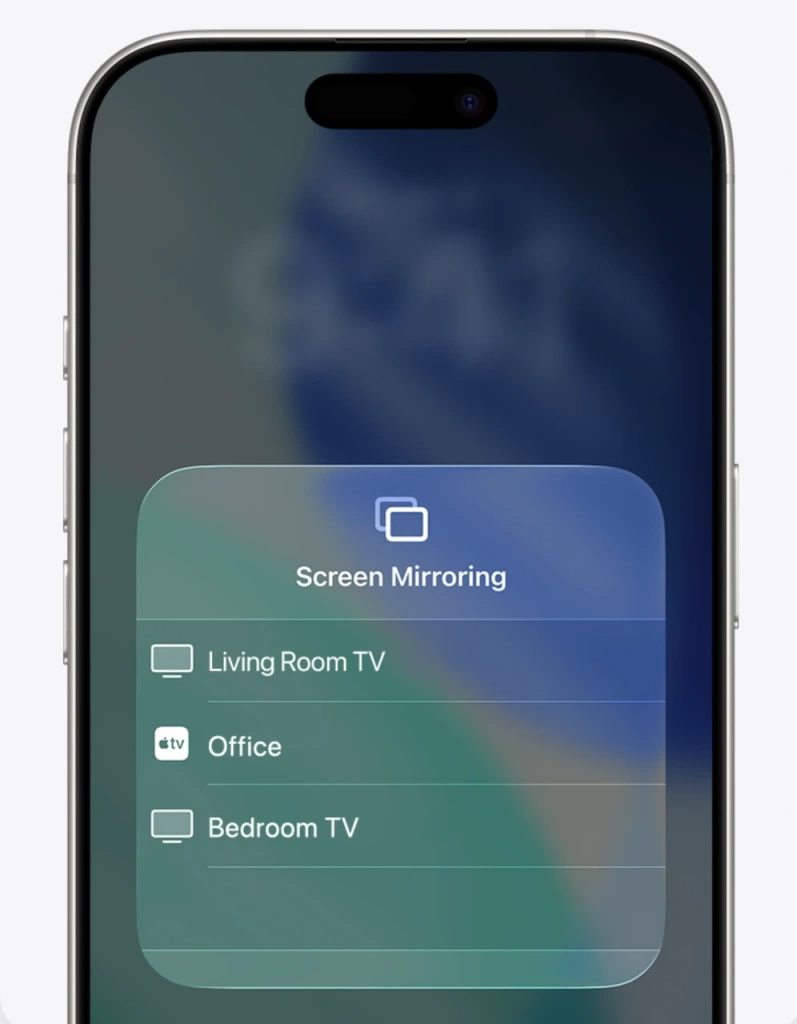
เปิด ศูนย์ควบคุม > การมิเรอร์หน้าจอ, เลือก Sony BRAVIA ของคุณ และป้อนรหัสที่ปรากฏบนหน้าจอหากมีข้อความแจ้งให้ป้อน.
Mac
เปิด ศูนย์ควบคุม > มิเรอร์หน้าจอ, จากนั้นเลือกทีวี Sony และทำตามขั้นตอนการจับคู่ที่ปรากฏขึ้น.
หากทีวีไม่ปรากฏขึ้น ให้ตรวจสอบการเชื่อมต่อ Wi-Fi การตั้งค่า AirPlay ของทีวี และการอัปเดตซอฟต์แวร์ที่มีอยู่ อย่าเปลี่ยนไปใช้ Miracast หรือ Wireless Display — เพราะทั้งสองวิธีนี้ไม่ใช่ทางเลือกแทน AirPlay.
หมายเหตุเกี่ยวกับรุ่นของ Sony: ซีรีส์ W8K และ X74K/X75K ต้องอัปเดตซอฟต์แวร์เพื่อรองรับ AirPlay 2 และ HomeKit โปรดตรวจสอบหน้าข้อมูลการรองรับปัจจุบันของรุ่นเครื่องของคุณก่อนที่จะสันนิษฐานว่า AirPlay พร้อมใช้งานแล้ว.
วิธีที่ 2: ใช้ Google Cast สำหรับ Android และ Windows
Google Cast เป็นช่องทางหลักอีกทางหนึ่งบน Sony Google TV ซึ่งไม่ใช่ฟีเจอร์ Miracast Screen mirroring ของ Sony แต่แทนที่จะเป็นเช่นนั้น มันช่วยให้แอปที่รองรับหรือเบราว์เซอร์ Chrome สามารถส่งเนื้อหาที่เลือกไว้ แท็บ หรือ—ในระบบคอมพิวเตอร์ที่รองรับ—หน้าจอไปยังทีวีได้.
ส่งจากแอป Android
สำหรับวิดีโอ เพลง รูปภาพ และเนื้อหาอื่น ๆ ในแอป Android ที่รองรับ Cast:
- เชื่อมต่อโทรศัพท์ Android และ Sony Bravia Google TV เข้ากับเครือข่าย Wi-Fi เดียวกัน.
- เปิดแอปที่รองรับ Cast แล้วเลือกเนื้อหาที่คุณต้องการเล่น.
- แตะที่ นักแสดง ไอคอน.
- เลือก Sony Bravia Google TV ของคุณ.
แอปจะส่งเนื้อหาที่รองรับไปยังทีวี ส่วนโทรศัพท์มือถือโดยทั่วไปยังคงทำหน้าที่เป็นตัวควบคุม สิ่งนี้ไม่ได้หมายความว่าโทรศัพท์ Android ทุกเครื่องจะสามารถสะท้อนหน้าจอทั้งหมดไปยังทีวีได้โดยอัตโนมัติ หากเป้าหมายของคุณคือการแสดงแอปที่ใช้ได้เฉพาะบนโทรศัพท์ การนำเสนอ หรือหน้าจอ Android ทั้งหมด ให้ใช้วิธีการที่ได้รับการยืนยันแล้วสำหรับโทรศัพท์และตั้งค่านั้น หรือพิจารณาตัวเลือกแบบเต็มหน้าจอด้านล่าง.
ส่งภาพหน้าจอหรือหน้าต่างจากคอมพิวเตอร์ Windows
สำหรับ Sony Bravia Google TV อย่าเริ่มด้วย Win + K, Connect หรือ Wireless Display คุณสมบัติของ Windows เหล่านี้เกี่ยวข้องกับ Miracast ส่วนวิธีที่อธิบายในบทความนี้ใช้ Google Cast แทน ดังนั้น, Google Chrome สามารถส่งภาพจากแท็บเบราว์เซอร์หรือหน้าจอคอมพิวเตอร์ทั้งหมด ไปยังทีวีที่รองรับ Google Cast.
- เชื่อมต่อคอมพิวเตอร์ Windows และ Sony Bravia Google TV เข้าสู่เครือข่าย Wi-Fi เดียวกัน.
- เปิด Google Chrome.
- เลือก เพิ่มเติม > ถ่าย, บันทึก และแชร์ > นักแสดง.
- เปิด แหล่งข้อมูล, แล้วเลือกแท็บเบราว์เซอร์หรือ หน้าจอหล่อ.
- เลือก Sony Bravia Google TV ของคุณ.
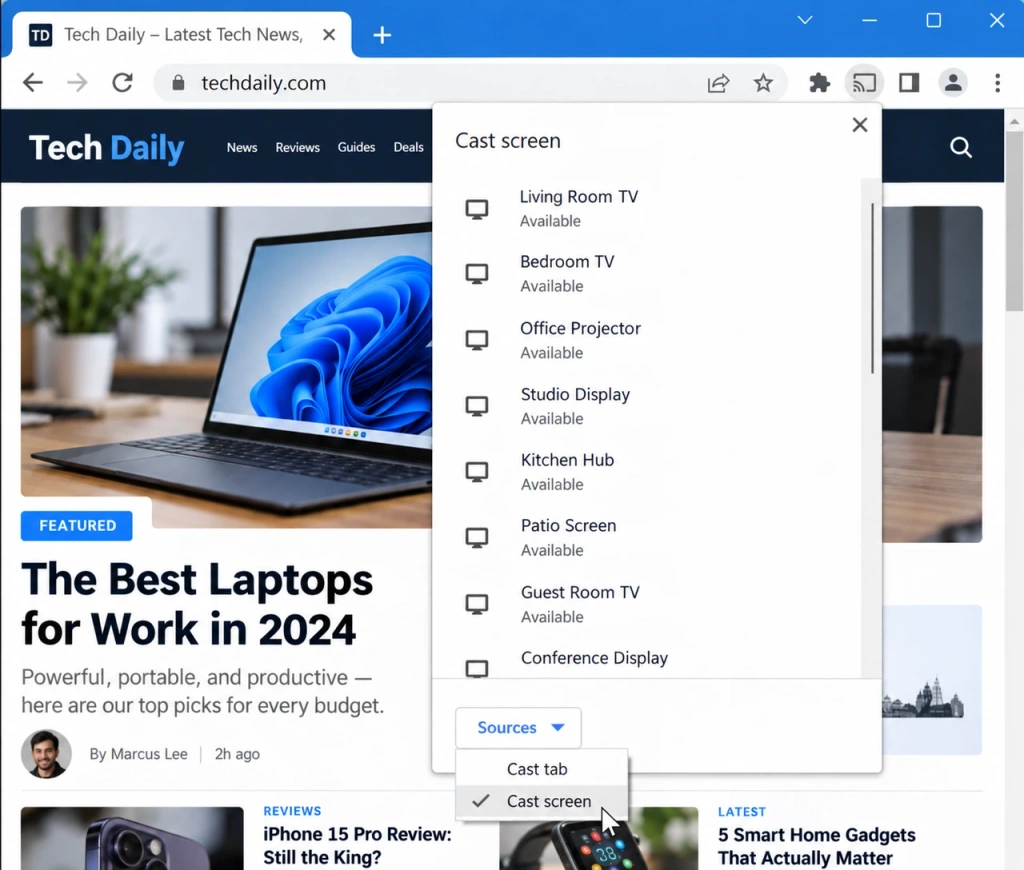
เลือกแท็บเบราว์เซอร์เมื่อคุณต้องการแชร์เว็บไซต์เท่านั้น และต้องการให้เสียงจากเว็บไซต์นั้นเล่นบนทีวี ด้วย หน้าจอหล่อ, Google ชี้ว่าเสียงอาจยังคงเล่นต่อบนคอมพิวเตอร์ได้ นี่เป็นการเชื่อมต่อผ่าน Google Cast ไม่ใช่ Miracast ของ Windows ที่มาพร้อมกับระบบ.
วิธีที่ 3: ใช้ตัวเลือกอื่นเมื่อตัวเลือกที่มีอยู่ในระบบไม่เหมาะสม
บางครั้งเส้นทางที่มี sẵnในระบบอาจไม่เหมาะสมกับงานที่คุณต้องการ คุณอาจจำเป็นต้องแสดงหน้าจอ Android หรือ Windows ทั้งหมด แต่ผู้ส่งไม่เสนอเส้นทางที่ได้รับการตรวจสอบแล้วและเหมาะสม หรือการส่งหน้าจอผ่าน Chrome Cast อาจไม่เหมาะสมกับการตั้งค่าของคุณ.
ในสถานการณ์ดังกล่าว ให้ใช้เครื่องมือสะท้อนหน้าจอที่รองรับการจับคู่ระหว่างผู้ส่งและผู้รับจริงของคุณ. 1001 TVs เป็นหนึ่งในตัวเลือกสำหรับระบบที่รองรับได้ หน้า Android TV ของมันระบุว่าสามารถสะท้อนหน้าจอจากโทรศัพท์มือถือ แท็บเล็ต และคอมพิวเตอร์ไปยัง Android TV ได้ และระบุ Google TV และ Sony เป็นหนึ่งในแบรนด์ Android TV ที่รองรับได้.
ก่อนใช้งาน โปรดตรวจสอบคำแนะนำและข้อมูลความเข้ากันได้ล่าสุดสำหรับรุ่น ระบบปฏิบัติการ และเวอร์ชันแอปของคุณโดยเฉพาะ เครื่องมือสะท้อนหน้าจอจากผู้พัฒนาภายนอกสามารถเป็นทางเลือกอื่นสำหรับการแสดงผลแบบเต็มหน้าจอ เมื่อตัวเลือกที่มีในตัวไม่ตรงกับอุปกรณ์ของคุณ อย่างไรก็ตาม นี่ไม่ใช่วิธีแก้ปัญหาสำหรับระบบป้องกันเนื้อหา DRM ข้อจำกัดด้านลิขสิทธิ์ หรือปัญหาการเชื่อมต่อทุกประเภท.
ไม่มีอินเทอร์เน็ต? ตรวจสอบว่าทีวี Sony ของคุณรองรับ Wi-Fi Direct หรือไม่
หาก Sony BRAVIA ของคุณยังไม่เชื่อมต่อกับอินเทอร์เน็ต และคุณต้องการส่งรูปภาพ วิดีโอ หรือเพลงเท่านั้น ให้ตรวจสอบว่ารุ่นของคุณรองรับหรือไม่ Wi-Fi Direct. สิ่งนี้ช่วยสร้างการเชื่อมต่อไร้สายโดยตรงระหว่างอุปกรณ์กับทีวี โดยไม่จำเป็นต้องใช้เครือข่ายภายในบ้านหรือการเชื่อมต่ออินเทอร์เน็ต.
Wi-Fi Direct ไม่ใช่การสะท้อนหน้าจอแบบเต็มหน้าจอ ดังนั้นอย่าคาดหวังผลลัพธ์ที่เหมือนกับการสะท้อนหน้าจอของ AirPlay หรือ Chrome Cast Sony ระบุว่า Wi-Fi Direct ไม่ได้รับการสนับสนุนในรุ่นที่ออกจำหน่ายในปี 2024 หรือหลังจากนั้น รวมถึงในซีรีส์ A95L, W8K และ X75K โปรดตรวจสอบหน้าข้อมูลการสนับสนุนรุ่นของทีวีของคุณก่อนที่จะใช้งาน.
สิ่งที่ควรตรวจสอบหากทีวี Sony ของคุณไม่ปรากฏขึ้น
- ใช้เส้นทางที่สอดคล้องกับงาน: แอร์เพลย์ สำหรับการสะท้อนหน้าจอของอุปกรณ์ Apple, Google Cast สำหรับเนื้อหาแอป Android ที่ได้รับการสนับสนุน Chrome’s แท็บ Cast หรือ หน้าจอหล่อ สำหรับ Windows และ Wi-Fi Direct เฉพาะสำหรับรุ่น Sony ที่รองรับและต้องการการแชร์สื่อแบบออฟไลน์เท่านั้น อย่าใช้ Miracast, Smart View หรือ
Win + Kเป็นเส้นทางเริ่มต้นของ Sony Google TV. - ตรวจสอบเครือข่าย สถานะการเปิด/ปิดของทีวี และการตั้งค่า AirPlay หรือ Cast ที่เกี่ยวข้องกับวิธีที่คุณเลือก.
- เปิด AirPlay หรือ Cast ใหม่ แล้วรีสตาร์ททีวีและอุปกรณ์ส่งสัญญาณ หากจำเป็น.
- ติดตั้งการอัปเดตที่มีอยู่ และตรวจสอบให้แน่ใจว่าทั้งสองอุปกรณ์รองรับเส้นทางที่คุณกำลังลองใช้.
หากทีวีไม่ปรากฏขึ้นเลย ให้ใช้คู่มือแก้ไขปัญหาเฉพาะของ Sony หรือคู่มือการแชร์หน้าจอทั่วไป เพื่อดำเนินการวินิจฉัยขั้นต่อไป แทนที่จะลองทุกตัวเลือกการแสดงผลแบบไร้สายแบบสุ่ม.
เลือกเส้นทางที่เหมาะสมสำหรับ Sony BRAVIA ของคุณ
การสะท้อนหน้าจอ (Screen mirroring) บน Sony BRAVIA Google TV นั้นเน้นไปที่การเลือกวิธีการเชื่อมต่อที่ทั้งทีวีและอุปกรณ์ต้นทางของคุณรองรับ ใช้ AirPlay เพื่อสะท้อนหน้าจอแบบเต็มหน้าจอจากอุปกรณ์ Apple, Google Cast สำหรับเนื้อหาจากแอปที่รองรับหรือการส่งผ่าน Chrome Cast, และทางเลือกอื่นที่เข้ากันได้เมื่อตัวเลือกที่มีในตัวเครื่องไม่เหมาะสมกับงานนั้น ที่สำคัญที่สุดคือ อย่าสับสนระหว่างวิธีการเหล่านี้กับเทคโนโลยี Miracast รุ่นเก่าของ Sony การสะท้อนหน้าจอ คุณสมบัติ ซึ่งไม่ได้รับการสนับสนุนในรุ่น Google TV.
หากคู่มือการสะท้อนหน้าจอของ Sony เริ่มต้นด้วย Miracast ให้ตรวจสอบก่อนว่าคู่มือนั้นเขียนขึ้นสำหรับรุ่น BRAVIA รุ่นใด ก่อนที่จะทำตาม.

อ่านเพิ่มเติม
 [2026] วิธีปิด AirPlay บน iPhone, iPad, Mac และทีวี
เพื่อหยุดการสะท้อนหน้าจอ iPhone หรือ iPad ของคุณ ให้เปิดศูนย์ควบคุม แตะที่ "การสะท้อนหน้าจอ" แล้วแตะ "หยุดการสะท้อนหน้าจอ" หากคุณกำลังสตรีมวิดีโอเพียงอย่างเดียวหรือ...
 AirPlay ไม่มีเสียงบนทีวี? วิธีแก้ไขปัญหาเสียงเมื่อภาพแสดงได้ปกติ
หาก AirPlay แสดงภาพบนทีวีของคุณแต่ไม่มีเสียง ให้เริ่มตรวจสอบจากปุ่มปิดเสียงของเครื่องเล่น ช่องทางออกเสียงที่เลือก และทีวี...

