Så här speglar du skärmen till en Sony Bravia-TV (Google TV)
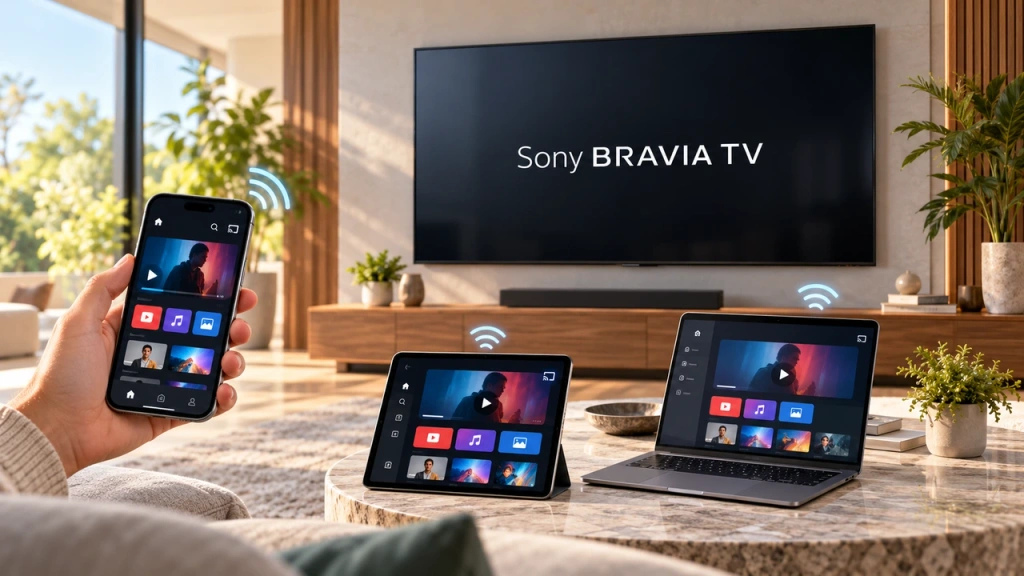
En Sony Bravia Google TV använder inte en enda universell “Screen Mirroring”-metod för alla telefoner och datorer. Vilket alternativ som är rätt beror både på vilken enhet du har och vad du vill visa. Apple-enheter använder AirPlay för helskärmsspegling. Google Cast hanterar innehåll från kompatibla appar och kan även spegla en Chrome-flik eller skärm från en dator. Sonys egen Skärmspegling funktionen bygger på Miracast, och Google TV-modellerna stöder inte den funktionen.
Använd tabellen nedan för att hitta rätt metod utifrån din enhet och ditt visningsmål.
Vilken metod bör du använda?
| Enhet eller situation | Mål | Den bästa vägen |
| iPhone eller iPad | Helskärm | AirPlay på Google TV-modeller |
| Mac | Helskärm | AirPlay på Google TV-modeller |
| Android-telefon eller -surfplatta | Innehåll från en app med Cast-stöd | Google Cast – inte Sony Miracast |
| Android-telefon eller -surfplatta | Hela skärmen | Beror på enheten; använd ett kompatibelt alternativ vid behov |
| Windows PC | Webbläsarflik eller skrivbord | Google Cast från Chrome – inte Win + K |
| I en äldre handledning från Sony står det “Skärmspegling” | Helskärm | Kontrollera först vilken generation TV:n tillhör; det kan handla om en äldre BRAVIA- eller Android TV-modell |
AirPlay, Google Cast och Miracast är inte olika benämningar på samma funktion. Om du bara vill titta på en video, visa foton eller spela upp musik från en app som stöds är det oftast enklare att casta det innehållet än att spegla hela enheten. Uppgifter som kräver helskärmsläge – till exempel att visa en presentation, ett webbläsarfönster eller en app som endast fungerar på mobiltelefoner – kräver den metod som stöder hela skärmen.
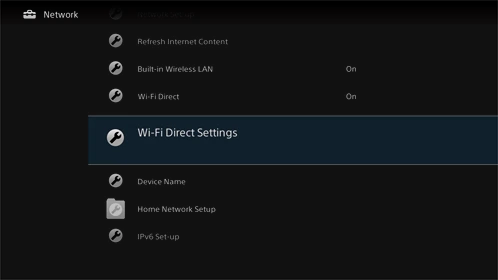
Inget internet? Vissa Sony BRAVIA-modeller stöder även Wi-Fi Direct för delning av foton, videor och musik utan internetanslutning. Detta är inte helskärmsspegling; se den Sony-specifika anmärkningen nedan.
Varför du inte kan hitta Sonys “Screen Mirroring” på en Google TV
Det här är den Sony-specifika fallgropen som ligger bakom många misslyckade installationsförsök. Sony använder Skärmspegling som namnet på en Miracast-baserad funktion, men tillgängligheten varierar beroende på TV-generation.
| Sony TV-modell | Sony Miracast – “Skärmspegling” |
| Google TV | Nej |
| Android TV som släpptes 2020 eller senare | Nej |
| Vissa Android TV-apparater som lanserades 2019 eller tidigare | Kan stödjas |
Det är därför som två Sony BRAVIA-handledningar kan ge helt olika anvisningar utan att nödvändigtvis avse samma TV-generation. I en äldre BRAVIA-handledning eller en tidig Android TV-handledning kan det stå att du ska öppna Skärmspegling, medan den funktionen saknas i den nuvarande versionen av Google TV.
För en Sony Bravia Google TV använder du AirPlay för skärmspegling från Apple-enheter eller Google Cast för innehåll som stöds och för att spela upp innehåll från en Chrome-baserad dator. Om en guide uppmanar dig att starta en Miracast-session bör du kontrollera vilken generation TV:n tillhör innan du följer anvisningarna.
Metod 1: Använd AirPlay för iPhone, iPad och Mac
Google TV-modellerna stöder Apple AirPlay 2 och HomeKit, så AirPlay är det enda sättet att visa helskärmsbild från Apple-enheter på den här TV-generationen. Se till att TV:n är påslagen, att AirPlay är aktiverat i inställningarna och att Apple-enheten och TV:n är anslutna till samma Wi-Fi-nätverk.
iPhone eller iPad
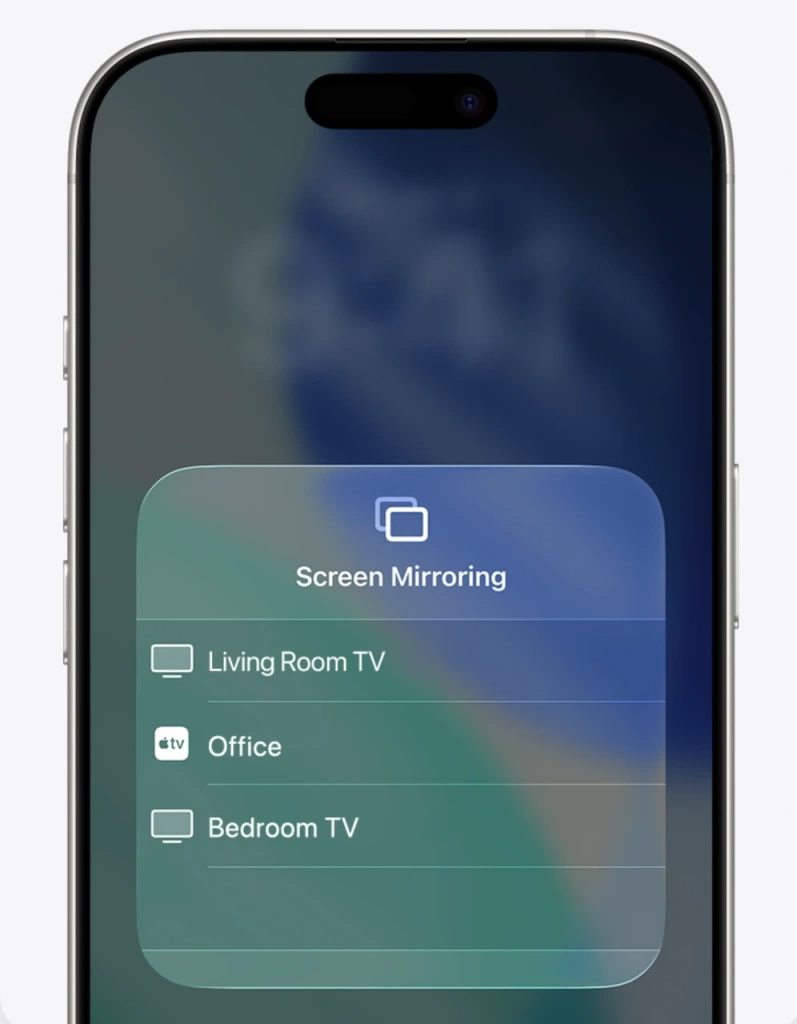
Öppna Kontrollcenter > Spegling av skärm, välj din Sony BRAVIA och ange koden som visas på skärmen om du blir ombedd att göra det.
Mac
Öppna Kontrollcenter > Skärmspegling, Välj sedan Sony-tv:n och följ anvisningarna för ihopkoppling.
Om TV:n inte visas ska du kontrollera Wi-Fi-anslutningen, TV:ns AirPlay-inställningar och om det finns några programuppdateringar. Växla inte till Miracast eller Wireless Display – dessa är inte alternativ till AirPlay.
Anmärkning om Sony-modellen: Serierna W8K och X74K/X75K kräver en programuppdatering för att stödja AirPlay 2 och HomeKit. Kontrollera stödsidan för just din modell innan du antar att AirPlay är klart att användas.
Metod 2: Använd Google Cast för Android och Windows
Google Cast är den andra centrala funktionen på Sony Google TV. Det är inte Sonys Miracast-funktion för skärmspegling. Istället gör den det möjligt för en kompatibel app eller Chrome-webbläsaren att skicka utvalt innehåll, en flik eller – i datoruppsättningar som stöder detta – en skärm till TV:n.
Strömma från en Android-app
För videor, musik, foton och annat innehåll i en Cast-kompatibel Android-app:
- Anslut Android-telefonen och Sony Bravia Google TV till samma Wi-Fi-nätverk.
- Öppna en Cast-kompatibel app och välj det innehåll du vill spela upp.
- Tryck på Besättning ikon.
- Välj din Sony Bravia Google TV.
Appen skickar det innehåll som stöds till TV:n, medan telefonen i regel fungerar som fjärrkontroll. Detta innebär inte automatiskt att varje Android-telefon kan spegla hela sitt gränssnitt till TV:n. Om du vill visa en app som endast finns på telefonen, en presentation eller hela Android-skärmen ska du använda en metod som är verifierad för just den telefonen och den konfigurationen, eller överväga alternativet med helskärm nedan.
Spegla en flik eller skärm från en Windows-dator
För en Sony Bravia Google TV ska du inte börja med Win + K, Anslut eller Trådlös skärm. Dessa Windows-funktioner är kopplade till Miracast, medan den metod som beskrivs här använder Google Cast. Istället, Google Chrome kan spegla en webbläsarflik eller hela datorskärmen till en TV med Google Cast.
- Anslut Windows-datorn och Sony Bravia Google TV till samma Wi-Fi-nätverk.
- Öppna Google Chrome.
- Välj Mer > Spela in, spara och dela > Besättning.
- Öppna Källor, välj sedan antingen en flik i webbläsaren eller Gjutet galler.
- Välj din Sony Bravia Google TV.
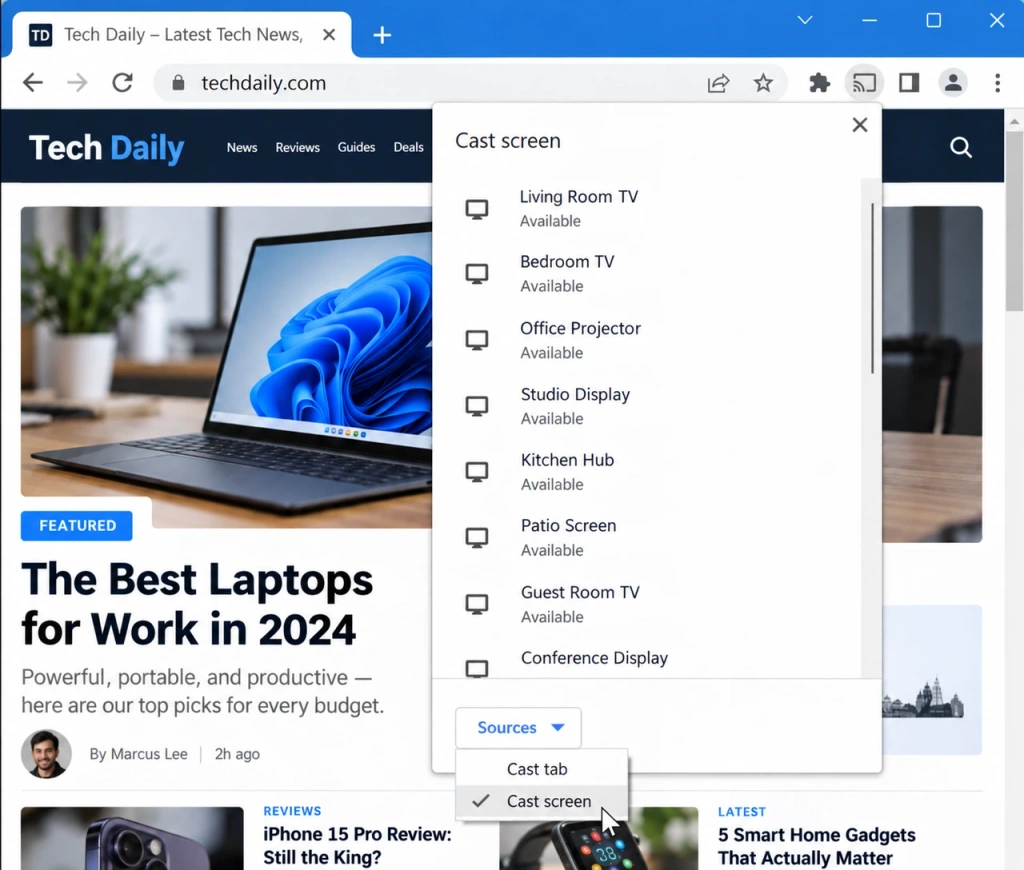
Välj en flik i webbläsaren när du bara behöver dela en webbplats och vill spela upp ljudet från den på TV:n. Med Gjutet galler, Google påpekar att ljudet kan fortsätta spelas upp på datorn. Det här är fortfarande en Google Cast-anslutning, inte den inbyggda Miracast-funktionen i Windows.
Metod 3: Använd ett alternativ när de inbyggda alternativen inte passar
Ibland passar inte den inbyggda funktionen för skärmdelning för det aktuella uppdraget. Du kanske behöver visa hela skärmen på en Android- eller Windows-enhet, men avsändaren erbjuder ingen lämplig verifierad metod, eller så passar inte Chrome Cast-skärmdelning för den aktuella konfigurationen.
I det fallet bör du använda ett verktyg för skärmspegling som stöder just din kombination av avsändare och mottagare. 1001 TVs är ett alternativ för kompatibla konfigurationer. På dess Android TV-sida anges att man kan spegla skärmen från mobiltelefoner, surfplattor och datorer till Android TV, och där nämns Google TV och Sony bland de kompatibla Android TV-märkena.
Kontrollera de aktuella anvisningarna och kompatibilitetsinformationen för just din modell, ditt operativsystem och din appversion innan du använder funktionen. Ett speglingsverktyg från tredje part kan erbjuda ett alternativ för helskärmsvisning när de inbyggda alternativen inte passar dina enheter. Detta är inte en lösning på problem med innehållsskydd, DRM, upphovsrättsliga begränsningar eller alla typer av anslutningsproblem.
Inget internet? Kontrollera om din Sony-TV stöder Wi-Fi Direct
Om din Sony BRAVIA inte är ansluten till internet och du bara behöver skicka foton, videor eller musik, kontrollera om din modell stöder Wi-Fi Direct. Detta skapar en direkt trådlös anslutning mellan en enhet och TV:n utan att det krävs något hemnätverk eller någon internetanslutning.
Wi-Fi Direct är inte en helskärmsspegling, så räkna inte med samma resultat som vid skärmspegling med AirPlay eller Chrome Cast. Sony uppger att Wi-Fi Direct inte stöds på modeller som släppts 2024 eller senare, eller på serierna A95L, W8K och X75K. Kontrollera stödsidan för just din TV-modell innan du förlitar dig på funktionen.
Vad du bör kontrollera om din Sony-TV inte visas
- Använd den rutt som passar uppgiften: AirPlay för skärmspegling från Apple-enheter, Google Cast för innehåll i Android-appar som stöds, Chromes Fliken ”Rollbesättning” eller Gjutet galler för Windows, och Wi-Fi Direct endast för kompatibla Sony-modeller som kräver delning av media offline. Använd inte Miracast, Smart View eller
Win + Ksom standardväg för Sony Google TV. - Kontrollera nätverket, TV:ns strömläge och de relevanta AirPlay- eller Cast-inställningarna för den metod du har valt.
- Öppna AirPlay eller Cast igen och starta sedan om TV:n och sändaren om det behövs.
- Installera tillgängliga uppdateringar och kontrollera att båda enheterna stöder den rutt du försöker använda.
Om TV:n fortfarande inte visas, använd en Sony-specifik felsökningsguide eller en allmän guide för skärmdelning för nästa diagnostiska steg, istället för att slumpmässigt testa alla alternativ för trådlös visning.
Välj rätt väg för din Sony BRAVIA
När du speglar skärmen på en Sony BRAVIA Google TV handlar det främst om att välja en anslutningsmetod som både din TV och källenheten stöder. Använd AirPlay för helskärmsspegling från Apple-enheter, Google Cast för innehåll från kompatibla appar eller Chrome Cast, och ett kompatibelt alternativ när de inbyggda alternativen inte passar för uppgiften. Viktigast av allt är att du inte förväxlar dessa metoder med Sonys äldre Miracast-baserade Skärmspegling funktion, som inte stöds på Google TV-modeller.
Om en Sony-guide om skärmspegling inleds med Miracast, bör du kontrollera vilken BRAVIA-generation den är avsedd för innan du följer den.

Läs mer
 [2026] Hur man stänger av AirPlay på iPhone, iPad, Mac och TV
För att avsluta speglingen av din iPhone eller iPad öppnar du Kontrollcenter, trycker på Skärmspegling och sedan på Avsluta spegling. Om du bara strömmar en video eller...
 Inget ljud via AirPlay på TV:n? Så åtgärdar du ljudproblemet när bilden fungerar
Om AirPlay visar en bild på din TV men det inte hörs något ljud, börja med att kontrollera om ljudet är avstängt på spelaren, vilken ljudutgång som är vald och TV:n...

