Så här speglar du skärmen till en Hisense-TV från en iPhone, Android-enhet eller dator
För att spegla skärmen till en Hisense-TV måste du först ta reda på vilket operativsystem den har och sedan välja en metod som stöds av båda enheterna. Använd AirPlay för en iPhone och en AirPlay-kompatibel TV, Google Cast för en kompatibel anslutning mellan Android och Google TV, eller Miracast om båda enheterna stöder det.
Om de inbyggda alternativen inte stämmer överens, 1001 TVs kan utgöra ett ytterligare alternativ på enheter som stöds.
Hisense-tv-apparater använder olika mjukvaruplattformar, bland annat Google TV, Android TV, Roku TV, VIDAA och Fire TV. En metod som fungerar på en viss Hisense-modell kanske inte går att använda på en annan. Se Översikt över Hisenses plattform för mer information.
1. Ta reda på vilket operativsystem din Hisense-TV har
Tryck på Hem på fjärrkontrollen och leta efter märkena Google TV, Roku TV, VIDAA eller Fire TV.
Om du är osäker, följ dessa steg:
- Öppna Inställningar.
- Leta efter System, Om, Enhetsinställningar eller Stöd.
- Leta reda på information om programvaran och modellnumret.
- Läs bruksanvisningen om du fortfarande är osäker på vilket operativsystem det gäller.
Menynamnen varierar beroende på modell och region. Om en streaming-stick är ansluten, tryck på Home-knappen på Hisense-fjärrkontroll för att kontrollera TV:ns eget system istället för stickans system.
Använd den här tabellen som utgångspunkt:
| Hisense TV-system | Från iPhone eller iPad | Från Android |
|---|---|---|
| Google TV / Android TV | AirPlay om det ingår (Lista över TV-apparater med AirPlay 2-stöd); annars en kompatibel mottagarapp | Google Cast |
| Roku TV | AirPlay på modeller som stöds | Miracast-kompatibel skärmspegling |
| VIDAA | AirPlay, om det ingår i din modell | Skärmdelning, om båda enheterna stöder funktionen |
| Fire TV | AirPlay på modeller som stöder funktionen; i övrigt krävs en kompatibel mottagarapp | Spegla skärmen om det är möjligt |
| Annat eller äldre system | Läs bruksanvisningen för modellen eller använd en extern mottagare | Läs bruksanvisningen för modellen eller använd en extern mottagare |
2. Kontrollera dessa inställningar innan du ansluter
Innan du använder AirPlay, Google Cast eller en appbaserad speglingsmetod:
- Anslut TV:n och sändaren till samma Wi-Fi-nätverk hemma.
- Undvik gästnätverk som isolerar anslutna enheter.
- Se till att TV:n förblir påslagen och aktivera dess mottagarfunktion eller skärmdelningsfunktion.
- Godkänn de begärda behörigheterna för det lokala nätverket och skärmdelning.
- Uppdatera TV:ns programvara och den app du tänker använda.
Ett VPN som blockerar åtkomst till det lokala nätverket kan göra att TV:n inte visas. Koppla bort det tillfälligt medan du felsöker.
Bestäm också om du behöver skärmspegling eller videokasting. Spegling visar hela skärmen på din telefon eller dator. Med Casting skickas valt innehåll från en app till en kompatibel mottagare. Om du bara vill titta på en video kan det räcka med appens Cast- eller AirPlay-knapp.
3. Så här speglar du skärmen från en iPhone till en Hisense-TV
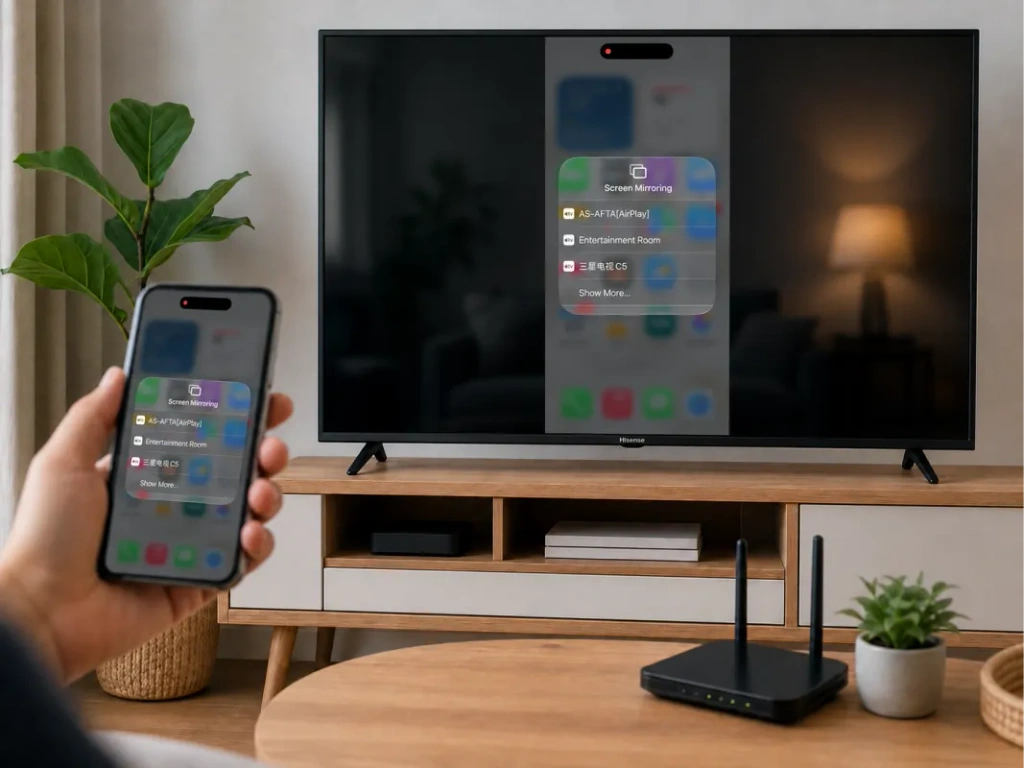
Använd AirPlay om din TV stöder den funktionen
Titta i TV:ns inställningar eller i listan över ingångar efter AirPlay eller Apple AirPlay och HomeKit. Hisense anger vilka modeller som stöder AirPlay, men tillgängligheten varierar beroende på modell och region. Se Anvisningar för Hisense AirPlay.
Så här ansluter du din iPhone:
- Aktivera AirPlay på TV:n.
- Anslut iPhone och TV:n till samma Wi-Fi-nätverk.
- Öppna Kontrollcenter på iPhone.
- Kran Spegling av skärm.
- Välj din Hisense-TV.
- Ange koden som visas på TV:n, om du blir ombedd att göra det.
För att avsluta speglingen, öppna Spegling av skärm igen och tryck på Sluta spegla. Samma tillvägagångssätt fungerar på iPad. Se Apples guide till skärmspegling.
Om din Hisense-TV inte har något AirPlay-alternativ
En menypost för skärmdelning som inte är avsedd för detta ändamål gör inte att en iPhone ansluts. TV:ns mottagningsfunktion måste stödja den metod som används av iPhone.
Kontrollera om du kan installera 1001 TVs på en kompatibel Google TV- eller Android TV-modell. För Roku eller VIDAA ska du inte utgå från att Android TV-appen går att installera. Använd vid behov en extern mottagare som stöds.
4. Så här speglar du skärmen från en Android-enhet till en Hisense-TV
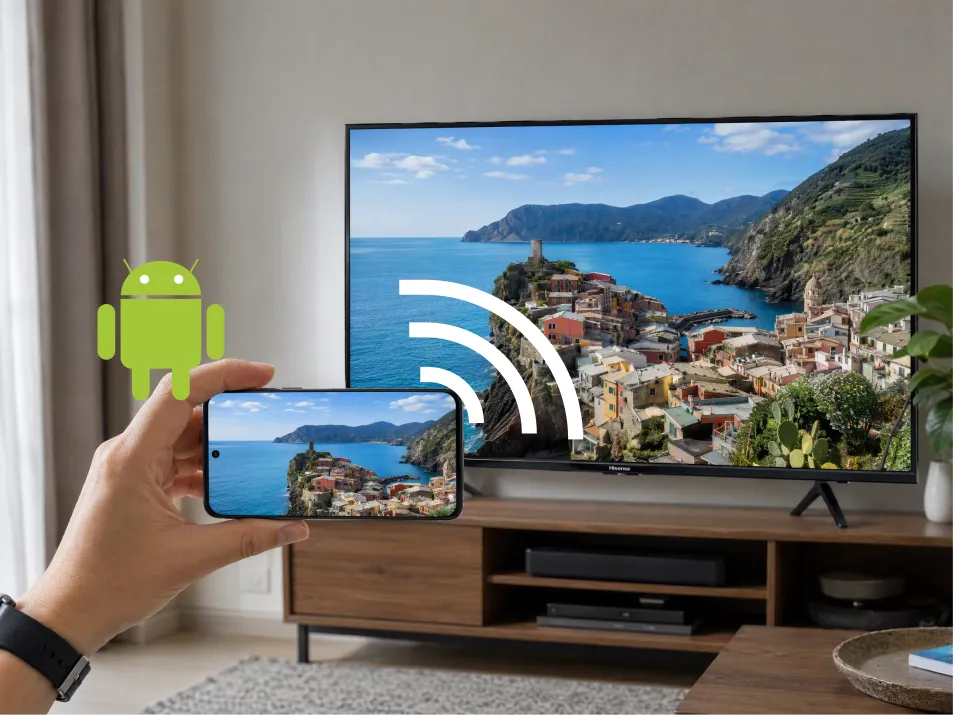
Google TV eller Android TV: använd Google Cast
För en Hisense-TV med Google Cast:
- Anslut Android-telefonen och TV:n till samma Wi-Fi-nätverk.
- Öppna Google Home.
- Leta reda på och välj TV:ns enhetsruta.
- Leta efter Spela upp min skärm eller reglaget för skärmspelning.
- Följ anvisningarna för att dela skärmen eller en vald app.
Formuleringen kan variera beroende på app och Android-version. Googles aktuella anvisningar gäller Android 8.0 och senare. Se Instruktioner för strömning med Google Home.
Roku, VIDAA eller Fire TV: kontrollera mottagaren först
På kompatibla modeller ska du leta efter följande inställningar:
- Roku TV: Inställningar → System → Skärmspegling.
- VIDAA: Skärmdelning, ofta under ”Inmatningar” eller ”Appar”.
- Fire TV: Inställningar → Skärm och ljud → Aktivera skärmspegling.
Öppna sedan den kompatibla appen för trådlös skärmvisning på din telefon, välj TV:n och godkänn anslutningen.
Samsung-mobiler kan kalla den här funktionen Smart vy. Andra telefoner använder andra benämningar, och en knapp med texten “Cast” använder inte alltid samma teknik. Roku påpekar att Google Pixel-telefoner inte stöder företagets standardmetod för skärmspegling på Android. Se Kompatibilitetsguide för Roku.
På Fire TV uppger Amazon att om Aktivera skärmspegling saknas, är den inbyggda metoden inte tillgänglig. Se Amazons riktlinjer för kompatibilitet.
5. Hur man speglar en bärbar dator till en Hisense-TV
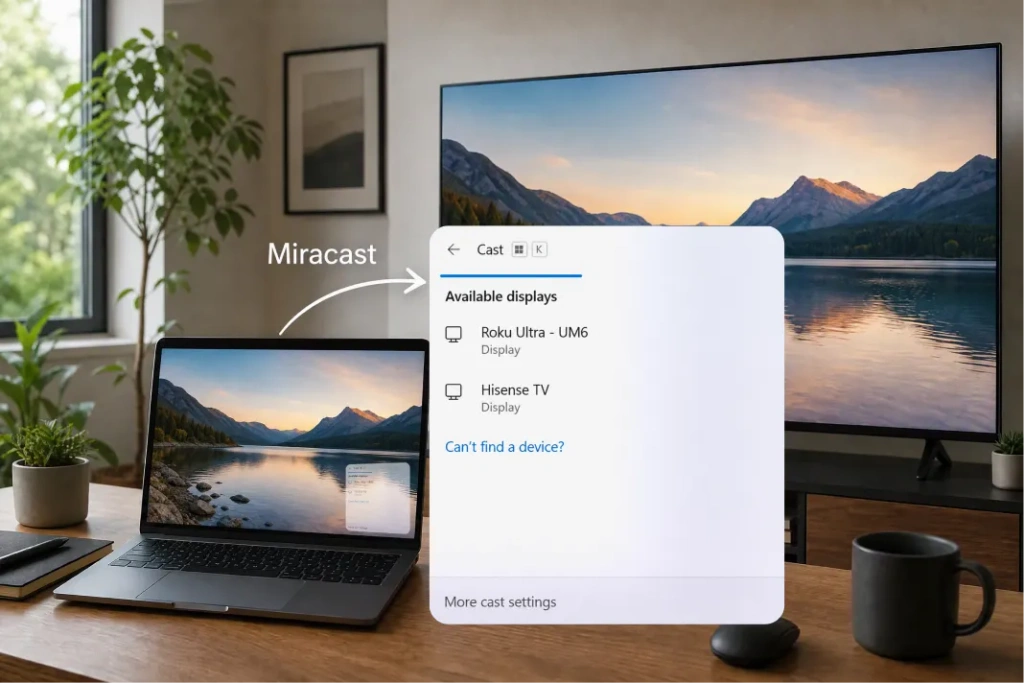
För en Bärbar dator med Windows, tryck på Windows + K när både datorn och TV:n stöder Miracast. Välj TV:n och godkänn anslutningen. Tryck vid behov på Windows + P och välj Duplicera.
En Google Cast-mottagare visas inte automatiskt i Windows + K. Om du har en Google Cast-kompatibel TV ska du använda den separata överföringsfunktionen i Chrome.
För en Mac, använd Kontrollcenter → Skärmspegling om Hisense-tv:n stöder AirPlay. I annat fall kan du överväga att använda en kompatibel mottagarapp eller en HDMI-anslutning.
6. När ska man använda 1001 TVs?
1001 TVs kan vara till hjälp när din telefon och TV inte har någon inbyggd speglingsfunktion – till exempel när en iPhone ansluts till en kompatibel Android TV utan AirPlay.
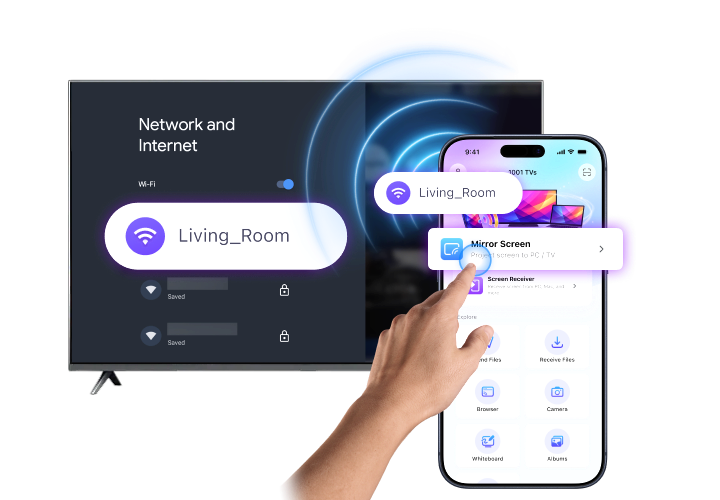
Kontrollera först att 1001 TVs kan köras på den mottagande enheten. Kontrollera officiell installationsguide för de plattformar som stöds. Fire TV-användare kan använda den separata 1001 TVs – Guide till Fire TV.
Sedan:
- Installera och öppna 1001 TVs på båda enheterna.
- Anslut båda enheterna till samma Wi-Fi-nätverk.
- Välj Spegling av skärm på avsändaren.
- Välj mottagaren eller skanna dess QR-kod om en sådan finns.
- Godkänn anvisningarna för anslutning och skärmdelning.
På iPhone ska du bekräfta sändningen när du uppmanas att göra det. Se 1001 TVs för iPhone för de plattformar som stöds.
Om du inte kan installera mottagarappen på din Hisense-TV kan en kompatibel Android TV-enhet eller en Apple TV som är ansluten via HDMI fungera som mottagningsplattform.

Fungerar inte skärmspegling på Hisense-TV:n?
Börja med symtomet:
| Problem | Vad man ska kontrollera |
|---|---|
| TV:n visas inte | Kontrollera att metoden är kompatibel, att nätverket är delat och att mottagaren är aktiv |
| iPhone kan inte hitta TV:n | Kontrollera att AirPlay är tillgängligt och aktiverat |
| Android kan inte hitta TV:n | Kontrollera om telefonen använder Google Cast eller stöder Miracast |
| 1001 TVs kan inte hitta mottagaren | Kontrollera behörigheter, isolering av gästnätverk och VPN-inställningar |
| Speglingen hänger sig eller blir fördröjd | Förbättra Wi-Fi-signalen, minska störande trafik och starta om båda enheterna |
| Det är bara en strömmad video som är svart | Innehållsskydd kan förhindra inspelning; använd tjänstens TV-app |
Testa först med en bild eller din startskärm. Om det fungerar men en videoapp inte fungerar kan det bero på innehållsbegränsningar snarare än på anslutningen.
Vanliga frågor och svar
Kan jag spegla skärmen till en Hisense-TV utan någon app?
Ja, när båda enheterna stöder samma inbyggda funktion, till exempel AirPlay eller Miracast. För att kunna spegla skärmen från en Android-enhet via Google Home krävs den appen.
Stöder alla Hisense-tv-apparater AirPlay?
Nej. Kontrollera inställningarna och bruksanvisningen för just din modell. Att produkten är av märket Hisense innebär inte i sig att den stöder AirPlay.
Kan jag spegla skärmen utan Wi-Fi?
En HDMI-anslutning kan ersätta Wi-Fi om din dator eller telefon stöder videoutgång via den valda kabeln eller adaptern. En vanlig USB-laddningskabel fungerar inte automatiskt som en videoanslutning.
Vilken är den enklaste metoden?
Börja med TV:ns inbyggda kompatibla alternativ. Om det inte passar din enhet, kontrollera om en 1001 TVs-mottagare som stöds kan tillhandahålla den anslutning du behöver.

Läs mer
 Så här utökar du skärmen i Windows ARM
1001 TVs körs nu direkt på Windows ARM – med skärmförlängning, inte bara spegling. Appen för Arm64 körs direkt på ARM-processorer istället för via...
 Så här speglar du din iPhone till en Mac: Enkla trådbundna och trådlösa metoder
För att spegla din iPhone till en Mac kan du använda AirPlay för trådlös skärmdelning, iPhone Mirroring för att styra din iPhone från din Mac eller QuickTime...

