
Зеркалирование экрана на телевизорах Samsung: полное руководство (для всех устройств)


Функция дублирования экрана Samsung TV позволяет выводить изображение с экрана телефона, планшета или компьютера на телевизор Samsung Smart TV как по беспроводной сети, так и через кабель. Телевизоры Samsung поддерживают несколько технологий дублирования экрана, включая Smart View (для устройств Galaxy и Android), AirPlay 2 (для iPhone и iPad) и Google Cast (для Chrome и ПК), а также встроенные функции, такие как Tap View, DeX, […]
Samsung уже 20 лет подряд является самым продаваемым брендом телевизоров в мире, а в 2025 году его доля в мировом рынке телевизоров составила 29,1% (по данным Omdia). В этом руководстве рассмотрены все способы дублирования экрана, сгруппированные по типам устройств и годам выпуска телевизоров, так что вы сможете найти подходящий вариант за считанные секунды, а не пролистывать десятки инструкций.
Воспользуйтесь приведенными ниже таблицами выбора, чтобы определить, какой метод подходит для вашего устройства и модели телевизора. Затем перейдите в соответствующий раздел, чтобы ознакомиться с принципом его работы. В каждом разделе есть ссылка на подробное руководство с пошаговыми инструкциями по настройке и скриншотами.
Какой способ дублирования экрана лучше выбрать?
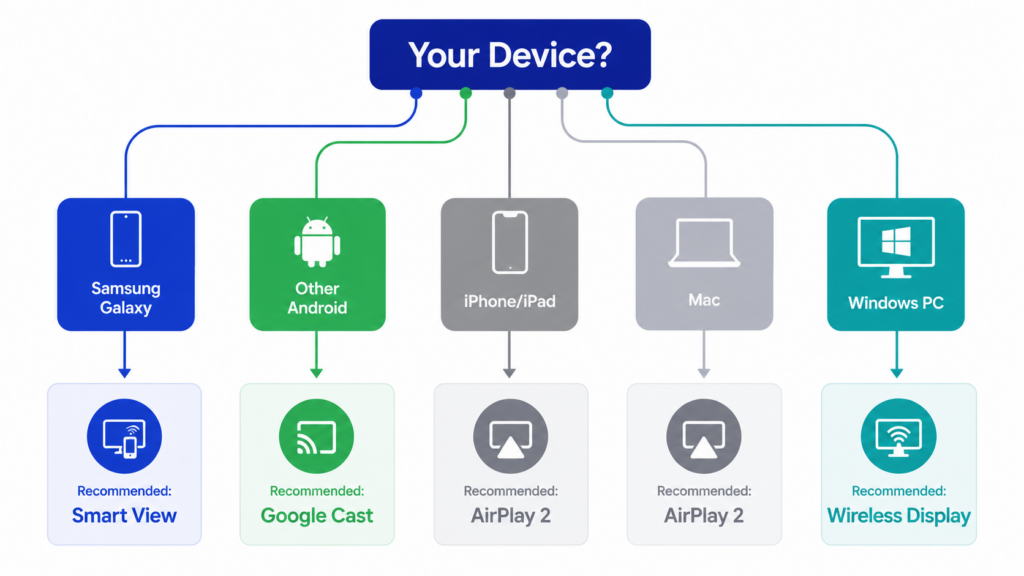
По устройству
Выбор подходящего метода зависит в первую очередь от того, с какого устройства вы осуществляете дублирование. Компания Samsung стала первым крупным производителем телевизоров, который обеспечил встроенную поддержку всех трех основных протоколов дублирования — Miracast, AirPlay 2 и Google Cast — в рамках одной линейки моделей, и по-прежнему остается одним из немногих. Подключить можно практически любое устройство.
| Ваше устройство | Рекомендуемый метод | Альтернативные методы |
| Телефон Samsung Galaxy | Smart View (встроенный) | SmartThings, Tap View, DeX |
| Другой телефон на базе Android | Google Cast (телевизоры 2026 года и более поздних моделей, а также отдельные модели 2023–2025 годов после обновления) или 1001 TVs | Miracast |
| iPhone / iPad | AirPlay 2 (телевизоры моделей 2018 года и более поздних) | Приложение 1001 TVs, адаптер HDMI, устройство для потокового вещания |
| Mac | AirPlay 2 (встроенная функция macOS) | 1001 TVs, кабель HDMI |
| ПК с Windows | Беспроводное отображение (Miracast) | 1001 TVs, кабель HDMI |
По модели и году выпуска телевизоров Samsung
Не все телевизоры Samsung поддерживают все функции. От года выпуска и серии вашего телевизора зависит, какие протоколы и встроенные функции доступны. Это самая распространённая причина недоразумений.
Владелец телевизора Samsung 2017 года выпуска никогда не сможет воспользоваться AirPlay 2, сколько бы инструкций он ни прочитал.
| Год телевизоров Samsung | Smart View (Miracast) | AirPlay 2 | Google Cast | Нажмите «Просмотр» | DeX | Многоракурсный просмотр |
| 2016-2017 | Да | НЕТ | НЕТ | НЕТ | НЕТ | НЕТ |
| 2018-2019 | Да | Да (отдельные модели) | НЕТ | НЕТ | НЕТ | НЕТ |
| 2020-2023 | Да | Да | Выбрать модели 2023 года (путем обновления) | Да | Да | Да (2 экрана) |
| 2024-2025 | Да | Да | Да (путем обновления прошивки) | Да | Да | Да (4 экрана в моделях 2025 года и позже) |
| 2026 | Да | Да | Да | Да | Да | Да (4 экрана + фоновое освещение) |
Как проверить свой телевизор‘s модельный год:
- На телевизоре Samsung перейдите в меню «Настройки» > «Все настройки» > «О телевизоре».
- Найдите код модели (например, QN65Q80TAFXZA). Буква обозначает год: T = 2020, A = 2021, B = 2022, C = 2023, D = 2024, F = 2025.
- Чтобы проверить поддержку AirPlay 2, перейдите в «Настройки» > «Общие» > «Настройки Apple AirPlay». Если это меню присутствует, значит, ваш телевизор поддерживает эту функцию.
Встроенные функции дублирования экрана от Samsung
Компания Samsung интегрировала в свои Smart TV и устройства серии Galaxy пять технологий совместного просмотра экрана. Каждая из них имеет свои преимущества, благодаря которым она превосходит остальные. Ниже описано, для чего предназначена каждая из них и в каких случаях ее следует использовать.
Smart View (Samsung Galaxy / Android)
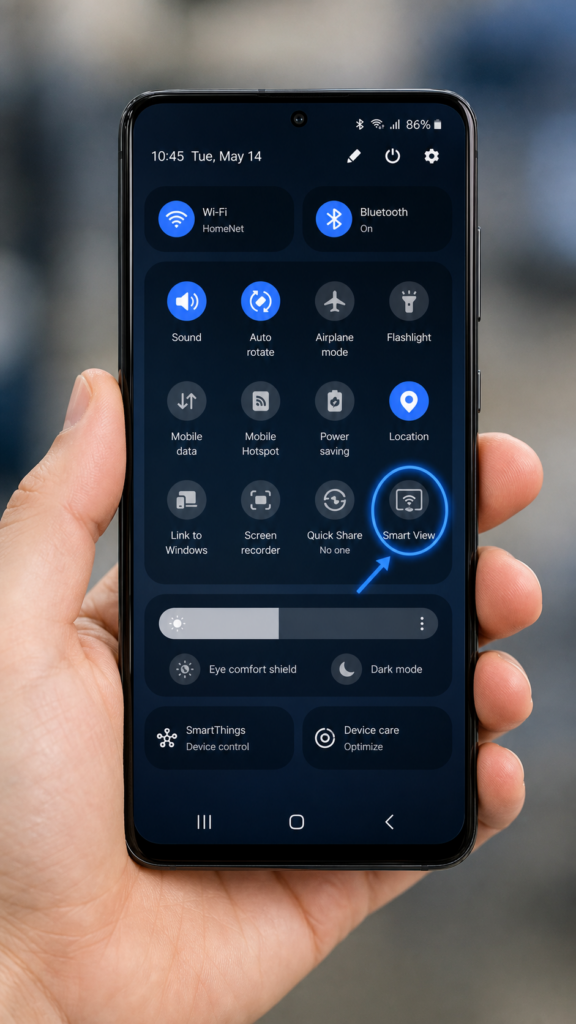
Smart View — это встроенная функция дублирования экрана от Samsung для смартфонов и планшетов серии Galaxy, которая использует протокол Miracast для беспроводного дублирования экрана на любом телевизоре Samsung Smart TV, выпущенном с 2016 года. Воспользоваться ею можно через панель «Быстрые настройки»: проведите пальцем вниз, нажмите на значок Smart View, выберите свой телевизор и подтвердите выбор. Samsung’s официальное руководство по Smart View в нём есть полный набор настроек.
Одно из ключевых отличий: функция «Smart View» дублирует весь экран, тогда как при трансляции видео воспроизводится только на телевизоре, а телефон выступает в роли пульта дистанционного управления. Обратите внимание, что при полноэкранном дублировании контент с защитой DRM из сервисов Netflix и Disney+ может отображаться на черном экране. Вместо этого для этих сервисов используйте кнопку «Cast» или «AirPlay» в приложении.
Приложение SmartThings (кроссплатформенный хаб)
SmartThings — это приложение Samsung для «умного дома», которое также поддерживает функцию дублирования экрана и доступно как для Android, так и для iOS. Оно использует ту же технологию Miracast, что и Smart View, но отличается более функциональным интерфейсом.
Это особенно удобно для пользователей iPhone, которые хотят использовать функцию дублирования экрана без AirPlay 2, а также поддерживается обратное дублирование: трансляция изображения с экрана телевизора обратно на телефон. Для поддержки функции Tap View требуется версия 1.745 или выше.
Нажмите «Просмотр» (зеркалирование одним нажатием)
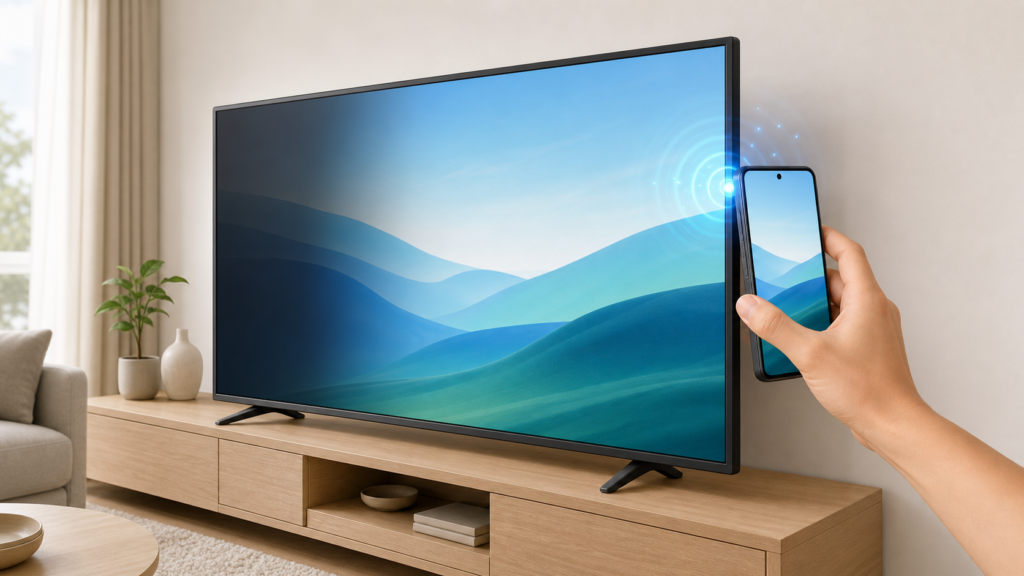
Функция «Tap View» позволяет запустить дублирование экрана, физически прикоснувшись телефоном Galaxy к боковой поверхности телевизора Samsung. Эта функция доступна на телевизорах 2020 года выпуска и более поздних моделях с версией SmartThings v1.745 и выше; она даже может включить выключенный телевизор моделей 2021–2025 годов выпуска, как описано в документации Samsung Нажмите «Просмотреть страницу поддержки».
Эта функция доступна только на смартфонах Samsung Galaxy. Пользователям Android-устройств других производителей рекомендуется вместо этого использовать Smart View или Google Cast.
Samsung DeX (режим рабочего стола)
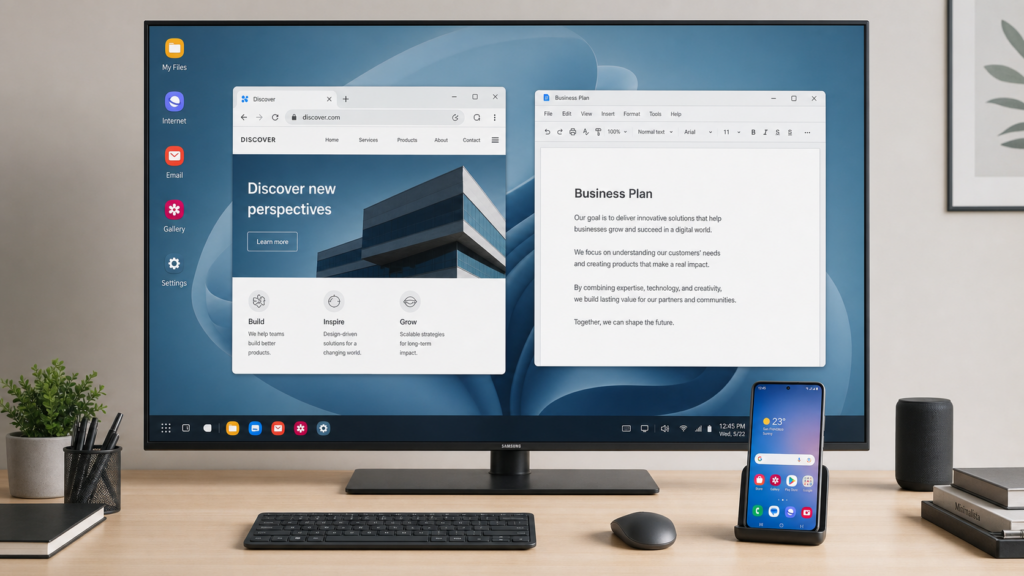
DeX превращает ваш смартфон Galaxy в полноценный рабочий стол на телевизоре с панелью задач, окнами, размер которых можно изменять, и сочетаниями клавиш. В отличие от Smart View, который просто дублирует экран телефона, DeX запускает отдельную рабочую среду, благодаря чему вы можете по-прежнему использовать телефон для звонков и просмотра веб-страниц.
Беспроводной DeX работает на любом телевизоре с поддержкой Miracast, а не только на моделях Samsung. Эта функция доступна на смартфонах серий Galaxy S и Note, начиная с моделей S8 и Note8, на устройствах серии Z Fold, а также на некоторых планшетах серии Tab.
Модели Z Flip7 и Z TriFold поддерживают DeX, но более ранние модели Z Flip — нет. Ознакомьтесь с информацией на сайте Samsung Список устройств, совместимых с DeX для вашей модели.
Режим «Multi View» (дублирование изображения на разделенном экране)
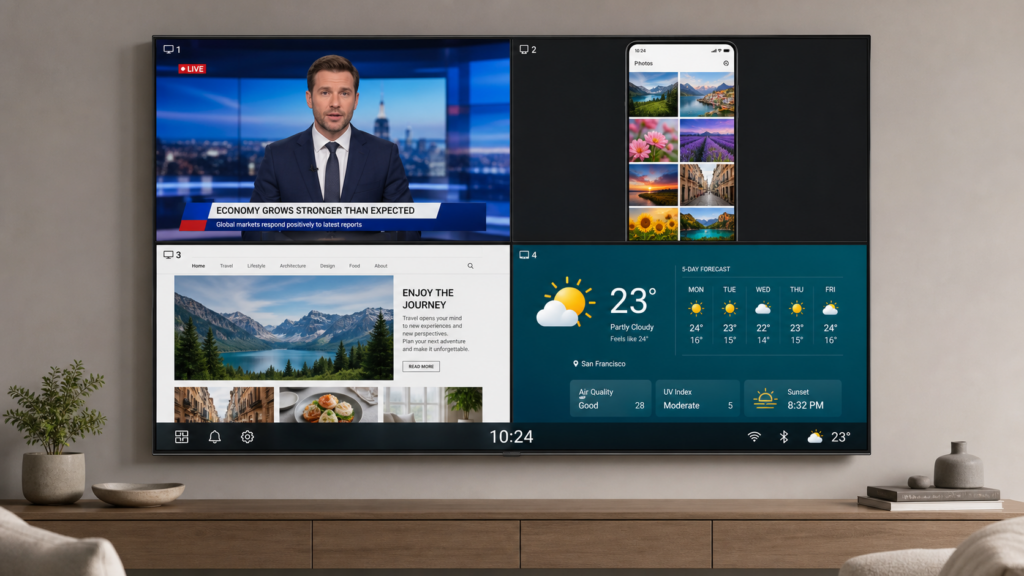
Функция «Multi View» позволяет одновременно отображать контент из нескольких источников на телевизоре Samsung. Модели 2020–2023 годов выпуска поддерживают два экрана. Модели 2025 года и более поздние (серии Q7F и выше) поддерживают до четырёх экранов, а также информационное окно с настраиваемыми макетами и независимой настройкой аудио.
Приложения с защитой DRM, такие как Netflix и Disney+, нельзя добавить в режим «Multi View». Компания Samsung Страница поддержки Multi View содержит полную таблицу совместимости.
Как подключить iPhone к телевизору Samsung с помощью функции Screen Mirroring
У пользователей iPhone есть пять проверенных способов дублирования экрана на телевизор Samsung — от бесплатного встроенного AirPlay 2 до проводных HDMI-адаптеров. Каждый из этих способов имеет свои требования к совместимости, а также свои плюсы и минусы, связанные со стоимостью, задержкой и поддержкой DRM.
| Метод | Как использовать | Лучшее для |
| AirPlay 2 | 1. Подключите iPhone и телевизор Samsung к одной и той же сети Wi-Fi 2. Откройте «Центр управления» и нажмите на значок «Дублирование экрана» 3. Выберите свой телевизор Samsung и введите код, отображаемый на экране | Ежедневное беспроводное зеркалирование |
| Приложение 1001 TVs | 1. Установите 1001 TVs на вашем iPhone и телевизоре Samsung 2. Запустите приложение на обоих устройствах, подключенных к одной и той же сети 3. Нажмите кнопку «Зеркало» и выберите свой телевизор | Если функция AirPlay недоступна |
| HDMI-адаптер | 1. Подключите адаптер Lightning–HDMI к вашему iPhone 2. Подключите кабель HDMI от адаптера к телевизору 3. Переключите телевизор на соответствующий вход HDMI | Игры и презентации |
| Стриминговый плеер | 1. Подключите устройство Roku или Apple TV к порту HDMI телевизора 2. Подключите флешку к Wi-Fi и выполните сопряжение с вашим iPhone 3. Воспользуйтесь AirPlay или приложением на медиаплеере, чтобы начать дублирование экрана | Телевизоры Samsung, выпущенные до 2018 года |
| Трансляция из приложения | 1. Запустите приложение с поддержкой функции Cast, например YouTube или Netflix 2. Нажмите на значок «Cast» в видеоплеере 3. Выберите свой телевизор Samsung и начните воспроизведение | Просмотр видео с минимальным расходом заряда аккумулятора |
Пошаговые инструкции со скриншотами и рекомендации по устранению неполадок см. в нашем специальном руководстве по Как вывести экран iPhone на телевизор Samsung без Apple TV. В ней рассматриваются настройка AirPlay 2, пошаговое руководство по использованию приложения 1001 TVs, совместимость HDMI-адаптеров, варианты стриминговых устройств, а также трансляция контента из приложений.
Как подключить Android-смартфон к телевизору Samsung
Смартфоны Samsung Galaxy
Владельцы смартфонов Samsung Galaxy имеют самый широкий набор вариантов дублирования экрана. Вот краткое руководство по выбору подходящего варианта:
| Метод | Как использовать | Лучшее для |
| Умный вид | 1. Проведите пальцем вниз от верхней части экрана вашего Galaxy 2. Нажмите на значок «Smart View» в «Быстрых настройках» 3. Выберите свой телевизор Samsung и нажмите «Начать сейчас» | Фотографии, видео, просмотр веб-страниц в свободное время |
| Нажмите «Просмотр» | 1. Запустите приложение SmartThings и включите функцию «Tap View» в настройках 2. Убедитесь, что экран вашего телефона разблокирован 3. Слегка прикоснитесь телефоном к боковой стороне телевизора | Запуск происходит мгновенно при приближении к телевизору |
| SmartThings | 1. Установите и запустите приложение SmartThings на своём телефоне 2. Выберите свой телевизор Samsung из списка устройств 3. Нажмите кнопку «Smart View», чтобы начать дублирование экрана | Дополнительные элементы управления, зеркальное отображение в обратном направлении |
| DeX | 1. Проведите пальцем вниз до панели «Быстрые настройки» и нажмите «DeX» 2. Выберите свой телевизор Samsung из списка доступных устройств 3. Нажмите «Пуск», чтобы включить режим рабочего стола на телевизоре | Документы, презентации, многозадачность |
| 1001 TVs | 1. Скачать приложение на вашем телефоне Galaxy и телевизоре Samsung 2. Запустите приложение на обоих устройствах, подключенных к одной и той же сети 3. Выберите свой телевизор и нажмите «Начать дублирование» | Дополнительные функции, такие как передача файлов и виртуальная доска |
Для большинства владельцев Galaxy приложение Smart View подходит для 90% ситуаций. Воспользуйтесь Tap View, когда важна скорость, SmartThings — когда требуются дополнительные возможности управления, а DeX — когда речь идет о работе.
Android-смартфоны других производителей, кроме Samsung
Если вы используете смартфон на базе Android марки Google Pixel, OnePlus, Xiaomi или другой, не относящейся к Samsung, встроенные функции Samsung (Smart View, Tap View, DeX) недоступны. Существует три альтернативы:
| Метод | Как использовать | Лучшее для |
| Google Cast | 1. Подключите свой телефон и телевизор Samsung к одной и той же сети Wi-Fi 2. Запустите приложение с поддержкой функции Cast, например YouTube, Netflix или Chrome 3. Нажмите на значок «Cast» и выберите свой телевизор Samsung | Новые модели телевизоров Samsung (2026 г. и позже; отдельные модели 2023–2025 гг. — после обновления) |
| Miracast | 1. Проведите пальцем вниз, чтобы открыть панель «Быстрые настройки» на телефоне 2. Нажмите “Cast”, “Screen Cast” или “Wireless Display” 3. Выберите свой телевизор Samsung из списка | Старые модели телевизоров Samsung (2016 г. и позже) |
| 1001 TVs | 1. Скачать приложение на вашем телефоне и телевизоре Samsung 2. Запустите приложение на обоих устройствах, подключенных к одной и той же сети 3. Выберите свой телевизор в приложении и нажмите «Начать дублирование» | Универсальное решение; также включает функции передачи файлов и виртуальной доски |
Как вывести изображение с Mac и ПК под управлением Windows на телевизор Samsung
С Mac на телевизор Samsung
У пользователей Mac есть три надежных варианта:
| Метод | Как использовать | Лучшее для |
| AirPlay 2 | 1. Подключите Mac и телевизор Samsung к одной и той же сети Wi-Fi 2. Нажмите на значок «Центр управления» в строке меню 3. Нажмите «Дублирование экрана» и выберите свой телевизор Samsung | Ежедневное беспроводное зеркалирование |
| 1001 TVs | 1. Установите 1001 TVs Клиент для Mac с веб-сайта 2. Запустите приложение и подключитесь к той же сети, что и ваш телевизор 3. Выберите свой телевизор Samsung и начните дублирование экрана | Если AirPlay 2 недоступен |
| HDMI | 1. Подключите кабель USB-C или Thunderbolt–HDMI к вашему Mac 2. Подключите конец кабеля HDMI к телевизору Samsung 3. Переключите телевизор на соответствующий вход HDMI | Игры, монтаж видео, презентации |
С ПК под управлением Windows на телевизор Samsung
У пользователей Windows есть три надежных варианта:
| Метод | Как использовать | Лучшее для |
| Беспроводное отображение | 1. Откройте «Настройки» и перейдите в раздел «Bluetooth и устройства» 2. Нажмите «Добавить устройство» и выберите «Беспроводной дисплей» или «Док-станция» 3. Выберите свой телевизор Samsung и подтвердите подключение | Встроенная функция беспроводного дублирования экрана |
| 1001 TVs | 1. Установите 1001 TVs Клиент для Windows 2. Запустите приложение и подключитесь к той же сети, что и ваш телевизор 3. Выберите свой телевизор Samsung и начните дублирование экрана | Корпоративная среда, ненадежность Miracast |
| HDMI | 1. Подключите один конец кабеля HDMI к компьютеру 2. Подключите другой конец к телевизору Samsung 3. Переключите телевизор на соответствующий вход HDMI | Самый надежный вариант для любого ПК |

Протоколы дублирования экрана на телевизорах Samsung: что происходит «под капотом»
Смарт-телевизоры Samsung поддерживают три основных протокола: Miracast (Smart View для Android), AirPlay 2 (устройства Apple, модели 2018 года и новее) и Google Cast (Chrome и Android, модели 2026 года с постепенным внедрением на отдельные модели 2023–2025 годов). Компания Samsung стала первым крупным производителем телевизоров, который обеспечил встроенную поддержку всех трёх протоколов в одной линейке моделей, и её охват всех трёх протоколов по-прежнему является самым широким в отрасли.
Компания LG получила поддержку Google Cast благодаря обновлению webOS, которое начнётся в 2024 году; Sony поддерживает как AirPlay 2, так и Google Cast на своих моделях Google TV. Однако преимущество Samsung заключается в том, что компания поддерживает все три протокола во всей линейке Smart TV, выпущенной с 2016 года, в то время как поддержка у конкурентов зависит от серии моделей и платформы ОС. Такой широкий охват означает, что практически любой телефон, планшет или компьютер может подключаться без использования стороннего оборудования.
| Протокол | Используется в | Служба поддержки телевизоров Samsung | Как это работает |
| Miracast | Телефоны на базе Android, компьютеры с Windows | 2016+ | Дублирование экрана через Wi-Fi Direct; интернет-роутер не требуется |
| AirPlay 2 | iPhone, iPad, Mac | 2018+ | Протокол Apple; поддерживает DRM; требует подключения к одной и той же сети Wi-Fi |
| Google Cast | Браузер Chrome, приложения для Android | 2026 год (все модели); для моделей 2023–2025 годов — через обновление | Трансляция на уровне приложения, а не полноэкранное зеркалирование; прямая трансляция на телевизор |
Эти протоколы различаются по тому, какие данные они передают. Miracast передает сжатую копию всего экрана через прямое Wi-Fi-соединение, что и является настоящим дублированием экрана.
AirPlay 2 позволяет дублировать весь экран или транслировать отдельные медиафайлы из приложений, а также более плавно обрабатывает контент, защищенный системой DRM. Google Cast — это протокол трансляции: телевизор загружает контент из Интернета, а ваш телефон выступает в роли пульта дистанционного управления. Этот способ более экономичен с точки зрения заряда батареи, но не позволяет дублировать экран.
Распространенные проблемы с дублированием экрана на телевизорах Samsung (краткий обзор)
Проблемы с дублированием экрана на телевизорах Samsung можно разделить на несколько основных категорий. Ниже приведена таблица для быстрого справки, в которой указаны наиболее вероятные причины и способы устранения каждой из них.
| Задача | Вероятная причина и быстрое устранение неисправности |
| Телевизор не отображается в списке устройств | Оба устройства подключены не к одной и той же сети Wi-Fi, либо мешает VPN. Убедитесь, что оба устройства подключены к одной сети, отключите VPN и перезагрузите оба устройства. |
| Зеркальное изображение на экране выглядит размытым | Адаптивное качество изображения ставит плавность выше разрешения. В режимах «Smart View» или «1001 TVs» отключите адаптивное качество и увеличьте разрешение. |
| Заметная задержка или прерывистость | Сеть Wi-Fi в диапазоне 2,4 ГГц слишком перегружена. Переключитесь на сеть в диапазоне 5 ГГц или воспользуйтесь проводным подключением по HDMI для обеспечения нулевой задержки. |
| На Netflix отображается черный экран | Защита DRM/HDCP блокирует полноэкранное дублирование защищенного контента. Вместо дублирования экрана используйте кнопку «Cast» или «AirPlay» в приложении. |
| Звук через телевизор не слышен | Телевизор отключен, либо в приложении для дублирования экрана возникла проблема с маршрутизацией звука. Проверьте громкость телевизора; если вы используете 1001 TVs, обновите приложение до последней версии. |
| AirPlay не подключается | Устройства подключены к разным диапазонам Wi-Fi (2,4 ГГц и 5 ГГц) или функция AirPlay отключена в настройках телевизора. Убедитесь, что устройства подключены к одному и тому же диапазону, перейдите в «Настройки» > «Общие» > «Настройки Apple AirPlay». |
Часто задаваемые вопросы о функции «Screen Mirroring» на телевизорах Samsung
Что такое дублирование экрана на телевизоре Samsung?
Функция дублирования экрана Samsung TV позволяет отображать экран вашего телефона, планшета или компьютера на экране телевизора Samsung Smart TV. Телевизоры Samsung поддерживают Miracast (Smart View для Android), AirPlay 2 (для устройств Apple, модели 2018 года и новее) и Google Cast (модели 2026 года, постепенно внедряется на отдельные модели 2023–2025 годов), а также встроенные функции, включая Tap View, режим рабочего стола DeX и режим разделения экрана Multi View.
Какие телевизоры Samsung поддерживают функцию дублирования экрана?
Все смарт-телевизоры Samsung под управлением ОС Tizen, выпущенные с 2016 года, поддерживают Miracast/Smart View. Для работы с AirPlay 2 требуются модели 2018 года выпуска или более поздние (серии QLED, Neo QLED, OLED, The Frame и Crystal UHD).
Функция Google Cast уже встроена во все телевизоры Samsung 2026 года выпуска и постепенно становится доступной для отдельных моделей 2023–2025 годов выпуска посредством обновления прошивки One UI Tizen (версия 2115), начиная с моделей OLED и топовых моделей Neo QLED. Для использования функций Tap View, DeX и Multi View требуются модели 2020 года выпуска или более поздние.
Как подключить экран к телевизору Samsung без использования приложения?
На смартфонах Samsung Galaxy функцию Smart View можно запустить, проведя пальцем вниз по панели «Быстрые настройки». Установка приложения не требуется. На iPhone для этого используется AirPlay 2 из «Центра управления». На ПК с Windows используется встроенная функция «Беспроводное отображение» в «Настройках». Все три способа встроены в операционную систему и не требуют дополнительных загрузок.
Работает ли функция дублирования экрана на телевизорах Samsung без Wi-Fi?
Miracast (Smart View) использует технологию Wi-Fi Direct, которая устанавливает прямое соединение между вашим телефоном и телевизором без необходимости использования роутера или доступа к Интернету. Для работы AirPlay 2 необходимо, чтобы оба устройства находились в одной сети Wi-Fi. При подключении через кабель HDMI Wi-Fi не используется вовсе. Таким образом, да, дублирование экрана может работать без Wi-Fi в зависимости от выбранного вами метода.
В чём разница между функциями Smart View и AirPlay на телевизорах Samsung?
Функция Smart View основана на протоколе Miracast и поддерживается на устройствах Samsung Galaxy и других устройствах на базе Android. AirPlay 2 — это протокол компании Apple, который поддерживается на iPhone, iPad и Mac. Обе технологии обеспечивают дублирование экрана на телевизоре Samsung, однако Smart View доступна только для устройств Android, а AirPlay — только для устройств Apple. Телевизоры Samsung, выпущенные с 2018 года, поддерживают обе технологии одновременно.
Можно ли вывести изображение с телевизора Samsung на экран телефона?
Да. С помощью приложения SmartThings вы можете транслировать изображение с экрана телевизора Samsung на свой телефон или планшет. Откройте приложение SmartThings, выберите свой телевизор, перейдите на страницу “Smart View”, нажмите “Другое устройство”, затем «Телефон» и выберите свой телевизор. Эта функция обратного зеркалирования официально поддерживается компанией Samsung.
Сколько экранов может отображать функция Samsung Multi View?
Функция Samsung Multi View в моделях телевизоров 2020–2023 годов выпуска поддерживает 2 экрана. Модели 2025 года и более поздние (серии Q7F и выше) поддерживают до 4 экранов, а также информационное окно с настраиваемыми макетами. Контент с защитой DRM от Netflix, Disney+ и аналогичных сервисов не может использоваться в режиме Multi View.
Почему на моем телевизоре Samsung не работает функция дублирования экрана?
Наиболее распространенными причинами являются подключение устройств к разным сетям Wi-Fi, помехи со стороны VPN, необходимость ручного разрешения подключения на телевизоре или устаревшая прошивка на одном из устройств. К быстрым способам устранения неполадок относятся: проверка сети Wi-Fi, отключение VPN, перезапуск обоих устройств и проверка наличия обновлений программного обеспечения.
Заключение
Функция дублирования экрана на телевизорах Samsung охватывает более широкий спектр устройств, чем у любой другой марки телевизоров, благодаря поддержке трёх протоколов и встроенным функциям, таким как Tap View, DeX и Multi View. Независимо от того, используете ли вы смартфон Galaxy, iPhone, Mac или ПК с Windows, для вашей конкретной модели телевизора Samsung всегда найдётся подходящий способ подключения.
Воспользуйтесь приведенными выше таблицами принятия решений, чтобы выбрать подходящий метод, а затем следуйте инструкциям по пошаговой настройке, ссылки на которые приведены ниже. А если встроенных опций окажется недостаточно, вы можете скачать 1001 TVs как кроссплатформенный инструмент, устраняющий все препятствия.